Для работы с Selenium в Visual Studio необходимо установить пакет Selenium.WebDriver через NuGet и подключить драйвер соответствующего браузера. Чаще всего используется ChromeDriver, который должен совпадать по версии с установленным браузером Chrome.
Рекомендуется использовать Visual Studio 2022 или 2019 с установленной поддержкой .NET 6.0 или .NET Framework 4.8. Перед установкой проверьте, что активирован менеджер пакетов NuGet и установлен SDK для выбранной платформы. Это исключит ошибки при сборке проекта.
После добавления библиотек создаётся тестовый проект: консольное приложение или проект с поддержкой MSTest, NUnit либо xUnit. Для запуска тестов необходимо указать путь к драйверу браузера, добавить пространство имён OpenQA.Selenium и реализовать базовый сценарий взаимодействия с веб-страницей.
Установка Visual Studio с поддержкой C#
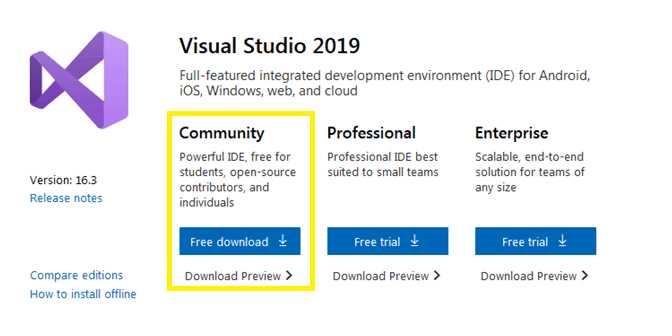
Скачайте установщик Visual Studio с официального сайта Microsoft. Выберите последнюю стабильную версию, поддерживающую .NET 6 или .NET 8.
Запустите установщик и отметьте рабочую нагрузку «Разработка классических приложений .NET». Эта опция включает необходимые компоненты для C#, включая компилятор, отладчик и шаблоны проектов.
В разделе «Индивидуальные компоненты» добавьте .NET SDK и .NET Runtime, если они не выбраны по умолчанию. Убедитесь, что установлены средства для Unit-тестирования и поддержка NuGet.
Укажите папку установки на SSD для ускорения работы IDE и снизьте время компиляции.
После завершения установки войдите в свою учетную запись Microsoft, чтобы синхронизировать настройки и активировать лицензию Community Edition, если используется бесплатная версия.
Загрузка и установка библиотеки Selenium WebDriver
Откройте терминал Visual Studio и убедитесь, что установлен Python, выполнив команду python --version. При отсутствии интерпретатора установите его через официальный установщик с сайта python.org.
Для загрузки Selenium используйте пакетный менеджер pip. Введите команду: pip install selenium. После завершения установки проверьте наличие библиотеки командой pip show selenium.
Если требуется конкретная версия, укажите её явно, например: pip install selenium==4.22.0. Это позволит избежать конфликтов при работе с существующими проектами.
После установки добавьте Selenium в список зависимостей проекта через файл requirements.txt, прописав строку: selenium==4.22.0. Это обеспечит корректное воспроизведение окружения на других машинах.
Добавление Selenium в проект через NuGet

Для интеграции Selenium в проект на C# в Visual Studio используется пакетный менеджер NuGet. Это обеспечивает автоматическое подключение необходимых библиотек и управление зависимостями.
- Откройте ваш проект в Visual Studio.
- Перейдите в меню Tools → NuGet Package Manager → Manage NuGet Packages for Solution.
- Вкладка Browse: введите
Selenium.WebDriverи нажмите Search. - Выберите пакет
Selenium.WebDriverверсии, совместимой с вашей версией .NET. Для современных проектов рекомендуется версия 4.x. - Нажмите Install. Visual Studio автоматически добавит пакет в проект и создаст ссылки на сборки.
- Для управления браузером добавьте
Selenium.WebDriver.ChromeDriverили соответствующий драйвер для нужного браузера. Аналогично установите через NuGet: - Введите
Selenium.WebDriver.ChromeDriverв поле поиска. - Установите последнюю стабильную версию.
- После установки проверьте наличие пакетов в Dependencies → NuGet в панели Solution Explorer.
Рекомендуется фиксировать версии пакетов в файле packages.config или использовать PackageReference в .csproj, чтобы избежать конфликтов при обновлении.
После добавления Selenium через NuGet можно приступать к написанию тестов и настройке драйверов для автоматизации браузеров.
Настройка структуры тестового проекта

Создайте новый проект типа Console App (.NET) в Visual Studio. Убедитесь, что выбран .NET 6 или выше для совместимости с последними версиями Selenium WebDriver.
Добавьте папку Drivers для хранения исполняемых файлов браузеров, таких как chromedriver.exe или geckodriver.exe. Разместите их так, чтобы путь был коротким и без пробелов.
Создайте папку Tests для хранения классов тестов. Каждый класс должен представлять отдельный сценарий или функциональность. Названия файлов используйте по шаблону FeatureNameTests.cs.
Добавьте папку Pages для реализации паттерна Page Object. Внутри каждой страницы создавайте отдельный класс с методами взаимодействия и локаторами элементов. Например, LoginPage.cs и DashboardPage.cs.
Создайте папку Utils для вспомогательных методов: логирования, работы с конфигурацией и генерации данных. Разделение утилит по назначению уменьшает зависимость тестов от конкретных реализаций.
Добавьте файл appsettings.json для хранения конфигурации браузера, URL тестируемого приложения и таймаутов. Используйте Newtonsoft.Json или System.Text.Json для чтения настроек.
Настройте пакетный менеджер NuGet: установите Selenium.WebDriver, Selenium.WebDriver.ChromeDriver и Selenium.Support. Проверяйте версии, чтобы они совпадали с драйверами в папке Drivers.
Добавьте ссылку на NUnit или MSTest для организации тестов и выполнения атрибутов [Test] и [SetUp]. Создайте базовый класс TestBase.cs с инициализацией WebDriver и закрытием браузера после тестов.
Структура проекта должна быть следующей:
ProjectRoot/
├─ Drivers/
├─ Pages/
├─ Tests/
├─ Utils/
├─ appsettings.json
├─ TestBase.cs
Такое разделение упрощает поддержку и расширение тестов при добавлении новых сценариев и страниц.
Подключение драйвера для выбранного браузера

Для работы Selenium необходим соответствующий драйвер браузера. Для Google Chrome используется ChromeDriver, для Firefox – GeckoDriver, для Microsoft Edge – EdgeDriver. Скачивайте драйвер строго под версию браузера, иначе возникнут ошибки совместимости.
После загрузки драйвера распакуйте архив в удобное место, например, `C:\SeleniumDrivers\`. В Visual Studio добавьте путь к драйверу в системную переменную PATH или указывайте его напрямую в коде через параметр `DriverService`. Пример для Chrome:
var driver = new ChromeDriver(@"C:\SeleniumDrivers\");
Для Firefox аналогично:
var driver = new FirefoxDriver(@"C:\SeleniumDrivers\");
Для Edge:
var driver = new EdgeDriver(@"C:\SeleniumDrivers\");
Рекомендуется проверять актуальность драйвера после обновления браузера. Несоответствие версий приводит к исключениям при запуске тестов.
Проверка совместимости версий WebDriver и браузера
Для стабильной работы Selenium важно, чтобы версия WebDriver точно соответствовала версии браузера. Например, ChromeDriver 117 поддерживает Google Chrome 117.x. Попытка использовать ChromeDriver 117 с Chrome 116 или 118 приведет к ошибкам запуска или некорректному управлению браузером.
Чтобы проверить текущую версию браузера, откройте меню Настройки → Справка → О браузере в Chrome или Firefox. Версия будет отображена в формате major.minor.build, где важно совпадение основной версии (major) с WebDriver.
Скачать подходящий WebDriver можно с официальных страниц: ChromeDriver – https://chromedriver.chromium.org/downloads, GeckoDriver – https://github.com/mozilla/geckodriver/releases. Обязательно выбирайте версию, полностью совпадающую с основной версией браузера.
Для автоматической проверки совместимости можно использовать консольную команду. Например, chromedriver —version покажет установленную версию драйвера, а chrome://version – версию браузера. Если основная версия не совпадает, Selenium выдаст ошибку SessionNotCreatedException.
При обновлении браузера необходимо одновременно обновить соответствующий WebDriver. Игнорирование этого шага приводит к невозможности запуска тестов и сбоям автоматизации.
Для проектов в Visual Studio рекомендуется хранить WebDriver в отдельной папке проекта и обновлять его через NuGet-пакет Selenium.WebDriver.ChromeDriver, который автоматически синхронизирует драйвер с установленной версией Chrome.
Создание первого теста с использованием Selenium

Перед созданием теста убедитесь, что проект в Visual Studio настроен для работы с Selenium: добавлены пакеты Selenium.WebDriver и Selenium.WebDriver.ChromeDriver через NuGet.
Далее выполняем пошаговое создание теста:
-
Создайте новый класс для тестов. Назовите его, например,
FirstSeleniumTest. -
Импортируйте необходимые пространства имен:
using OpenQA.Selenium;using OpenQA.Selenium.Chrome;using System;
-
Инициализируйте экземпляр драйвера:
IWebDriver driver = new ChromeDriver(); -
Откройте тестируемый сайт:
driver.Navigate().GoToUrl("https://example.com"); -
Добавьте проверку заголовка страницы:
if(driver.Title == "Example Domain") { Console.WriteLine("Заголовок верный"); } else { Console.WriteLine("Заголовок неверный"); } -
Закройте браузер после выполнения теста:
driver.Quit();
Рекомендации для стабильной работы теста:
- Используйте явные ожидания для элементов, которые загружаются динамически.
- Следите за версией ChromeDriver, она должна соответствовать версии браузера.
- Разделяйте тестовую логику и инициализацию драйвера для повторного использования кода.
Запуск и отладка теста внутри Visual Studio

Для запуска теста откройте окно Test Explorer (Меню → Test → Test Explorer). Visual Studio автоматически обнаружит все методы, помеченные атрибутом [Test] для NUnit или [TestMethod] для MSTest. Чтобы выполнить тест, выберите его в списке и нажмите Run. Результаты отображаются в окне Test Explorer с указанием времени выполнения и статуса (Passed, Failed, Skipped).
Для отладки теста используйте кнопку Debug в Test Explorer. Перед запуском установите точки останова (breakpoints) в методах теста. Во время выполнения Visual Studio приостановит выполнение на этих точках, позволяя проверять значения переменных, состояние элементов WebDriver и последовательность вызовов методов.
При работе с Selenium рекомендуется проверять следующие параметры при отладке:
| Параметр | Рекомендация |
|---|---|
| WebDriver | Проверяйте, что инициализация браузера завершена и объект не равен null. |
| URL страницы | Используйте driver.Url для подтверждения загрузки нужной страницы перед взаимодействием с элементами. |
| Элементы | Проверяйте локаторы с помощью FindElement и убедитесь, что элементы доступны для действий. |
| Ожидания | Используйте WebDriverWait для элементов, которые загружаются динамически. |
| Исключения | Отслеживайте NoSuchElementException и TimeoutException для корректного логирования ошибок. |
Для ускорения тестирования рекомендуется запускать отдельные тесты, а не весь набор, особенно при работе с тяжелыми браузерными сценариями. При многократном запуске тестов включите параметр Headless Mode для Chrome или Edge, чтобы уменьшить нагрузку на систему.
После успешной отладки можно настроить автоматический запуск тестов через Continuous Integration, используя встроенные возможности Visual Studio или внешние системы вроде Azure DevOps, что позволит интегрировать Selenium-тесты в общий процесс сборки и развертывания.
Вопрос-ответ:
Как установить Selenium в Visual Studio для работы с C#?
Для начала нужно создать новый проект C# в Visual Studio. Затем через диспетчер NuGet пакетов установите Selenium WebDriver. Для этого откройте «Сервис» → «Диспетчер пакетов NuGet» → «Управление пакетами для решения». В поиске введите «Selenium.WebDriver» и установите найденный пакет. После этого можно подключить нужные пространства имён в коде, например, using OpenQA.Selenium; и using OpenQA.Selenium.Chrome;.
Как настроить ChromeDriver для работы с Selenium в Visual Studio?
После установки Selenium необходимо скачать подходящую версию ChromeDriver с официального сайта, соответствующую версии вашего браузера Chrome. Файл ChromeDriver нужно разместить в папке проекта или указать путь к нему в коде через var driver = new ChromeDriver("путь_к_драйверу");. При запуске тестов ChromeDriver автоматически откроет браузер и позволит управлять им через код.
Можно ли запускать тесты Selenium без открытия браузера?
Да, для этого используется режим «headless». В случае Chrome это настраивается через объект ChromeOptions. Нужно создать экземпляр опций, добавить параметр options.AddArgument("--headless"); и передать эти опции в конструктор ChromeDriver. В таком режиме браузер не будет отображаться на экране, что ускоряет выполнение тестов и экономит ресурсы.
Какие ошибки чаще всего возникают при подключении Selenium к Visual Studio?
Наиболее распространённые проблемы связаны с несоответствием версий Chrome и ChromeDriver, отсутствием NuGet-пакетов или неправильным указанием пространств имён в коде. Также часто встречается ошибка «driver executable needs to be in PATH», когда путь к ChromeDriver не указан. Решение заключается в проверке совместимости версий, установке всех необходимых пакетов и корректном указании пути к драйверу в проекте.

 Загрузка...