Для эффективной работы с GitLab в Visual Studio важно правильно настроить подключение, чтобы интеграция с системой управления версиями работала без сбоев. В этом руководстве подробно разобраны шаги для успешной настройки GitLab в Visual Studio, начиная с создания репозитория и заканчивая первыми коммитами.
Первым шагом является установка расширения для работы с Git. Для этого откройте Visual Studio, перейдите в раздел Tools -> Extensions and Updates и установите GitHub Extension for Visual Studio, которое также работает с GitLab. Это расширение обеспечит вам поддержку всех необходимых функций для взаимодействия с репозиториями.
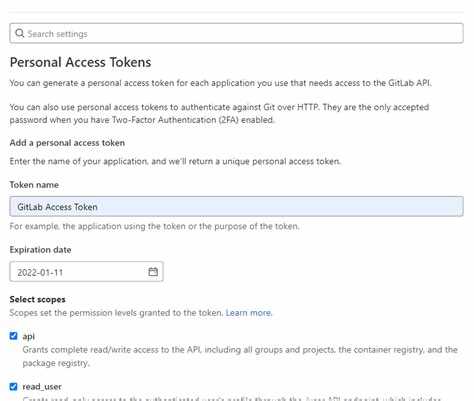
Далее, создайте новый проект или откройте существующий. Перейдите в меню Team Explorer и выберите опцию Connect to a Project. В открывшемся окне добавьте URL вашего GitLab-репозитория. Для этого вам потребуется URL, который можно найти на странице проекта в GitLab, а также токен доступа для аутентификации. Токен можно сгенерировать в личных настройках вашего GitLab-аккаунта в разделе Access Tokens.
После того как подключение установлено, вы сможете работать с репозиториями GitLab прямо в Visual Studio. Для начала работы с кодом используйте стандартные команды Git, такие как Clone, Commit, Push и Pull, которые интегрированы в интерфейс Visual Studio. Эти действия позволят вам синхронизировать локальные изменения с репозиторием на сервере и наоборот.
Подключение Visual Studio к GitLab: пошаговое руководство

Для интеграции Visual Studio с GitLab требуется последовательное выполнение настроек как на стороне IDE, так и на стороне репозитория. Ниже приведена детальная инструкция.
Шаг 1. Установка Git и Visual Studio
Убедитесь, что Git установлен на вашем компьютере. Для проверки откройте командную строку и выполните команду git --version. В Visual Studio должна быть установлена рабочая нагрузка «Разработка с использованием .NET» или «Работа с Git».
Шаг 2. Создание или получение токена GitLab
Войдите в GitLab, перейдите в Профиль → Настройки → Access Tokens. Создайте токен с правами api и write_repository. Сохраните его, так как после создания GitLab не показывает токен повторно.
Шаг 3. Клонирование репозитория в Visual Studio
В Visual Studio откройте File → Clone Repository. В поле URL вставьте HTTPS-ссылку репозитория GitLab. Введите логин и созданный персональный токен вместо пароля. После клонирования репозиторий появится в панели Solution Explorer.
Шаг 4. Настройка веток и синхронизация
Используйте окно Git Changes для создания веток. Для каждой новой ветки выполните команду git checkout -b имя_ветки. Для синхронизации с сервером используйте Push и Pull.
Шаг 5. Управление конфликтами
При возникновении конфликтов Visual Studio выделяет файлы с проблемами. Используйте встроенный инструмент Merge для разрешения различий и последующего коммита.
Шаг 6. Проверка подключения
После выполнения Push убедитесь, что изменения отображаются в GitLab. Для этого откройте репозиторий в браузере и проверьте актуальность ветки и коммитов.
| Этап | Действие | Инструмент/Команда |
|---|---|---|
| Установка | Проверка Git и Visual Studio | git --version, установка через Visual Studio Installer |
| Токен GitLab | Создание персонального токена с правами api и write_repository |
GitLab → Настройки → Access Tokens |
| Клонирование | Клонирование репозитория в Visual Studio | File → Clone Repository → HTTPS URL |
| Ветки | Создание и переключение веток | Git Changes → New Branch / git checkout -b |
| Синхронизация | Отправка и получение изменений | Push / Pull в Visual Studio |
| Конфликты | Разрешение конфликтов слияния | Merge Tool Visual Studio |
Настройка учетной записи GitLab в Visual Studio
Откройте Visual Studio и перейдите в меню Инструменты → Параметры. В разделе Контроль версий → Git убедитесь, что установлен путь к исполняемому файлу Git. Если Git не обнаружен, укажите путь вручную, например: C:\Program Files\Git\bin\git.exe.
Перейдите в Сервис → Параметры учетных записей и нажмите Добавить учетную запись. В появившемся окне выберите GitLab и укажите URL вашего сервера, например: https://gitlab.com или адрес корпоративного GitLab.
Для аутентификации используйте Personal Access Token вместо пароля. В GitLab перейдите в Настройки → Access Tokens, создайте токен с правами api, read_repository, write_repository и скопируйте его. В Visual Studio вставьте токен в поле Token и подтвердите.
После добавления учетной записи Visual Studio синхронизирует репозитории. Для проверки откройте Team Explorer → Подключение, нажмите Manage Connections → Connect to a Project. Должны отображаться ваши проекты GitLab.
Рекомендуется включить SSH-ключи для более безопасной работы. В GitLab сгенерируйте ключ ssh-keygen -t ed25519 -C "email@example.com" и добавьте его в раздел SSH Keys. В Visual Studio в настройках Git укажите путь к приватному ключу.
После настройки учетной записи создавайте локальные репозитории через Team Explorer → Новый репозиторий и связывайте их с удаленными проектами GitLab через кнопку Publish to GitLab. Visual Studio будет автоматически управлять аутентификацией и синхронизацией.
Клонирование существующего репозитория GitLab через Visual Studio

Для клонирования репозитория GitLab в Visual Studio требуется точная последовательность действий, чтобы избежать ошибок при подключении и синхронизации проекта.
-
Откройте Visual Studio и перейдите в меню File → Clone Repository.
-
Вставьте URL репозитория GitLab в поле Repository location. Используйте HTTPS-адрес вида
https://gitlab.com/username/repository.gitили SSH-адресgit@gitlab.com:username/repository.gitв зависимости от настроек вашего аккаунта. -
Выберите локальную папку для сохранения проекта в поле Path. Рекомендуется использовать пустую директорию, чтобы избежать конфликтов с существующими файлами.
-
Если выбран HTTPS, введите имя пользователя и персональный токен GitLab при запросе аутентификации. Для SSH убедитесь, что ключи добавлены в
ssh-agentи связаны с вашим аккаунтом GitLab. -
Нажмите Clone. Visual Studio автоматически создаст локальную копию репозитория и настроит подключение к удаленному origin.
-
После клонирования откройте проект через Solution Explorer и убедитесь, что все ветки доступны в Git → Manage Branches.
Рекомендации для стабильной работы:
-
Перед клонированием обновите Visual Studio до последней версии, поддерживающей GitLab интеграцию.
-
Используйте однотипный протокол (HTTPS или SSH) для всех операций с репозиториями, чтобы избежать конфликтов аутентификации.
-
При работе с приватными репозиториями создайте персональный токен GitLab с правами read_repository и write_repository.
-
Проверяйте наличие Git Credential Manager для безопасного хранения учетных данных.
Следуя этим шагам, клонирование репозитория будет завершено корректно, а проект готов к дальнейшей разработке и синхронизации с GitLab.
Создание нового проекта и репозитория GitLab из Visual Studio

Для создания нового проекта в Visual Studio откройте меню File → New → Project. Выберите шаблон проекта, укажите имя и путь хранения. Для совместной работы с GitLab сразу отметьте опцию Create new Git repository.
После создания проекта откройте Team Explorer → Connect → Manage Connections → Connect to GitLab. Введите URL вашего GitLab-сервера и токен доступа с правами создания репозиториев.
Для автоматического создания репозитория на GitLab из Visual Studio используйте кнопку Publish to GitLab в Team Explorer. Укажите имя репозитория, описание и видимость (private/public). Visual Studio создаст репозиторий на сервере и настроит локальный remote автоматически.
Проверка подключений выполняется через команду Sync → Fetch. Любые ошибки аутентификации решаются повторной генерацией Personal Access Token в GitLab с правами api, read_repository, write_repository.
Для первичной публикации кода выполните Commit → Commit All → Push. После успешного push репозиторий на GitLab будет содержать исходный код проекта, историю коммитов и все файлы проекта Visual Studio.
| Действие | Команда / Путь | Примечание |
|---|---|---|
| Создание проекта | File → New → Project | Выбор шаблона, имени, пути, Git-инициализация |
| Подключение к GitLab | Team Explorer → Connect → Manage Connections → Connect to GitLab | Необходим URL и Personal Access Token |
| Создание удалённого репозитория | Team Explorer → Publish to GitLab | Автоматическая настройка remote и создание репозитория на сервере |
| Первичный push | Commit → Commit All → Push | Перед этим убедитесь в успешном подключении и синхронизации |
| Проверка соединения | Sync → Fetch | Отображает актуальное состояние удалённого репозитория |
Внесение изменений и коммит с помощью Visual Studio

После подключения репозитория GitLab к Visual Studio можно приступить к внесению изменений и коммитам. Все операции выполняются через встроенный интерфейс управления версиями.
- Редактирование файлов:
- Откройте нужный проект в Visual Studio.
- В панели Solution Explorer выберите файл для редактирования и внесите изменения.
- Сохраняйте изменения сочетанием клавиш
Ctrl + Sили через меню File → Save.
- Просмотр изменений:
- Откройте панель Git Changes через View → Git Changes.
- Все изменённые файлы будут перечислены в секции Changes.
- Дважды кликнув на файл, можно увидеть разницу между текущей версией и последним коммитом.
- Стадирование изменений:
- Выберите файлы, которые нужно включить в коммит, и нажмите Stage.
- Можно использовать кнопку Stage All, чтобы подготовить все изменения одновременно.
- Создание коммита:
- В поле Message укажите чёткое описание изменений, например:
Исправлен баг при обработке форм. - Нажмите Commit Staged для сохранения изменений локально.
- Для одновременного коммита и отправки на GitLab используйте Commit Staged and Push.
- В поле Message укажите чёткое описание изменений, например:
- Отправка изменений на GitLab:
- Если коммит был создан локально без push, нажмите кнопку Push в панели Git Changes.
- Убедитесь, что указана правильная ветка для отправки.
- После успешного push изменения появятся в удалённом репозитории GitLab.
Использование встроенной панели Git в Visual Studio позволяет отслеживать изменения, просматривать диффы и управлять коммитами без использования командной строки.
Отправка изменений в GitLab и управление ветками

После внесения изменений в проект откройте окно Team Explorer в Visual Studio и перейдите в раздел «Changes». Проверьте список изменённых файлов и убедитесь, что нет случайных или временных файлов. В поле «Message» укажите информативное сообщение коммита, например: «Добавлен контроллер для обработки заказов».
Нажмите кнопку «Commit All» для локального сохранения изменений. Чтобы отправить коммит на сервер GitLab, используйте кнопку «Push». Убедитесь, что выбран правильный удалённый репозиторий (обычно origin) и актуальная ветка.
Для работы с ветками откройте «Branches» в Team Explorer. Для создания новой ветки нажмите «New Branch», укажите имя ветки в формате feature/<описание> или bugfix/<описание>. В качестве исходной ветки выберите актуальную стабильную ветку (обычно main или develop). После создания автоматически происходит переключение на новую ветку.
Чтобы объединить изменения из другой ветки, используйте функцию «Merge» в Team Explorer. Выберите целевую ветку и ветку, которую необходимо слить. Перед слиянием рекомендуется сделать pull для получения актуальных изменений с GitLab, чтобы избежать конфликтов.
Для управления удалёнными ветками используйте «Sync». Здесь можно выполнить fetch, pull и push одновременно. Удалённые ветки отображаются с префиксом origin/, что позволяет отслеживать их актуальное состояние и при необходимости удалить устаревшие с помощью команды «Delete Branch» на удалённом репозитории.
При конфликте слияния Visual Studio покажет детализированное окно сравнения. Разрешайте конфликты, выбирая изменения вручную или принимая одну из версий. После разрешения обязательно выполните commit и push, чтобы обновить ветку на GitLab.
Отслеживание и разрешение конфликтов в Visual Studio при работе с GitLab

Visual Studio предоставляет встроенные инструменты для управления конфликтами при работе с репозиториями GitLab. Конфликты возникают, когда изменения нескольких разработчиков затрагивают одну и ту же строку или файл.
Для отслеживания конфликтов выполните следующие шаги:
- Откройте вкладку Team Explorer и перейдите в раздел Changes.
- После выполнения Pull или Fetch Visual Studio автоматически уведомит о конфликтах в файлах.
- Файлы с конфликтами отмечены красным треугольником и статусом Conflicted.
Для разрешения конфликтов:
- Нажмите правой кнопкой на файл с конфликтом и выберите Resolve Conflicts.
- В открывшемся окне используйте один из режимов:
- Merge – объединение изменений с визуальным сравнением строк.
- Take Source – оставить изменения из удаленного репозитория.
- Keep Local – оставить локальные изменения.
- В режиме Merge можно редактировать строки вручную, выбирая между Incoming и Current или объединяя их.
- После разрешения конфликтов нажмите Accept Merge и выполните Commit.
- Затем синхронизируйте изменения с GitLab через Push.
Рекомендации по предотвращению конфликтов:
- Регулярно выполняйте Pull перед началом работы над новой функцией.
- Делайте небольшие коммиты, чтобы упростить разрешение конфликтов.
- Используйте отдельные ветки для новых функций и объединяйте их через Merge Request в GitLab.
- Включите в Visual Studio опцию Track changes in solution для мониторинга изменений в реальном времени.
Вопрос-ответ:
Как подключить существующий проект Visual Studio к репозиторию GitLab?
Для начала необходимо убедиться, что в Visual Studio установлен компонент Git. Затем в меню «Team Explorer» выбираем пункт «Подключиться к репозиторию», указываем URL вашего проекта на GitLab и вводим учетные данные. После этого создается локальная копия репозитория, и проект можно загрузить через функцию «Commit» и «Push». Стоит следить за правильностью веток, чтобы изменения попадали в нужный раздел репозитория.
Как настроить подключение Visual Studio к существующему проекту на GitLab?
Сначала необходимо убедиться, что в Visual Studio установлен модуль для работы с Git. Затем в GitLab нужно создать персональный токен доступа с правами на чтение и запись репозиториев. В Visual Studio открывают окно «Team Explorer», выбирают пункт «Подключиться к репозиторию» и вводят URL проекта из GitLab вместе с токеном. После успешной авторизации проект будет доступен для клонирования и работы в Visual Studio.
Какие ошибки чаще всего возникают при попытке синхронизации изменений с GitLab через Visual Studio и как их исправить?
Наиболее распространённые проблемы связаны с авторизацией и конфликтами веток. Например, если токен доступа введён неверно, Visual Studio не сможет выполнить push или pull. Для решения стоит проверить корректность токена и его права. Конфликты возникают, когда изменения в локальном проекте не совпадают с изменениями на сервере. В этом случае необходимо сделать pull, разрешить конфликты через встроенный инструмент и только после этого выполнять push. Иногда помогает очистка кэша учётных данных Git в системе.
Можно ли одновременно работать с несколькими проектами GitLab в одной Visual Studio?
Да, Visual Studio позволяет подключать несколько репозиториев одновременно. Каждый проект добавляется отдельно через «Team Explorer» и подключается к своему URL на GitLab. После этого в интерфейсе IDE можно переключаться между репозиториями, выполнять коммиты, синхронизацию и работу с ветками. Однако стоит следить за тем, чтобы локальные ветки разных проектов не пересекались, иначе можно случайно запушить изменения не в тот репозиторий.

 Загрузка...