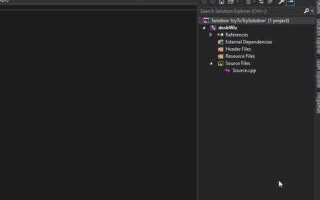
Для эффективной работы с кодом и управления версиями важно интегрировать GitHub с вашей средой разработки. В Visual Studio эта интеграция осуществляется через встроенные средства Git, позволяя вам использовать все возможности GitHub прямо из IDE. Этот процесс не только упрощает работу с репозиториями, но и значительно ускоряет процесс разработки благодаря автоматизации большинства задач.
Первым шагом является установка последней версии Visual Studio. Убедитесь, что на момент установки выбраны компоненты для работы с Git, такие как Git for Windows и GitHub Extension for Visual Studio. Эти компоненты обеспечат необходимую функциональность для работы с репозиториями GitHub прямо в Visual Studio.
После установки, для подключения GitHub, откройте Visual Studio и перейдите в меню Team Explorer. В нем выберите опцию Connect и нажмите на GitHub. Если вы еще не авторизовались, потребуется ввести свои учетные данные для GitHub. По завершении входа откроется список ваших репозиториев на GitHub, и вы сможете клонировать их или работать с уже существующими проектами.
Особое внимание стоит уделить настройке правильных параметров удаленного репозитория. При клонировании репозитория на локальную машину Visual Studio автоматически добавит соответствующий удаленный репозиторий, но при необходимости вы можете настроить его вручную через Git Settings, указав адрес вашего репозитория и прочие параметры доступа.
Установка и настройка Git в Visual Studio

Для работы с Git в Visual Studio нужно установить соответствующие компоненты и настроить их. Рассмотрим все шаги:
- Проверьте установку Git:
В Visual Studio Git интегрирован по умолчанию. Однако, чтобы удостовериться, что Git установлен, откройте меню «Справка» и выберите «О программе». В разделе «Установленные компоненты» должна быть информация о наличии Git.
- Установка Git:
Если Git не установлен, скачайте и установите его с официального сайта git-scm.com. Во время установки выберите следующие опции:
- Использование Git из командной строки и оболочек, совместимых с Git Bash.
- Автоматическое добавление Git в переменные среды PATH.
После установки перезапустите Visual Studio для корректной работы.
- Настройка Git в Visual Studio:
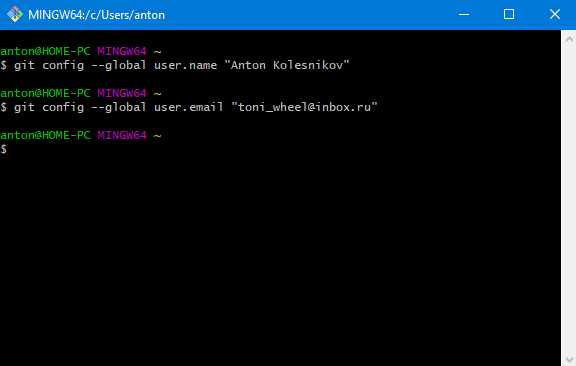
Для настройки учетной записи откройте «Инструменты» > «Параметры» > «Система контроля версий» > «Git». Введите ваше имя пользователя и адрес электронной почты для Git.
- Проверка подключения:
Откройте командную строку Visual Studio (View > Terminal) и выполните команду:
git --version
Если все настроено правильно, вы увидите установленную версию Git.
- Синхронизация с удаленным репозиторием:
Чтобы подключить Visual Studio к удаленному репозиторию, откройте «Team Explorer» и выберите «Connect». Выберите «Clone» или «Add» для подключения к репозиторию на GitHub или другом сервисе. Укажите URL репозитория и путь на вашем локальном диске.
- Использование Git в Visual Studio:
После настройки Git можно выполнять основные операции (commit, push, pull) прямо из интерфейса Visual Studio:
- Для коммита – откройте «Team Explorer», выберите «Changes» и введите сообщение коммита.
- Для отправки изменений – нажмите «Sync» и затем «Push».
- Для получения изменений – используйте «Pull» в разделе «Sync».
Эти шаги позволяют вам настроить Git для работы с Visual Studio, что существенно улучшает взаимодействие с системой контроля версий в процессе разработки.
Создание репозитория на GitHub и его подключение
Для начала работы с репозиторием на GitHub необходимо создать новый репозиторий. Перейдите на главную страницу GitHub, войдите в свой аккаунт и нажмите кнопку «New repository» в правом верхнем углу.
Укажите имя репозитория и выберите его тип – публичный или частный. Если требуется, добавьте файл README, который будет автоматически сгенерирован в репозитории. После заполнения всех полей нажмите кнопку «Create repository». Это создаст пустой репозиторий на GitHub.
Для подключения репозитория к Visual Studio откройте проект в Visual Studio и выберите в меню пункт «Team Explorer». В разделе «Local Git Repositories» нажмите «Add Local Repository» и укажите путь к папке вашего проекта.
Чтобы связать локальный репозиторий с GitHub, откройте командную строку Visual Studio и выполните команду:
git remote add origin https://github.com/username/repository.git
Замените «username» на свой логин на GitHub, а «repository» – на имя репозитория. Теперь локальный репозиторий связан с удалённым на GitHub.
Для загрузки изменений на GitHub используйте команду:
git push -u origin master
Это отправит ваш проект на GitHub. При следующей работе с репозиторием можно использовать команду git push для отправки новых изменений.
Подключение успешно завершено, и вы можете работать с репозиторием как с локально, так и через GitHub.
Настройка учетной записи GitHub в Visual Studio
Для того чтобы интегрировать GitHub с Visual Studio, необходимо выполнить несколько шагов, которые обеспечат корректную работу с репозиториями. Важно правильно настроить аутентификацию и параметры, чтобы избежать проблем при работе с кодом.
Шаги для настройки учетной записи:
- Откройте Visual Studio. Убедитесь, что у вас установлена актуальная версия программы. Для работы с GitHub требуется Visual Studio 2019 или новее.
- Перейдите в настройки учетной записи. В верхнем меню выберите «Инструменты» → «Параметры» (Tools → Options). В открывшемся окне выберите вкладку «Git» и найдите раздел «Учетные записи» (Accounts).
- Добавьте GitHub в качестве источника контроля версий. Нажмите кнопку «Добавить учетную запись» (Add Account), выберите GitHub из списка.
- Авторизация через GitHub. В появившемся окне введите данные своей учетной записи GitHub – логин и пароль. Для авторизации может потребоваться двухфакторная аутентификация. В этом случае воспользуйтесь приложением для генерации кодов или методом подтверждения через email.
- Настройка доступа через персональный токен. Если для доступа к репозиториям на GitHub используется токен вместо пароля, убедитесь, что вы указали его в поле для пароля. Создайте токен в настройках GitHub, если он еще не был создан.
- Подтверждение подключения. После успешной авторизации ваш аккаунт будет добавлен в список учетных записей Visual Studio. Вы можете увидеть список доступных репозиториев, а также начать работать с ними.
После настройки учетной записи GitHub, вы сможете синхронизировать изменения, создавать и клонировать репозитории прямо из Visual Studio. Важно помнить, что для работы с приватными репозиториями необходимо иметь соответствующие права доступа.
Для удобства можно настроить автоматическое подключение к GitHub при запуске Visual Studio. Для этого в настройках выберите «Автоматическое подключение к учетным записям» (Auto connect to accounts), чтобы каждый раз не вводить логин и пароль.
Как клонировать репозиторий GitHub в Visual Studio

Чтобы клонировать репозиторий с GitHub в Visual Studio, выполните несколько простых шагов. Убедитесь, что у вас установлен Git и Visual Studio с соответствующими компонентами для работы с репозиториями.
1. Откройте Visual Studio.
2. Перейдите в меню Файл и выберите пункт Открыть → Репозиторий из GitHub.
3. В открывшемся окне введите URL репозитория GitHub, который вы хотите клонировать. Например, https://github.com/username/repository.
4. Выберите папку на локальном диске, куда будет сохранён проект. После этого нажмите Клонировать.
5. Visual Studio автоматически загрузит репозиторий, и откроет его в рабочей среде.
6. В панели Team Explorer вы сможете увидеть статус репозитория, а также перейти к разделам для работы с ветками, коммитами и изменениями.
| Шаг | Действие |
|---|---|
| 1 | Откройте Visual Studio и выберите Открыть репозиторий из GitHub в меню Файл |
| 2 | Введите URL репозитория GitHub |
| 3 | Выберите папку на локальном диске для клонирования |
| 4 | Нажмите Клонировать |
| 5 | Ожидайте загрузки репозитория в Visual Studio |
| 6 | Работайте с репозиторием в панели Team Explorer |
Теперь вы можете работать с репозиторием локально, создавать коммиты и синхронизировать изменения с удалённым репозиторием через GitHub.
Как синхронизировать изменения с GitHub через Visual Studio
Для синхронизации изменений с репозиторием на GitHub через Visual Studio необходимо выполнить несколько шагов. Важно понимать, что процесс состоит из нескольких операций: загрузки изменений с GitHub и отправки локальных изменений на сервер. Рассмотрим каждый шаг.
1. Проверка текущего состояния репозитория
Перед выполнением синхронизации убедитесь, что ваш проект привязан к репозиторию GitHub. Для этого откройте окно Team Explorer в Visual Studio. В разделе Connect вы должны увидеть текущий репозиторий. Если его нет, подключите его с помощью кнопки Manage Connections, выбрав соответствующий репозиторий GitHub.
2. Загрузка изменений с GitHub
Для получения последних изменений с удаленного репозитория откройте Team Explorer, перейдите в раздел Sync и нажмите Fetch. Эта операция загрузит последние изменения, не внося их в ваш текущий рабочий каталог. Для того чтобы применить эти изменения к вашему локальному коду, используйте команду Pull. В случае возникновения конфликтов Visual Studio предложит инструменты для их разрешения.
3. Коммиты и отправка изменений на GitHub
Чтобы отправить свои изменения на сервер, сначала выполните локальный коммит. В разделе Changes в Team Explorer выберите файлы, которые хотите включить в коммит, добавьте описание и нажмите Commit All. После этого для отправки изменений на GitHub используйте команду Push в разделе Sync.
4. Управление ветками
Если вы работаете с несколькими ветками, откройте Branches в Team Explorer для переключения между ветками. Чтобы отправить изменения в другую ветку, переключитесь на нее и выполните Push для синхронизации с GitHub. Это важно для правильного управления версиями и предотвращения конфликтов при работе в команде.
5. Автоматизация с помощью Git
Visual Studio интегрирован с Git, поэтому можно использовать стандартные команды Git для синхронизации. Однако встроенные инструменты позволяют упростить процесс и избежать необходимости вручную вводить команды в терминале.
Регулярная синхронизация с GitHub через Visual Studio помогает поддерживать актуальность вашего кода и предотвращает потерю данных, особенно при работе в команде.
Решение проблем с аутентификацией GitHub в Visual Studio
1. Проверьте настройки учетной записи GitHub. Убедитесь, что вы используете правильные учетные данные. Для этого перейдите в раздел «Настройки» на GitHub и убедитесь, что ваш логин и пароль актуальны. Также, если включена двухфакторная аутентификация, вам необходимо использовать персональный токен доступа вместо пароля при подключении к GitHub через Visual Studio.
2. Использование персонального токена доступа. В случае двухфакторной аутентификации GitHub не принимает пароль для операций через Git. Для генерации токена зайдите в настройки GitHub, выберите раздел «Персональные токены» и создайте новый. Скопируйте токен и используйте его в качестве пароля при аутентификации через Visual Studio.
3. Проблемы с кэшированием учетных данных. Если Visual Studio продолжает использовать старые учетные данные, удалите их из менеджера учетных данных Windows. Для этого откройте «Диспетчер учетных данных», найдите записи, связанные с GitHub, и удалите их. После этого при следующем подключении введите актуальные данные.
4. Проверьте настройки Proxy. Иногда проблемы с аутентификацией возникают из-за настроек прокси-сервера. Если вы используете прокси, убедитесь, что он правильно настроен в Visual Studio и Git. Для настройки прокси откройте меню «Tools» -> «Options» -> «Network» и введите параметры прокси-сервера.
5. Обновление Git и Visual Studio. Убедитесь, что у вас установлены последние версии Git и Visual Studio. Иногда проблемы с аутентификацией могут возникать из-за несовместимости старых версий с обновлениями на стороне GitHub. Обновите Git до последней версии с официального сайта, а Visual Studio – через встроенный менеджер обновлений.
6. Использование SSH-ключей. Для более надежной аутентификации рекомендуется настроить SSH-ключи. Сгенерируйте SSH-ключи с помощью Git Bash и добавьте публичный ключ в раздел «SSH и GPG-ключи» на GitHub. После этого настройте Visual Studio на использование SSH для подключения, заменив HTTPS-ссылку на SSH в настройках репозитория.
7. Проверка проблем с доступом к репозиторию. Если вы не можете подключиться к частному репозиторию, убедитесь, что ваш аккаунт имеет необходимые права доступа. Для этого на GitHub проверьте настройки репозитория и убедитесь, что ваша учетная запись добавлена как участник или имеет права на чтение/запись.
Следуя этим рекомендациям, вы сможете устранить большинство проблем с аутентификацией при работе с GitHub в Visual Studio.
Использование GitHub Pull Requests в Visual Studio

Чтобы использовать PR в Visual Studio, подключите репозиторий GitHub через встроенную систему управления версиями. Для этого откройте окно «Team Explorer» и выберите вкладку «Connect». Далее выберите «GitHub» в списке репозиториев и войдите в свою учетную запись. После этого репозиторий будет доступен для работы в Visual Studio.
После клонирования репозитория и выполнения изменений, для создания PR откройте окно «Git Changes» и выполните коммит. В верхней части окна появится опция «Push to GitHub». При этом вы сможете выбрать ветку, в которую хотите отправить изменения, а затем инициировать Pull Request через интерфейс Visual Studio.
При просмотре PR в Visual Studio доступны основные функции: можно увидеть изменения в коде, оставить комментарии на строках кода и просмотреть комментарии других участников. Для этого используйте вкладку «Pull Requests» в «Team Explorer». Она отображает список всех PR, включая те, которые еще не были рассмотрены или утверждены.
Для ревью в Visual Studio используется визуальный инструмент сравнения изменений (diff), который позволяет эффективно анализировать различия между ветками. Это помогает избежать конфликтов при слиянии и ускоряет процесс принятия решений.
Когда PR готов к слиянию, в Visual Studio можно нажать на кнопку «Merge» в интерфейсе PR. Если изменения одобрены, они будут автоматически слиты в целевую ветку. Visual Studio также предоставляет возможность разрешать конфликты слияния с помощью встроенных инструментов.
Одним из важных моментов является синхронизация локальных и удаленных изменений. Регулярно выполняйте «Pull» из репозитория перед началом работы с PR, чтобы избежать конфликтов с кодом других участников.
Таким образом, использование GitHub Pull Requests в Visual Studio упрощает процесс разработки и ревью кода, делая его более организованным и прозрачным для команды.
Вопрос-ответ:
Как подключить GitHub к Visual Studio?
Чтобы подключить GitHub к Visual Studio, необходимо сначала установить расширение GitHub для Visual Studio. Затем в меню «Файл» выберите «Подключиться к хранилищу» и введите свои данные от GitHub. После этого, выберите репозиторий и откройте его в Visual Studio для дальнейшей работы.
Нужно ли иметь установленный Git, чтобы подключить GitHub к Visual Studio?
Да, для того чтобы работать с GitHub в Visual Studio, необходимо, чтобы на вашем компьютере был установлен Git. Однако, если вы используете более новые версии Visual Studio, то Git обычно уже включен в установку, и вам не нужно делать дополнительные шаги.
Как создать новый репозиторий на GitHub через Visual Studio?
Для создания нового репозитория на GitHub через Visual Studio откройте проект в Visual Studio, затем в меню «Git» выберите «Создать репозиторий». Далее, в окне настроек репозитория выберите GitHub как хранилище и укажите имя репозитория. После этого Visual Studio автоматически создаст новый репозиторий на GitHub.
Как синхронизировать изменения между Visual Studio и GitHub?
Чтобы синхронизировать изменения между Visual Studio и GitHub, в Visual Studio откройте вкладку «Team Explorer». В ней найдите раздел «Изменения», сделайте коммит, а затем используйте опцию «Публикация» или «Push», чтобы отправить изменения на GitHub. Если нужно получить обновления, используйте кнопку «Pull», чтобы скачать последние изменения с GitHub.
Почему не удается подключить GitHub к Visual Studio?
Если вы не можете подключиться к GitHub в Visual Studio, сначала убедитесь, что у вас правильно настроены данные учетной записи и подключение к интернету. Также проверьте, что ваш GitHub-аккаунт привязан к Visual Studio через «Подключение к хранилищу» в меню Git. Если проблема сохраняется, попробуйте обновить Visual Studio или проверить настройки брандмауэра и антивируса, которые могут блокировать подключение.
Как подключить GitHub к Visual Studio для работы с репозиториями?
Для подключения GitHub к Visual Studio нужно выполнить несколько шагов. Во-первых, убедитесь, что у вас установлен Visual Studio и создан аккаунт на GitHub. Затем откройте Visual Studio и выберите «Team Explorer» через меню «View». В «Team Explorer» выберите пункт «Connect», а затем кликните «GitHub». Вам будет предложено войти в свою учетную запись GitHub. После авторизации вы сможете клонировать репозитории, работать с ними и синхронизировать изменения прямо из Visual Studio. Для этого откройте вкладку «Changes» и внесите необходимые изменения, после чего можно выполнить commit и push изменений в репозиторий GitHub.

 Загрузка...