
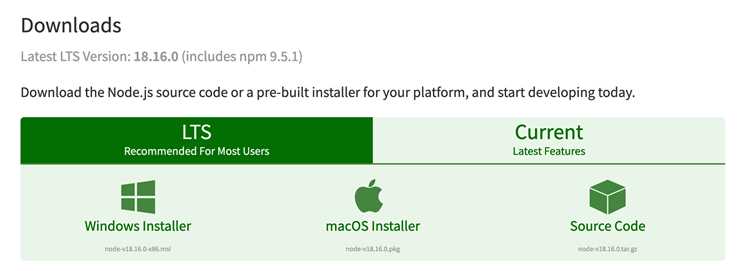
Node.js обеспечивает выполнение JavaScript на сервере и активно используется для разработки веб-приложений и микросервисов. На Ubuntu установка Node.js может выполняться несколькими способами, включая использование официального репозитория, менеджеров пакетов и нативной сборки. Каждый метод имеет особенности совместимости и обновлений.
Рекомендуется устанавливать Node.js через официальный PPA от NodeSource, что гарантирует получение актуальных версий и поддержку безопасности. Альтернатива – установка через nvm (Node Version Manager), позволяющая управлять несколькими версиями Node.js одновременно, что удобно при тестировании приложений на разных версиях.
Перед установкой важно проверить текущую версию Ubuntu, поскольку некоторые пакеты могут иметь ограничения совместимости. Использование команды lsb_release -a позволяет определить релиз системы, а sudo apt update и sudo apt upgrade обновят существующие пакеты, минимизируя риск конфликтов при установке Node.js.
В дальнейшем руководство пошагово объяснит настройку репозитория, установку Node.js и npm, а также проверку корректности установки с помощью команд node -v и npm -v. Все инструкции ориентированы на стабильную и безопасную конфигурацию системы.
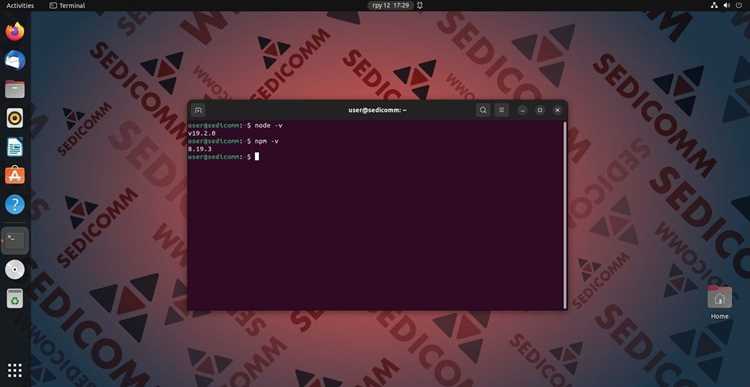
Проверка текущей версии Node JS и npm на системе
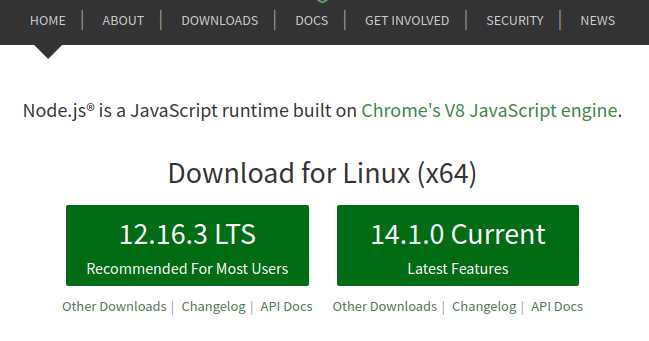
После установки Node JS важно убедиться, что система использует корректные версии Node и npm. Это необходимо для совместимости с современными пакетами и проектами.
-
Проверка версии Node JS:
- Откройте терминал и выполните команду:
node -vилиnode --version- В ответе будет отображена установленная версия, например:
v20.4.0.
-
Проверка версии npm:
- В терминале выполните команду:
npm -vилиnpm --version- Вы увидите текущую версию менеджера пакетов, например:
9.8.0.
-
Дополнительные проверки:
- Проверка пути к Node JS:
which node - Проверка пути к npm:
which npm - Эти команды покажут точное расположение исполняемых файлов, что полезно при работе с несколькими версиями.
- Проверка пути к Node JS:
-
Обновление при необходимости:
- Если версия устарела, используйте
sudo npm install -g npm@latestдля обновления npm. - Для обновления Node рекомендуется использовать
nvmили официальный установщик с сайта Node JS.
- Если версия устарела, используйте
Регулярная проверка версий помогает избежать ошибок при установке пакетов и запуске приложений.
Обновление репозиториев Ubuntu перед установкой
Перед установкой Node.js необходимо убедиться, что локальные списки пакетов актуальны. Это минимизирует вероятность конфликта зависимостей и установку устаревших версий.
Для обновления используйте следующие команды в терминале:
| Команда | Назначение |
|---|---|
sudo apt update |
Обновление индексов пакетов из всех подключенных репозиториев. |
sudo apt upgrade -y |
Установка последних версий пакетов и зависимостей без запроса подтверждения. |
sudo apt dist-upgrade -y |
Обновление с учетом возможных изменений зависимостей и удалением устаревших пакетов. |
sudo apt autoremove -y |
Удаление неиспользуемых пакетов, освобождение места на диске. |
После выполнения этих команд система будет готова к корректной установке Node.js. Рекомендуется проверять, что версия Ubuntu поддерживает выбранный дистрибутив Node.js. Для этого можно использовать lsb_release -a.
Если используется Ubuntu с минимальной установкой, дополнительно проверьте наличие пакетов curl и gnupg, которые требуются для добавления официального репозитория Node.js:
| Команда | Назначение |
|---|---|
sudo apt install curl gnupg -y |
Установка инструментов для скачивания и проверки ключей репозиториев. |
Точная последовательность обновления гарантирует, что установка Node.js пройдет без ошибок, а используемые пакеты будут последними стабильными версиями.
Установка Node JS через стандартный репозиторий Ubuntu
Откройте терминал и обновите индекс пакетов командой:
sudo apt update
Установите Node.js и npm из стандартного репозитория:
sudo apt install nodejs npm
Проверьте установленную версию Node.js:
node -v
Проверьте версию npm для подтверждения корректной установки:
npm -v
Для обновления Node.js через стандартный репозиторий используйте:
sudo apt upgrade nodejs npm
При необходимости управления несколькими версиями Node.js используйте nvm, так как стандартный репозиторий предоставляет только стабильную версию, которая может отставать от актуальной.
Установка последней версии Node JS через NodeSource
NodeSource предоставляет официальные бинарные сборки Node JS для Ubuntu. Этот метод обеспечивает установку актуальной версии с поддержкой обновлений.
-
Добавьте репозиторий NodeSource. Для последней версии Node JS выполните команду:
curl -fsSL https://deb.nodesource.com/setup_current.x | sudo -E bash - -
Установите Node JS через apt:
sudo apt-get install -y nodejs -
Проверьте установленную версию Node JS и npm:
node -v– версия Node JSnpm -v– версия npm
-
При необходимости установите build-essential для сборки нативных модулей:
sudo apt-get install -y build-essential -
Обновление Node JS выполняется повторным запуском скрипта setup_current.x и переустановкой через apt:
curl -fsSL https://deb.nodesource.com/setup_current.x | sudo -E bash -
sudo apt-get install -y nodejs
NodeSource автоматически добавляет GPG-ключ и репозиторий, поэтому обновления Node JS через apt-get update && apt-get upgrade будут получать последнюю версию без ручной настройки.
Проверка успешной установки Node JS и npm
После завершения установки Node.js убедитесь в корректной работе с помощью терминала. Для проверки версии Node.js выполните команду:
node -v
Если установка прошла успешно, терминал отобразит текущую версию Node.js, например v20.5.0. Это гарантирует, что бинарный файл доступен в системном PATH.
Далее проверьте npm – менеджер пакетов, входящий в комплект Node.js. Введите:
npm -v
Результатом будет версия npm, например 10.1.0. Наличие версии подтверждает корректную интеграцию npm с Node.js.
Для дополнительной проверки создайте тестовый JavaScript-файл test.js с содержимым:
console.log("Node.js работает");
Запустите скрипт командой:
node test.js
Терминал должен вывести Node.js работает, что подтверждает работоспособность среды выполнения.
Проверка установки глобальных пакетов осуществляется через:
npm list -g --depth=0
Команда покажет список установленных пакетов и версию npm. Если список пуст, npm установлен корректно, готов к работе с пакетами.
В случае ошибок проверьте переменные окружения PATH и переустановите Node.js через официальные репозитории или nvm, чтобы исключить конфликт версий.
Настройка переменных окружения для Node JS
После установки Node JS на Ubuntu важно настроить переменные окружения для корректной работы командной строки и пакетов npm. Основные переменные – PATH и NODE_ENV.
Для постоянной настройки PATH откройте файл ~/.bashrc или ~/.zshrc (в зависимости от используемой оболочки) и добавьте строку:
export PATH=$PATH:/usr/local/bin/node
Эта команда гарантирует, что система всегда будет находить исполняемый файл Node JS. После редактирования примените изменения командой:
source ~/.bashrc или source ~/.zshrc
Переменная NODE_ENV задает режим работы приложений. Для разработки используйте:
export NODE_ENV=development
Для production-серверов рекомендуется:
export NODE_ENV=production
Для удобства можно добавить эти переменные в отдельный файл .env в корне проекта и подключать его с помощью пакета dotenv. Установка:
npm install dotenv
И подключение в коде Node JS:
require('dotenv').config();
После настройки PATH и NODE_ENV проверка корректности выполняется командами:
node -v – версия Node JS,
npm -v – версия npm,
echo $NODE_ENV – значение переменной окружения.
Удаление старых версий Node JS при необходимости

Для удаления устаревшей версии Node JS сначала определите установленную версию командой node -v. Это позволит убедиться, какая версия требует удаления.
Если Node JS был установлен через apt, используйте команду:
sudo apt remove nodejs
Для полной очистки конфигурационных файлов выполните:
sudo apt purge nodejs
После удаления старой версии рекомендуется очистить кеш пакетов:
sudo apt autoremove
Если Node JS был установлен через nvm (Node Version Manager), удалить конкретную версию можно командой:
nvm uninstall <номер_версии>
Проверить доступные версии для удаления через nvm можно с помощью:
nvm ls
После удаления старых версий убедитесь, что текущая версия Node JS корректно установлена:
node -v и npm -v
Эти действия предотвращают конфликты между версиями и обеспечивают корректную работу новых установок Node JS.
Вопрос-ответ:
Какая версия Node.js лучше подходит для Ubuntu?
Выбор версии Node.js зависит от задач. Для большинства современных проектов подходит последняя стабильная LTS-версия, так как она получает исправления безопасности и обновления функций. Если проект использует специфические зависимости, совместимые только с определённой версией, стоит установить именно её. Проверить доступные версии можно через официальный сайт Node.js или с помощью менеджера версий nvm.
Как проверить, что Node.js и npm установлены корректно?
После установки Node.js следует выполнить команду node -v для отображения версии Node.js и npm -v для проверки менеджера пакетов. Если обе команды возвращают версии без ошибок, установка прошла успешно. В случае ошибок стоит проверить пути установки и наличие необходимых прав пользователя.
Можно ли установить несколько версий Node.js на одной системе?
Да, это возможно с помощью nvm (Node Version Manager). Он позволяет хранить несколько версий Node.js и переключаться между ними командой nvm use [версия]. Такой подход полезен, если на системе запускаются проекты с разными требованиями к Node.js, так как исключает конфликты зависимостей.
Что делать, если при установке Node.js через apt появляются ошибки зависимостей?
Чаще всего проблемы возникают из-за устаревших пакетов в системе. Рекомендуется сначала обновить список пакетов командой sudo apt update и затем выполнить sudo apt upgrade. Если ошибка сохраняется, можно использовать официальный репозиторий NodeSource, где доступны актуальные версии Node.js для Ubuntu. Альтернативно можно установить Node.js через nvm, который не зависит от системных пакетов и позволяет обойти конфликты.

 Загрузка...


