Viber для ПК доступен на Windows и macOS и требует синхронизации с мобильным устройством. Для установки необходимо скачать официальный установочный файл с сайта viber.com, проверив версию под вашу операционную систему. Минимальные системные требования: Windows 8 или выше, macOS 10.12 или выше, 2 ГБ оперативной памяти, стабильное интернет-соединение.
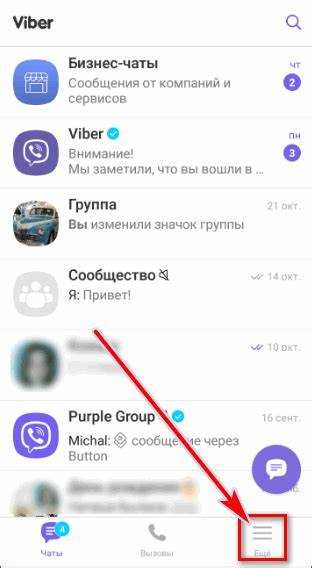
После установки открываем приложение и выбираем вариант входа через QR-код. На смартфоне с установленным Viber открываем меню «Еще» → «Настройки» → «Вход на компьютере», сканируем отображаемый код. Подтверждение синхронизации занимает до 30 секунд и обеспечивает доступ ко всем чатам и контактам.
Если на компьютере уже использовался другой аккаунт, необходимо выйти из него через меню «Настройки» → «Выход», чтобы корректно выполнить вход с нового устройства. В случае ошибок стоит проверить версию приложения на смартфоне, активность интернет-соединения и разрешения для сканирования QR-кода камерой.
После успешного входа можно управлять уведомлениями, включать звук или всплывающие сообщения через раздел «Настройки» → «Уведомления», а также синхронизировать медиафайлы, выбрав папку для хранения в параметрах приложения на ПК.
Вход в Viber с компьютера: пошаговая инструкция
Для использования Viber на ПК потребуется установленная программа и активный аккаунт на мобильном устройстве.
-
Скачайте версию Viber для Windows или macOS с официального сайта viber.com.
-
Запустите установочный файл и следуйте инструкциям мастера установки. Процесс занимает не более 2–3 минут.
-
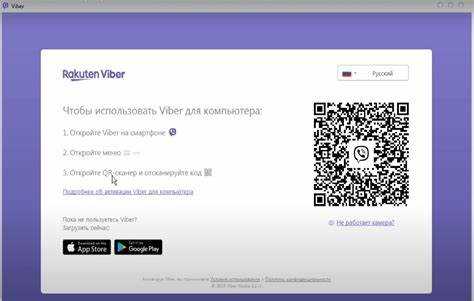
После установки откройте приложение. На экране появится окно с QR-кодом для входа.
-
Возьмите телефон, на котором уже установлен Viber, и откройте его.
-
Перейдите в меню: Ещё → Настройки → Устройства (или Viber на компьютере в зависимости от версии приложения).
-
Выберите Добавить устройство и наведите камеру телефона на QR-код на экране ПК.
-
После успешного сканирования кодом телефон синхронизируется с компьютером, и доступ к чатам станет активным.
-
Проверьте подключение, отправив тестовое сообщение. Все сообщения будут синхронизированы между устройствами.
Дополнительно:
-
Для корректной работы необходимо стабильное интернет-соединение на обоих устройствах.
-
Если QR-код не считывается, обновите страницу и повторите сканирование.
-
Viber для ПК автоматически сохраняет историю сообщений, начиная с момента входа на компьютере.
Скачивание Viber для Windows и Mac

Для установки Viber на компьютер откройте официальный сайт: viber.com/download.
Выберите версию для вашей операционной системы: Windows 10 или выше, macOS 10.13 и выше. Для Windows доступен установочный файл формата .exe, для Mac – .dmg.
Нажмите кнопку «Скачать» и дождитесь окончания загрузки. На Windows откройте .exe-файл и следуйте инструкциям мастера установки: выберите язык, папку установки, подтвердите соглашение пользователя. На Mac откройте .dmg, перетащите иконку Viber в папку «Программы».
После установки запустите Viber. Для Windows и Mac требуется подключение к интернету для авторизации и синхронизации с мобильным приложением.
Рекомендуется проверять обновления через меню программы или повторно скачивать с официального сайта, чтобы использовать последнюю версию с исправленными багами и улучшенной безопасностью.
Установка приложения на компьютер
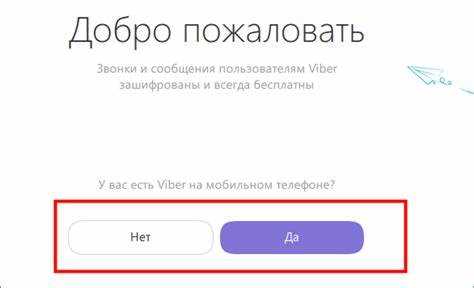
Перейдите на официальный сайт Viber по адресу https://www.viber.com/ru/download/. Выберите версию для вашей операционной системы: Windows (7 и выше) или macOS (10.13 и выше).
Нажмите кнопку «Скачать» и дождитесь завершения загрузки установочного файла. Для Windows файл имеет расширение .exe, для macOS – .dmg.
Запустите установочный файл. На Windows откроется мастер установки: выберите язык интерфейса и папку установки. На macOS перетащите иконку Viber в папку «Программы».
После завершения установки откройте приложение. На первом запуске появится окно авторизации, где необходимо будет отсканировать QR-код с мобильного устройства или ввести номер телефона для синхронизации аккаунта.
Проверьте подключение к интернету и убедитесь, что мобильное приложение Viber активно на вашем телефоне. Это необходимо для корректной активации десктопной версии.
Для автоматического обновления приложения оставьте включённой опцию «Обновлять Viber автоматически» в настройках программы.
Подготовка телефона для синхронизации с ПК

Убедитесь, что на телефоне установлена последняя версия Viber. Для Android откройте Google Play, нажмите «Обновить», если доступна новая версия. Для iOS перейдите в App Store и обновите приложение.
Проверьте подключение к интернету. Желательно использовать стабильное Wi-Fi соединение с пропускной способностью не ниже 5 Мбит/с. Мобильный интернет допускается, но может снижать скорость синхронизации.
Разрешите Viber доступ к контактам и уведомлениям. На Android это делается через «Настройки» → «Приложения» → «Viber» → «Разрешения». На iOS откройте «Настройки» → «Viber» и включите доступ к контактам и уведомлениям.
Убедитесь, что телефон разблокирован и на экране отображается рабочий стол Viber перед сканированием QR-кода на ПК. В противном случае синхронизация не начнется.
При необходимости активируйте двухфакторную аутентификацию. Это повысит безопасность аккаунта при подключении к компьютеру. В Viber зайдите в «Еще» → «Настройки» → «Аккаунт» → «Двухэтапная проверка» и следуйте инструкциям.
Проверьте наличие уведомлений о входе на компьютере. Если предыдущие подключения не завершены, завершите их через «Настройки» → «Устройства» и удалите старые сессии.
Зарядите телефон не ниже 30% или подключите к зарядке. Длительная синхронизация при низком заряде может прерваться и вызвать ошибки подключения.
Сканирование QR-кода для входа в Viber
Откройте Viber на смартфоне и перейдите в раздел «Ещё» → «Настройки» → «Устройства». Нажмите «Подключить компьютер» для генерации QR-кода на экране компьютера.
На экране ПК откройте Viber и выберите «Вход через QR-код». Сформированный код появится в центральной части окна приложения.
Наведите камеру смартфона на QR-код. Убедитесь, что весь код помещается в рамку камеры и изображение четкое. Движения должны быть медленными, чтобы сканирование прошло корректно.
После успешного сканирования на компьютере откроется рабочее окно Viber с синхронизацией всех чатов. Если вход не выполнен, закройте и заново откройте QR-код на ПК, очистите кэш камеры и повторите сканирование.
Для безопасности не передавайте QR-код третьим лицам и обновляйте код при каждом новом подключении устройства.
Проверка синхронизации чатов и контактов
После входа в Viber на компьютере первым делом убедитесь, что все чаты отображаются корректно. Сверьте список последних сообщений с мобильного устройства. Если отсутствуют отдельные диалоги, закройте приложение на ПК и выполните повторный вход через QR-код.
Для контроля синхронизации контактов откройте вкладку Контакты. Каждый контакт должен сопровождаться статусом «В сети» или «Недоступен». При несоответствии обновите список через кнопку Обновить контакты в правом верхнем углу.
Особое внимание уделяйте группам и закрепленным чатам: они должны сохранять порядок и настройки уведомлений. При расхождениях проверьте версию Viber на ПК и мобильном устройстве, так как несовпадение версий может нарушать синхронизацию.
Если синхронизация не восстанавливается автоматически, очистите кэш приложения на ПК через Настройки → Дополнительно → Очистить кэш и повторно подключите устройство к мобильному Viber с помощью QR-кода. После этого обновления происходят мгновенно.
Регулярно проверяйте автоматическое резервное копирование на телефоне: активная функция Резервное копирование чатов гарантирует корректное отображение истории сообщений на всех устройствах.
Решение проблем при входе с компьютера
Если Viber не позволяет войти с компьютера, сначала убедитесь, что на мобильном устройстве установлен актуальный Viber и активна интернет-связь. Компьютерная версия зависит от синхронизации с мобильным приложением.
Проблема: «QR-код не сканируется». Решение:
| Причина | Действие |
|---|---|
| Неактивная камера на телефоне | Разрешите доступ к камере в настройках телефона и приложения Viber. |
| Слишком яркий экран или бликующий свет | Отрегулируйте освещение и угол наклона телефона к экрану компьютера. |
| Старая версия Viber на ПК | Скачайте последнюю версию с официального сайта Viber. |
Проблема: «Соединение с сервером не устанавливается». Решение:
| Причина | Действие |
|---|---|
| Брандмауэр или антивирус блокируют соединение | Добавьте Viber в список разрешённых программ или временно отключите защиту. |
| Проблемы с интернет-провайдером | Перезагрузите роутер и убедитесь, что порт 5242 открыт для TCP и UDP. |
Проблема: «Код подтверждения не приходит на телефон». Решение:
| Причина | Действие |
|---|---|
| Телефон офлайн | Подключите телефон к мобильной сети или Wi-Fi и повторите запрос кода. |
| SMS-блокировка от оператора | Свяжитесь с оператором или используйте получение кода через Viber на другом устройстве. |
Если после всех действий проблема сохраняется, удалите Viber с компьютера, скачайте свежую версию и повторите привязку к мобильному устройству.
Вопрос-ответ:
Как войти в Viber на компьютере, если у меня уже есть аккаунт на телефоне?
Сначала скачайте и установите программу Viber для компьютера с официального сайта. После запуска приложения выберите опцию входа с телефона. На экране появится QR-код. Откройте Viber на телефоне, перейдите в меню «Ещё» → «Настройки» → «Viber на компьютере» и отсканируйте код. После этого синхронизация завершится, и все чаты станут доступны на компьютере.
Что делать, если Viber на компьютере не показывает QR-код?
Если QR-код не отображается, попробуйте закрыть и снова открыть программу. Проверьте подключение к интернету — оно должно быть стабильным. Иногда помогает перезагрузка компьютера. Также убедитесь, что используете последнюю версию Viber, иначе некоторые функции могут работать некорректно.
Можно ли использовать Viber на компьютере без телефона?
Нет, для регистрации и авторизации нужен активный аккаунт на телефоне. Компьютерная версия служит только как дополнение к мобильному приложению. Без телефона создать аккаунт или войти в Viber невозможно, так как подтверждение через QR-код или код из SMS обязательно для безопасности.
Какие настройки нужно проверить после входа в Viber на компьютере?
После входа стоит проверить уведомления, чтобы сообщения приходили вовремя, а также синхронизацию контактов. Можно настроить звук уведомлений и темы интерфейса. Если планируете использовать Viber для работы, стоит убедиться, что включены автозагрузки медиафайлов и доступ к микрофону для звонков.

 Загрузка...