

Проблема с обнаружением порта в Arduino IDE возникает чаще всего из-за отсутствия или некорректной установки драйверов для выбранной платы. Windows требует, чтобы драйверы CH340, FTDI или самодельных контроллеров были правильно распознаны системой. На MacOS и Linux важно проверять наличие прав доступа к устройству и корректную конфигурацию группы пользователей.
Следующий шаг – проверка физического подключения. Использование некачественных USB-кабелей, особенно без проводников для данных, приводит к тому, что IDE видит питание платы, но не порт. Рекомендуется подключать плату напрямую к компьютеру, избегая USB-хабов и удлинителей, а также тестировать кабель на другом устройстве.
В Arduino IDE необходимо убедиться, что выбран правильный порт и модель платы. Это делается через меню Инструменты → Плата и Инструменты → Порт. Если порт не отображается, следует перезапустить IDE, проверить список устройств через Диспетчер устройств на Windows или команду ls /dev/tty.* на MacOS/Linux.
Иногда проблема связана с конфликтом COM-портов или зависшими процессами. Завершение фоновых приложений, использующих порт, и перезагрузка компьютера устраняют большинство таких случаев. В редких ситуациях требуется обновление или переустановка Arduino IDE, чтобы исправить ошибки внутреннего сканирования портов.
Если стандартные методы не помогли, можно использовать ручное назначение порта через Менеджер устройств или настройку /dev/ttyUSB* в Linux. Также помогает проверка драйверов на совместимость с версией IDE и операционной системой, особенно после обновлений платформы.
Arduino IDE не обнаруживает порт: способы исправления

На macOS убедитесь, что в разделе «Системные настройки → Безопасность и конфиденциальность» разрешена установка драйверов от сторонних разработчиков. Иногда требуется перезагрузка после установки драйвера для корректного отображения порта.
В Arduino IDE убедитесь, что выбрана правильная плата и порт в меню «Инструменты → Плата» и «Инструменты → Порт». Иногда порт не отображается при включенном стороннем терминальном ПО, которое блокирует COM-порт, поэтому закройте все такие программы.
Если используется USB-хаб, подключайте плату напрямую к компьютеру. Кабель USB должен поддерживать передачу данных, а не только зарядку. Проверка другого кабеля и порта часто решает проблему.
В крайнем случае удалите и переустановите Arduino IDE, чтобы исключить конфликт старых настроек или поврежденных файлов конфигурации.
Проверка правильного подключения Arduino к компьютеру

Убедитесь, что Arduino подключена к компьютеру через исправный USB-кабель с поддержкой передачи данных. Кабели, предназначенные только для зарядки, не позволяют IDE определить порт.
Проверка видимости устройства в системе:
| Операционная система | Проверка подключения |
|---|---|
| Windows | Откройте «Диспетчер устройств» → «Порты (COM и LPT)». Arduino должна отображаться как COM-порт, например «Arduino Uno (COM3)». Если устройство не отображается, попробуйте другой USB-порт или кабель. |
| macOS | Откройте Терминал и выполните команду ls /dev/tty.*. Должен появиться порт, например /dev/tty.usbmodem14101. При отсутствии порта проверьте драйвер CH340 или FTDI. |
| Linux | Выполните ls /dev/ttyACM* или ls /dev/ttyUSB*. Если устройство не отображается, проверьте права доступа к группе dialout с помощью sudo usermod -aG dialout $USER. |
После подтверждения видимости порта в системе откройте Arduino IDE, перейдите в меню Инструменты → Порт и выберите соответствующий COM-порт. Если порт отсутствует, отключите все USB-концентраторы и подключите Arduino напрямую к компьютеру.
Дополнительно проверьте индикаторы платы: светодиод «ON» должен гореть постоянно, а «L» мигать при загрузке скетча. Отсутствие индикации может указывать на неисправность кабеля или самой платы.
Обновление и установка драйверов для USB-порта

Для корректной работы Arduino IDE необходим драйвер, обеспечивающий связь платы с компьютером через USB. На Windows чаще всего используется драйвер CH340 для китайских клонов Arduino и драйверы от Atmel/Microchip для оригинальных плат. На macOS и Linux большинство драйверов встроено, но для некоторых плат может потребоваться установка стороннего ПО.
На Windows сначала проверьте наличие устройства в «Диспетчере устройств» под разделом «Порты (COM и LPT)». Если устройство отображается с желтым треугольником, драйвер отсутствует или некорректен. Скачайте актуальную версию драйвера с официального сайта производителя платы или с сайта CH340.
Для установки драйвера запустите скачанный файл с правами администратора. После установки рекомендуется перезагрузить компьютер. Затем повторно проверьте «Диспетчер устройств» – устройство должно отображаться без ошибок с назначенным COM-портом.
На macOS, если плата не определяется, установите драйвер CH34x с официального сайта, затем разрешите его в разделе «Системные настройки → Безопасность и защита». На Linux обычно достаточно подключить устройство, но для некоторых дистрибутивов может потребоваться добавление пользователя в группу «dialout» командой sudo usermod -aG dialout $USER с последующим выходом и входом в систему.
После установки или обновления драйвера убедитесь, что Arduino IDE распознает порт через меню «Инструменты → Порт». Если порт не отображается, отключите все USB-концентраторы и подключите плату напрямую к компьютеру.
Выбор правильного COM-порта в настройках Arduino IDE

Для корректной работы Arduino IDE необходимо выбрать точный COM-порт, к которому подключена плата. На Windows открыть меню «Инструменты» → «Порт» и проверить список доступных портов. Если устройство подключено, но порт не отображается, убедитесь, что драйвер установлен (например, CH340 для клонов Arduino или стандартный драйвер Arduino для официальных плат).
На macOS порты отображаются как /dev/cu.usbmodemXXXX или /dev/cu.usbserial-XXXX. Для Linux это обычно /dev/ttyACM0 или /dev/ttyUSB0. Важно выбирать именно тот порт, который появляется после подключения платы и исчезает при отключении.
Если в списке несколько портов, определить правильный помогает отключение всех устройств, кроме Arduino, и проверка, какой порт исчезает при отключении платы. В Arduino IDE выбранный порт подтверждается галочкой.
Для плат с USB-C или нестандартными чипами может потребоваться обновление драйверов или использование встроенной функции «Проверить порты» через «Инструменты» → «Проверка платы». После выбора порта рекомендуется выполнить загрузку тестового скетча, чтобы убедиться в корректной связи IDE с платой.
При постоянных проблемах стоит проверить кабель, подключение к другим USB-портам и наличие конфликтующих виртуальных COM-портов в системе. В некоторых случаях помогает перезагрузка IDE или компьютера после установки драйверов.
Перезагрузка IDE и переподключение платы

Закройте Arduino IDE полностью через меню Файл → Выход или сочетанием клавиш Alt+F4. Подождите не менее 5 секунд, чтобы процессы IDE и драйверов USB полностью завершились.
Отключите плату Arduino от USB-порта и убедитесь, что индикатор питания на плате погас. Подключите плату к другому USB-порту напрямую, без использования USB-хаба, так как хабы могут ограничивать питание и распознавание COM-порта.
После повторного подключения платы откройте Arduino IDE. Перейдите в Инструменты → Порт и убедитесь, что появился COM-порт, соответствующий вашей плате. Если порт не отображается, выполните перезагрузку компьютера перед повторным открытием IDE.
Для Windows проверьте в Диспетчере устройств наличие устройства под Порты (COM и LPT). На macOS используйте команду ls /dev/tty.* в терминале для проверки доступных портов. На Linux выполните dmesg | grep tty для выявления ошибок при подключении.
Если порт виден, но IDE не подключается, попробуйте отключить плату, перезагрузить IDE и повторно выбрать порт через Инструменты → Порт. Часто повторное подключение устраняет сбои драйвера или блокировку порта другим процессом.
Использование альтернативных USB-кабелей и портов

Если стандартный порт на компьютере не обнаруживает плату, следует попробовать другой USB-порт. На настольных ПК предпочтительнее использовать порты на материнской плате, расположенные сзади корпуса, так как передние разъёмы часто имеют слабую разводку питания. На ноутбуках лучше использовать порты USB-A, если плата подключается через адаптер USB-C, так как некоторые адаптеры не поддерживают серийный интерфейс полностью.
Для устранения нестабильности соединения стоит избегать USB-хабов без внешнего питания. При использовании хаба с внешним питанием нужно убедиться, что он поддерживает передачу данных на скорости не ниже USB 2.0. Кабели с повреждённой оплёткой или перегибами могут создавать прерывания сигнала, что приводит к пропаданию порта в Arduino IDE.
После замены кабеля или порта рекомендуется перезапустить IDE и проверить список доступных COM-портов. На Windows это делается через «Диспетчер устройств» в разделе «Порты (COM и LPT)», на macOS – через терминал командой `ls /dev/tty.*`, а на Linux – `dmesg | grep tty`. Если порт появляется после смены кабеля или порта, проблема точно связана с аппаратной частью подключения.
Сброс настроек Arduino IDE для устранения конфликтов портов
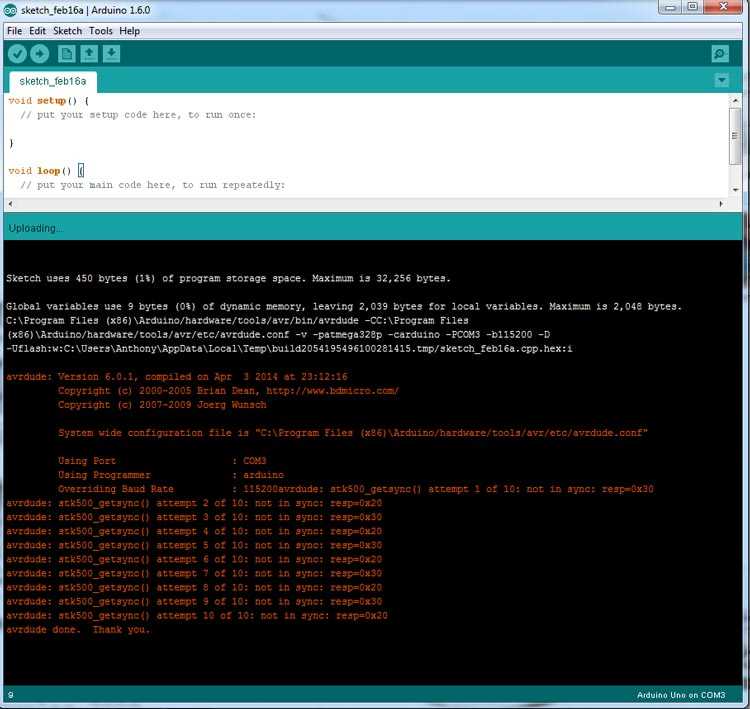
Если Arduino IDE не обнаруживает порт, причиной могут быть повреждённые или некорректные настройки. Сброс конфигурации возвращает IDE к исходным параметрам и устраняет конфликты.
Для сброса настроек выполните следующие шаги:
- Закройте Arduino IDE полностью.
- Найдите папку с настройками:
- Windows:
C:\Users\Имя_пользователя\AppData\Local\Arduino15 - macOS:
/Users/Имя_пользователя/Library/Arduino15 - Linux:
/home/Имя_пользователя/.arduino15 - Сделайте резервную копию содержимого папки на случай необходимости восстановления.
- Удалите все файлы в папке
Arduino15. - Перезапустите Arduino IDE. IDE создаст новую папку конфигурации с дефолтными настройками.
После сброса:
- Проверьте подключение платы через
Инструменты → Порт. - Если порт всё ещё не отображается, обновите драйвер USB для вашей платы.
- Для плат на чипе CH340/CH341 установите последнюю версию драйвера с официального сайта производителя.
- В случае использования USB-концентраторов подключите плату напрямую к компьютеру.
Этот метод устраняет конфликты, связанные с некорректными путями библиотек, настройками компиляции и конфликтующими версиями плат.
Вопрос-ответ:
Почему Arduino IDE не видит мой плату после подключения через USB?
Часто проблема возникает из-за отсутствия или неправильной установки драйверов для вашей платы. Проверьте, установлены ли драйверы CH340 или FTDI, если вы используете клоны Arduino. Также убедитесь, что кабель исправен и поддерживает передачу данных, а не только питание.
Что делать, если в списке портов Arduino IDE нет COM-порта моей платы?
Попробуйте подключить плату к другому USB-порту на компьютере и перезапустите Arduino IDE. Иногда помогает отключение других USB-устройств, чтобы исключить конфликт. На Windows можно проверить наличие порта через «Диспетчер устройств», а на macOS — через «Информацию о системе».
Может ли антивирус или брандмауэр мешать определению платы Arduino?
Да, некоторые программы безопасности блокируют доступ к USB-портам. Попробуйте временно отключить антивирус или добавить Arduino IDE в список доверенных приложений. После этого переподключите плату и проверьте наличие порта.
Почему Arduino IDE перестала видеть порт после обновления системы?
Обновления Windows или macOS могут менять драйверы или настройки USB. В таком случае стоит переустановить драйвер платы или проверить, не изменилась ли конфигурация USB-портов. Иногда помогает удаление старого драйвера через «Диспетчер устройств» с последующей установкой актуального драйвера с сайта производителя платы.
Можно ли исправить проблему с невидимым портом без переустановки Arduino IDE?
Да, чаще всего достаточно проверить кабель, подключение к USB, драйверы и настройки порта. На Windows можно вручную выбрать порт через меню «Инструменты» → «Порт». На macOS и Linux может понадобиться команда в терминале для просмотра подключенных USB-устройств и соответствующий выбор порта в IDE.

 Загрузка...


