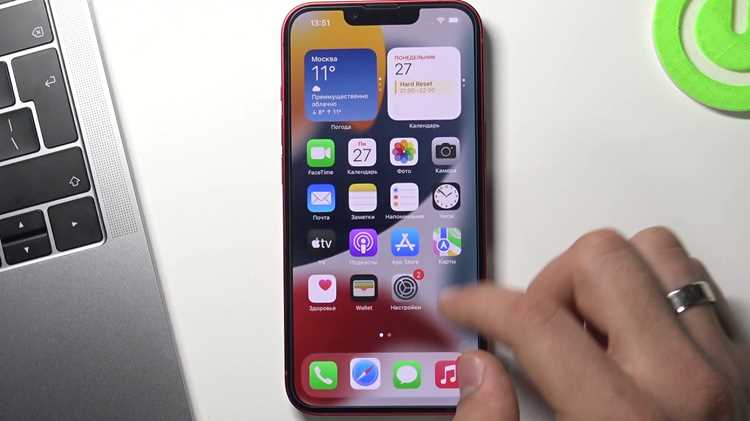
На iPhone для изменения фона в Zoom необходимо иметь версию приложения 5.2.0 или выше. Встроенные эффекты и возможность загрузки собственных изображений доступны только на моделях с iOS 13 и новее. Убедитесь, что ваше устройство поддерживает обработку видео в реальном времени без заметных задержек.
Чтобы выбрать или загрузить фон, откройте приложение Zoom и перейдите в Настройки → Встречи → Фон и фильтры. Здесь можно использовать встроенные изображения или добавить собственные через кнопку +. Формат файлов поддерживается JPG и PNG, разрешение лучше не ниже 1280×720 пикселей для сохранения четкости.
При включении виртуального фона обратите внимание на освещение и контраст с одеждой. Zoom использует алгоритмы сегментации, поэтому равномерное освещение и однотонная одежда минимизируют артефакты. В случае слабого освещения можно активировать функцию Улучшение видео в настройках камеры для стабилизации изображения.
Для сохранения выбранного фона на всех встречах активируйте опцию Использовать всегда. При подключении к новым конференциям фон будет применяться автоматически без повторной настройки. Это особенно удобно при регулярных онлайн-презентациях или видеозвонках с командой.
Проверка версии Zoom и обновление приложения на iPhone

Для корректной работы функции фонового изображения в Zoom необходимо использовать последнюю версию приложения. Проверка версии и обновление выполняются через App Store или внутри приложения.
-
Открытие информации о версии:
- Запустите Zoom на iPhone.
- Нажмите на иконку «Настройки» в правом нижнем углу.
- Прокрутите экран до пункта «О программе». Там указана текущая версия Zoom.
-
Сравнение с последней версией:
- Перейдите в App Store.
- Найдите Zoom через поиск.
- Если доступно обновление, появится кнопка «Обновить». Текущая версия в App Store будет отображена рядом с приложением.
-
Обновление приложения:
- Нажмите «Обновить» рядом с Zoom в App Store.
- Дождитесь завершения загрузки и установки.
- После обновления откройте приложение и проверьте, изменилась ли версия в разделе «О программе».
-
Автоматические обновления:
- Откройте «Настройки» iPhone → «App Store» → включите «Автообновление приложений».
- Это позволит автоматически получать новые версии Zoom без ручной проверки.
Использование актуальной версии Zoom гарантирует доступ ко всем функциям фонового изображения и исправлениям ошибок, влияющим на стабильность работы видео.
Вход в Zoom и открытие настроек видеоконференции
Откройте приложение Zoom на iPhone. Введите адрес электронной почты и пароль, затем нажмите Sign In. При использовании входа через Apple ID или Google выберите соответствующую кнопку и подтвердите учетные данные.
Перейдите на вкладку Meet & Chat. Для создания новой встречи нажмите New Meeting и активируйте камеру, нажав Start Video. Для присоединения к существующей конференции выберите Join и введите Meeting ID и Display Name.
Во время конференции коснитесь экрана, чтобы открыть нижнюю панель, затем выберите More (три точки) и откройте Background & Filters. Здесь отображаются стандартные фоны Zoom и ранее загруженные изображения, доступные для выбора. Для загрузки нового фона нажмите + Add и выберите изображение из фотогалереи iPhone.
Выбор виртуального фона перед началом встречи
Для установки виртуального фона на iPhone откройте приложение Zoom и перейдите в раздел Настройки – Виртуальный фон. Здесь доступны встроенные изображения и возможность загрузки собственных. Поддерживаются форматы JPG, PNG и MP4 для статичных и анимированных фонов.
Перед встречей убедитесь, что версия Zoom не ниже 5.10.0, иначе раздел с фонами может быть недоступен. Рекомендуется выбирать изображения с разрешением не менее 1920×1080 пикселей для корректного отображения.
Чтобы фон выглядел естественно, обеспечьте равномерное освещение и минимизируйте тени на лице. Использование однотонной стены или зелёного экрана улучшает качество замены фона и снижает мерцание.
Для проверки результата нажмите Предварительный просмотр перед подключением к встрече. Если фон отображается некорректно, попробуйте другой файл или активируйте опцию “Явное разделение человека и фона” в настройках Zoom.
Загрузка собственных изображений выполняется через Добавить изображение, где можно выбрать файл из Фото или Файлы iPhone. Анимированные фоны поддерживают циклическое воспроизведение длительностью до 30 секунд.
После выбора фон сохраняется автоматически и применяется ко всем будущим встречам, если не изменить настройки в меню Виртуальный фон.
Добавление собственного изображения для фона

Для загрузки персонального фона откройте приложение Zoom на iPhone и перейдите в раздел Настройки → Видеоконференция → Виртуальный фон. Нажмите кнопку + и выберите Добавить изображение из вашей фотогалереи.
Поддерживаются форматы JPG и PNG. Рекомендуемое разрешение – 1920×1080 пикселей. Изображение должно быть ориентировано горизонтально и иметь четкий контраст с вашим силуэтом.
После выбора изображения Zoom автоматически применит его к текущему видео. Чтобы убедиться в корректном отображении, проверьте предварительный просмотр перед подключением к встрече. В случае некорректного отображения используйте изображения с более высокой яркостью и без мелких деталей на фоне.
Если вы хотите, чтобы фон отображался плавно при движении, включите функцию Оптимизация видео в настройках видеоконференции. Это уменьшает мерцание и размытость изображения.
| Параметр | Рекомендация |
|---|---|
| Формат | JPG или PNG |
| Разрешение | 1920×1080 пикселей |
| Ориентация | Горизонтальная |
| Контраст | Высокий, без слияния с одеждой |
| Оптимизация видео | Включена для плавного отображения |
Использование анимированного фона на iPhone

Для установки анимированного фона в Zoom на iPhone необходимо использовать версии iOS не ниже 13 и приложение Zoom версии 5.10.0 и выше. Анимированные фоны поддерживаются только на устройствах с процессором A12 Bionic и новее.
Откройте Zoom и войдите в конференцию. Нажмите на значок «Ещё» в нижнем правом углу экрана, затем выберите «Фон и эффекты». Перейдите на вкладку «Анимированные фоны». В списке доступны стандартные движущиеся изображения, такие как «Пульсирующие волны» или «Светящиеся линии».
Для добавления собственного анимированного фона используйте видео формата MP4 длительностью не более 15 секунд и разрешением 720p. Нажмите «+», выберите видео из библиотеки iPhone и дождитесь загрузки. Zoom автоматически адаптирует его под размер экрана и соотношение сторон.
Чтобы улучшить качество отображения, убедитесь, что освещение перед камерой равномерное и фон пользователя контрастирует с видеорядом. Анимированные изображения с сильной детализацией или высокими скоростями движения могут вызвать торможение трансляции на старых устройствах.
Для отключения анимации вернитесь в раздел «Фон и эффекты» и выберите статическое изображение или стандартный фон Zoom. Изменения применяются мгновенно без необходимости перезапуска приложения.
Регулировка прозрачности и размытия заднего плана
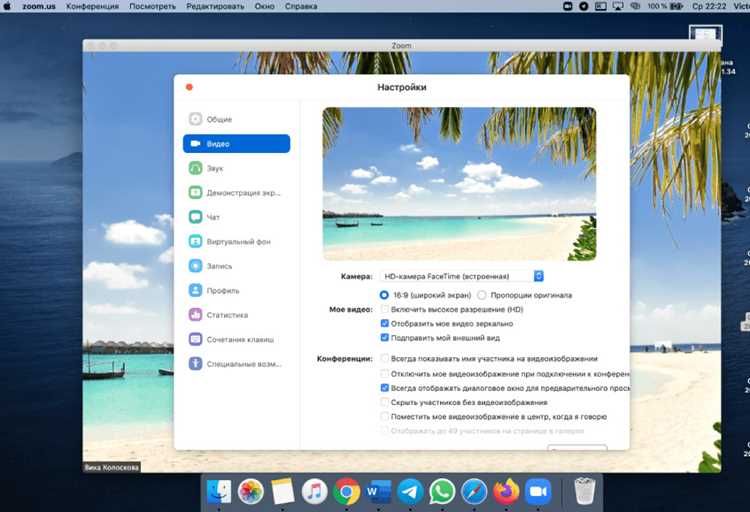
Для изменения прозрачности и размытия фона в Zoom на iPhone откройте приложение и войдите в конференцию. Нажмите на экран, чтобы отобразить меню, затем выберите значок «Ещё» (три точки). В разделе «Фон и эффекты» активируйте «Размытие» или «Настроить фон». Размытие автоматически применяется ко всей области за вами, сохраняя четкость переднего плана.
Прозрачность фона регулируется только при использовании собственного изображения или видео в качестве виртуального фона. Для этого выберите «Добавить фон» и загрузите изображение. После выбора нажмите «Настройки фона» и передвиньте ползунок прозрачности от 0% до 100% для точного контроля уровня видимости заднего плана. Значение 0% делает фон полностью прозрачным, 100% – полностью непрозрачным.
При слабом освещении или на фоне с мелкими деталями рекомендуется устанавливать размытие на средний уровень и прозрачность около 70–80%, чтобы снизить визуальный шум и сохранить естественность изображения. Для видеофона используйте разрешение не ниже 720p, иначе ползунок прозрачности может работать некорректно.
Для быстрого возврата к стандартному фону выберите «Без фона» в том же меню. Любые изменения применяются моментально и отображаются участникам конференции без задержек.
Проверка работы выбранного фона перед встречей

После выбора фона в Zoom на iPhone важно убедиться, что изображение отображается корректно и не мешает видеосвязи. Для этого выполните следующие действия:
- Откройте приложение Zoom и перейдите в раздел Настройки → Виртуальный фон.
- Выберите фон из предложенных или загрузите собственное изображение, соблюдая требования: формат PNG или JPG, размер не превышает 5 МБ.
- Активируйте опцию Включить видео для предварительного просмотра.
- Проверьте освещение в помещении: равномерный свет без резких теней повышает качество наложения фона.
- Оцените четкость контуров: если фон «рвется» или создаются артефакты, попробуйте изменить положение камеры или сменить фон на более контрастный.
- Протестируйте движение: выполните простые жесты, наклоны и повороты головы, чтобы убедиться, что фон корректно реагирует на динамику.
Для окончательной проверки можно создать тестовую встречу в Zoom и пригласить только себя. Это позволит проверить фон в условиях реальной видеосвязи и при необходимости скорректировать настройки до начала основной конференции.
Сброс настроек фона или возврат к стандартному
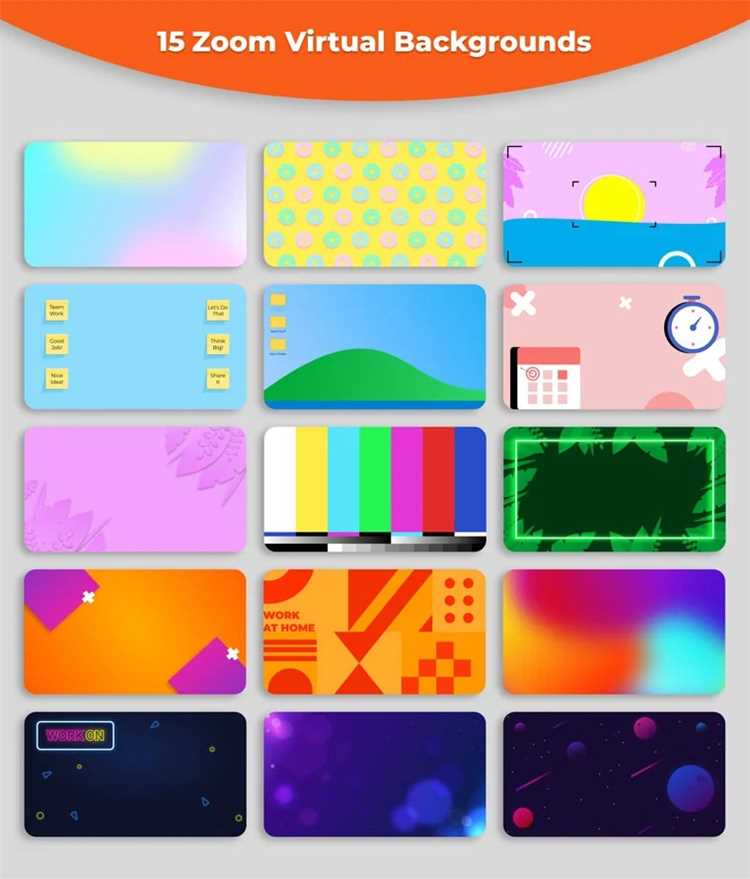
Откройте приложение Zoom на iPhone и войдите в учетную запись. Нажмите на значок «Настройки» в нижнем правом углу экрана.
Выберите раздел «Виртуальный фон». В списке доступных фонов найдите опцию «Нет» или «Стандартный». Выбор этой опции отключает текущий виртуальный фон и возвращает отображение камеры к обычному видео.
Если ранее был установлен пользовательский фон из галереи, убедитесь, что он не активен. Для этого пролистайте миниатюры фонов и убедитесь, что выделение снято с любого изображения.
После выбора стандартного фона Zoom автоматически сохранит изменения. При следующем запуске видеозвонка фон будет отображаться без виртуальных наложений.
В случае возникновения сбоев или некорректного отображения видео выполните перезапуск приложения. Если проблема сохраняется, удалите и заново установите Zoom через App Store, что гарантирует восстановление стандартных настроек фона.
Вопрос-ответ:
Как изменить фон в Zoom на iPhone во время видеозвонка?
Для изменения фона откройте приложение Zoom, присоединитесь к встрече и нажмите на экран, чтобы появились элементы управления. Затем коснитесь значка «Еще» или «…», выберите «Фон и фильтры» и выберите один из встроенных фонов или загрузите своё изображение. После выбора фон автоматически применится к вашему видео.
Можно ли использовать свои фотографии в качестве фона на iPhone?
Да, можно. В разделе «Фон и фильтры» нажмите на значок «+» или «Добавить изображение», после чего выберите фотографию из галереи вашего устройства. Zoom применит выбранное изображение в качестве фона для вашего видеопотока, позволяя скрыть окружающее пространство.
Что делать, если функция виртуального фона не работает на iPhone?
Сначала убедитесь, что на устройстве установлена актуальная версия Zoom. Некоторые модели iPhone не поддерживают виртуальные фоны без использования физического зелёного экрана. Также проверьте, достаточно ли освещения и нет ли слишком сложного фона за вами — это может мешать корректной работе функции.
Можно ли менять фон на iPhone до начала встречи?
Да, можно. Перед подключением к встрече откройте приложение Zoom, выберите «Настройки», затем «Встреча» и «Фон и фильтры». Там можно выбрать или добавить фон, который будет применён сразу после начала видеозвонка, без необходимости менять его в процессе.
Как сделать фон размытым вместо замены на изображение?
В меню «Фон и фильтры» выберите опцию «Размытие». После этого Zoom автоматически размоет фон за вами, оставляя вас в фокусе. Эта функция удобна, когда нужно скрыть окружающее пространство, но не использовать конкретное изображение или картинку.

 Загрузка...