При разработке веб-страниц часто возникает необходимость использования различных шрифтов для улучшения визуального восприятия контента. В CSS можно подключить несколько шрифтов одновременно, что позволяет гибко настроить внешний вид текста и обеспечить его читаемость на разных устройствах. Однако правильное подключение шрифтов требует учета нескольких важных аспектов, таких как оптимизация загрузки и поддержка разных браузеров.
Для подключения нескольких шрифтов в CSS используют свойство font-family, где можно указать несколько вариантов шрифтов, чтобы браузер выбрал первый доступный. Важно учитывать порядок указания шрифтов, начиная с предпочтительного, а заканчивая стандартным шрифтом, который будет использоваться, если выбранные не доступны. Также стоит обратить внимание на использование резервных шрифтов, чтобы обеспечить корректное отображение текста.
Если речь идет о шрифтах, которые не установлены на устройстве пользователя, можно подключить их с помощью @font-face или использовать сторонние сервисы, такие как Google Fonts. Важно понимать, что подключение внешних шрифтов может повлиять на производительность, поэтому всегда следует тщательно выбирать шрифты и методы их загрузки.
Как подключить шрифты с помощью @font-face
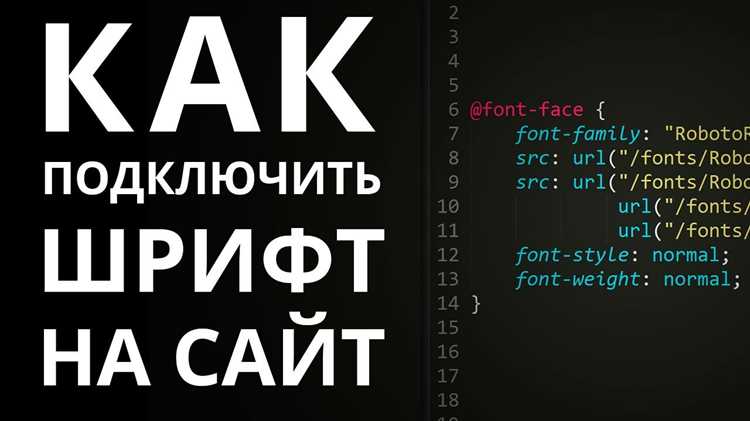
Для подключения шрифтов, которые отсутствуют на устройстве пользователя, используется директива @font-face. Это позволяет загружать шрифты с внешнего источника или с локального сервера, обеспечивая поддержку нестандартных шрифтов на всех платформах.
Основная структура подключения с помощью @font-face включает указание имени шрифта и пути к файлам шрифта. Например, чтобы подключить шрифт «MyCustomFont», нужно использовать следующий код:
@font-face {
font-family: 'MyCustomFont';
src: url('fonts/MyCustomFont.woff2') format('woff2'),
url('fonts/MyCustomFont.woff') format('woff');
}
Здесь font-family задает имя шрифта, а src указывает пути к файлам шрифта. Важно использовать несколько форматов (.woff2, .woff, .ttf и др.), чтобы обеспечить совместимость с различными браузерами.
При использовании @font-face важно учитывать следующие рекомендации:
- Пути к файлам: Указывайте правильные относительные или абсолютные пути к файлам шрифтов. Рекомендуется использовать форматы шрифтов, поддерживаемые большинством браузеров.
- Размеры файлов: Оптимизируйте шрифты, чтобы уменьшить размер файлов. Это поможет улучшить время загрузки страницы.
- Резервные шрифты: Для того чтобы текст отображался корректно в случае ошибок загрузки шрифта, указывайте резервные шрифты в свойстве font-family.
С помощью @font-face можно подключать как локальные шрифты, так и шрифты, хранящиеся на удаленных серверах. Это особенно полезно при необходимости использовать уникальные шрифты, не включенные в стандартные наборы операционных систем.
Использование Google Fonts для подключения шрифтов
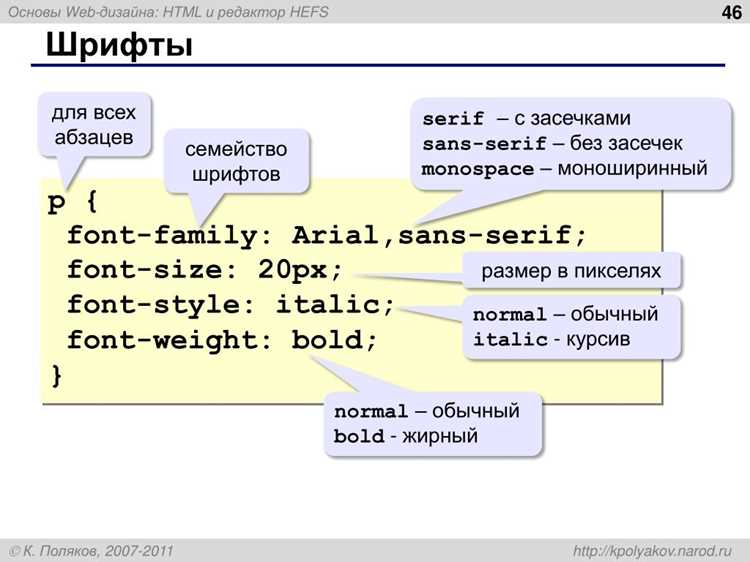
Google Fonts предоставляет коллекцию бесплатных шрифтов, которые можно легко интегрировать в проект с помощью CSS. Для этого достаточно добавить ссылку на нужный шрифт в HTML-документ и указать его в стиле через свойство font-family.
Процесс подключения шрифтов из Google Fonts состоит из нескольких шагов. Сначала необходимо выбрать шрифт на сайте Google Fonts. После этого будет предложена ссылка для добавления в HTML.
Например, чтобы подключить шрифт «Roboto», нужно добавить следующий код в раздел <head> вашего HTML-документа:
Здесь параметр family=Roboto указывает на выбранный шрифт, а wght@400;700 задает варианты начертаний (нормальный и жирный). Важно использовать параметр display=swap, который помогает предотвратить визуальные ошибки при загрузке шрифта.
После того как шрифт подключен, его можно применить в CSS следующим образом:
body {
font-family: 'Roboto', sans-serif;
}
Google Fonts позволяет подключать сразу несколько шрифтов, используя одну ссылку. Например, если нужно подключить шрифт «Roboto» и «Open Sans», то код будет таким:
Для удобства можно подключить несколько начертаний или весов одного шрифта, что позволяет гибко настроить отображение текста на сайте.
В таблице ниже приведены основные параметры для настройки подключаемых шрифтов через Google Fonts:
| Параметр | Описание |
|---|---|
| family | Название шрифта, например: ‘Roboto’, ‘Open Sans’. Могут быть указаны несколько шрифтов через запятую. |
| weights | Веса шрифта (например, 400 для нормального текста, 700 для жирного). |
| styles | Начертания шрифта, такие как italic или normal. |
| display | Опции для улучшения производительности, например, ‘swap’ для быстрой замены шрифта. |
Использование Google Fonts упрощает процесс подключения шрифтов и делает его более гибким. Однако важно помнить о том, что подключение нескольких шрифтов и начертаний может повлиять на время загрузки страницы, поэтому следует выбирать только те, которые действительно необходимы.
Синтаксис и порядок указания нескольких шрифтов в свойстве font-family
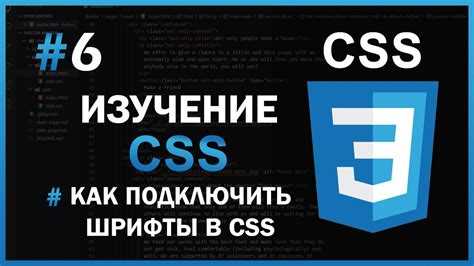
Свойство font-family используется для задания шрифта текста на веб-странице. Когда необходимо использовать несколько шрифтов, важно правильно указать их в соответствующем порядке, чтобы браузер выбрал первый доступный вариант.
Основная структура для указания нескольких шрифтов выглядит следующим образом:
font-family: 'Шрифт 1', 'Шрифт 2', 'Шрифт 3', sans-serif;
В этом примере браузер сначала пытается применить «Шрифт 1». Если он недоступен, будет выбран «Шрифт 2», и так далее. Последний шрифт в списке должен быть запасным вариантом – обычно это один из стандартных шрифтов, таких как sans-serif, serif или monospace.
Правильный порядок шрифтов имеет большое значение. Например, если вы указываете в качестве первого шрифта шрифт, который не поддерживается всеми браузерами, то текст будет отображаться с запасным шрифтом. Поэтому важно указывать наиболее предпочтительный шрифт в начале списка, а в конце – универсальные шрифты.
Пример правильного использования:
font-family: 'Roboto', 'Arial', sans-serif;
Здесь шрифт «Roboto» будет выбран в первую очередь, если он доступен, затем «Arial» в случае его отсутствия, и в последнюю очередь – универсальный шрифт без засечек sans-serif.
Важно также помнить, что имена шрифтов, состоящие из нескольких слов (например, «Times New Roman»), необходимо заключать в кавычки, чтобы браузер правильно интерпретировал название. Для однословных шрифтов кавычки не требуются.
В случае использования шрифтов через @font-face или Google Fonts, порядок их указания в font-family также имеет значение. Например, если вы подключаете шрифт «Open Sans» через Google Fonts, код будет следующим:
font-family: 'Open Sans', Arial, sans-serif;
Таким образом, указание нескольких шрифтов в правильном порядке помогает добиться корректного отображения текста, обеспечивая пользователю лучший опыт, независимо от того, какие шрифты доступны на его устройстве.
Как обеспечить поддержку шрифтов в разных браузерах
Для того чтобы шрифты корректно отображались на всех браузерах, важно учитывать их поддержку и особенности рендеринга. Разные браузеры могут поддерживать разные форматы шрифтов, поэтому необходимо подключать несколько форматов одного шрифта.
Наиболее распространенными форматами шрифтов, которые следует использовать для обеспечения широкой поддержки, являются WOFF2, WOFF, TTF и EOT. Чтобы обеспечить совместимость с большинством браузеров, можно использовать следующий синтаксис с @font-face:
@font-face {
font-family: 'MyFont';
src: url('fonts/MyFont.woff2') format('woff2'),
url('fonts/MyFont.woff') format('woff'),
url('fonts/MyFont.ttf') format('truetype'),
url('fonts/MyFont.eot'); /* Для старых IE */
}
Здесь woff2 будет использоваться браузерами, поддерживающими этот формат, а в случае его отсутствия будет выбран woff, затем ttf и, наконец, eot для старых версий Internet Explorer.
Важно также учитывать специфику загрузки шрифтов в мобильных браузерах. Например, для некоторых мобильных устройств может быть полезно использовать формат woff из-за его меньшего размера по сравнению с ttf.
Для улучшения производительности можно использовать директиву font-display, которая контролирует поведение шрифта во время его загрузки. Наиболее подходящий параметр для использования – swap, который позволяет сразу отображать текст с резервным шрифтом, пока основной шрифт не загрузится:
@font-face {
font-family: 'MyFont';
src: url('fonts/MyFont.woff2') format('woff2');
font-display: swap;
}
Это предотвратит «пустые» или «неправильные» отображения текста на странице до полной загрузки шрифта.
Кроме того, важно тестировать шрифты на разных устройствах и браузерах, чтобы убедиться в их корректном отображении. Для этого можно использовать инструменты, такие как BrowserStack, которые позволяют протестировать веб-страницы в различных версиях браузеров.
Использование правильных форматов и подходов к загрузке шрифтов позволяет гарантировать, что текст будет отображаться одинаково на всех популярных платформах и устройствах.
Проблемы с производительностью при подключении нескольких шрифтов

Подключение нескольких шрифтов может значительно повлиять на производительность страницы. Каждый дополнительный шрифт увеличивает количество HTTP-запросов, а значит, и время загрузки страницы. Это особенно актуально для мобильных устройств, где ограничена скорость соединения и обработка данных.
Чем больше шрифтов подключено, тем больше файлов нужно загрузить, что может замедлить рендеринг страницы. Например, если подключены шрифты с несколькими начертаниями и размерами, то браузер должен загрузить каждое из этих начертаний отдельно, что увеличивает объем передаваемых данных.
Для уменьшения воздействия на производительность стоит придерживаться следующих рекомендаций:
- Ограничьте количество шрифтов: Не подключайте больше шрифтов, чем необходимо. Используйте один шрифт с несколькими весами и начертаниями, чтобы минимизировать число запросов.
- Используйте формат WOFF2: Это наиболее эффективный формат для веб-шрифтов, который обеспечивает хорошую компрессию и быструю загрузку. Формат WOFF2 поддерживается большинством современных браузеров.
- Селективная загрузка: Загружайте только те начертания и веса, которые вам действительно необходимы. Например, если вы используете только обычный и жирный вариант шрифта, подключайте только их.
- Lazy loading шрифтов: Рассмотрите возможность использования техники ленивой загрузки для шрифтов. Это позволит загружать шрифты только когда они реально необходимы, например, при прокрутке страницы или при загрузке определенного контента.
- Оптимизация шрифтов: Используйте инструменты для оптимизации шрифтов, такие как Google Fonts, где можно выбрать только необходимые символы (например, только латиницу, если не нужно поддерживать кириллицу), или настройте шрифты через @font-face, указав только необходимые диапазоны символов.
Применяя эти подходы, можно существенно снизить нагрузку на сеть и ускорить загрузку страницы, несмотря на использование нескольких шрифтов.
Как подключить локальные шрифты и повысить скорость загрузки
Подключение локальных шрифтов позволяет избежать дополнительных запросов на сервер, что значительно ускоряет загрузку страницы. Локальные шрифты уже находятся на устройстве пользователя, поэтому браузер может сразу их использовать без необходимости скачивания.
Чтобы подключить локальные шрифты, можно использовать директиву @font-face с указанием пути к файлам шрифтов, которые уже находятся в системе. Однако следует помнить, что для локальных шрифтов необходимо указать конкретные имена и расширения файлов, которые поддерживаются большинством браузеров.
Пример использования локальных шрифтов:
@font-face {
font-family: 'MyCustomFont';
src: local('MyCustomFont'), url('fonts/MyCustomFont.woff2') format('woff2');
}
В этом примере сначала ищется локальная версия шрифта через local(‘MyCustomFont’). Если шрифт не найден, браузер загружает его с указанного URL.
Рекомендуется использовать несколько форматов шрифтов для обеспечения совместимости с разными браузерами. Например, если файл шрифта доступен в формате woff2, то это будет основной формат, однако для старых браузеров также нужно предоставить woff или ttf:
@font-face {
font-family: 'MyCustomFont';
src: local('MyCustomFont'), url('fonts/MyCustomFont.woff2') format('woff2'),
url('fonts/MyCustomFont.woff') format('woff'),
url('fonts/MyCustomFont.ttf') format('truetype');
}
Чтобы повысить скорость загрузки при использовании локальных шрифтов, стоит учитывать следующие рекомендации:
- Оптимизация шрифтов: Используйте только нужные начертания и веса шрифтов. Если вам не нужны курсивные или жирные стили, не подключайте их.
- Использование кэширования: Убедитесь, что шрифты правильно кэшируются в браузере. Для этого можно настроить заголовки кеширования на сервере, чтобы файлы шрифтов не загружались повторно при каждом посещении.
- Минимизация запросов: Если возможно, объединяйте шрифты в один файл, чтобы сократить количество запросов к серверу.
- Указание резервных шрифтов: В случае, если локальный шрифт не найден, указание резервных шрифтов в font-family обеспечит правильное отображение текста, пока загружается основной шрифт.
Использование локальных шрифтов позволяет улучшить скорость загрузки и уменьшить зависимость от внешних источников. При этом важно правильно настроить кэширование и выбрать подходящие форматы шрифтов для всех браузеров.
Вопрос-ответ:
Как подключить несколько шрифтов в одном проекте CSS?
Для подключения нескольких шрифтов в CSS необходимо указать их в свойстве font-family через запятую. Браузер будет использовать первый доступный шрифт из списка. Важно, чтобы в конце списка был запасной шрифт (например, sans-serif), который будет использован в случае недоступности всех остальных шрифтов.
Можно ли подключить шрифты с Google Fonts в проекте без использования @font-face?
Да, шрифты с Google Fonts можно подключить без использования @font-face. Для этого достаточно вставить ссылку на шрифт в head вашего HTML-документа. Например: <link href="https://fonts.googleapis.com/css2?family=Roboto&display=swap" rel="stylesheet">. После этого шрифт можно использовать в CSS, указав его в свойстве font-family.
Как использовать локальные шрифты в CSS?
Для подключения локальных шрифтов используется директива @font-face. Важно сначала указать local путь к локальному шрифту, а затем при необходимости загрузить файл через URL. Пример: @font-face { font-family: 'MyFont'; src: local('MyFont'), url('path/to/font.woff2') format('woff2'); }. Важно помнить, что локальные шрифты должны быть установлены на устройствах пользователей.
Как избежать проблем с производительностью при подключении нескольких шрифтов?
Чтобы минимизировать проблемы с производительностью, можно использовать несколько подходов. Во-первых, ограничьте количество подключаемых шрифтов и начертаний. Во-вторых, используйте сжатые форматы, такие как WOFF2, которые обеспечивают меньший размер файла. Также стоит настроить кэширование шрифтов, чтобы они загружались только один раз при первом посещении сайта.
Как правильно указать несколько начертаний одного шрифта?
Для подключения нескольких начертаний одного шрифта можно указать их в ссылке на Google Fonts или в @font-face с разными файлами для каждого начертания. Например, если вам нужно подключить обычный и жирный стили шрифта, код может выглядеть так: @font-face { font-family: 'MyFont'; src: url('path/to/font-regular.woff2') format('woff2'), url('path/to/font-bold.woff2') format('woff2'); }. В ссылке на Google Fonts можно указать несколько начертаний через параметр weights, например: <link href="https://fonts.googleapis.com/css2?family=Roboto:wght@400;700&display=swap">.
Как подключить несколько шрифтов через Google Fonts, чтобы они корректно отображались на всех устройствах?
Для подключения нескольких шрифтов через Google Fonts нужно воспользоваться ссылкой на шрифты, которая вставляется в head вашего HTML-документа. В параметре href указываются все шрифты и начертания, которые вам нужны. Пример: <link href="https://fonts.googleapis.com/css2?family=Roboto:wght@400;700&family=Open+Sans:wght@400;600&display=swap">. После этого в CSS можно использовать указанные шрифты, например, font-family: 'Roboto', sans-serif;. Для корректного отображения на всех устройствах важно использовать шрифты с разными весами и настройками font-display (например, swap), чтобы избежать пустых мест до загрузки шрифта.
Как уменьшить количество запросов к серверу при подключении нескольких шрифтов?
Для уменьшения количества запросов к серверу рекомендуется подключать только те шрифты и начертания, которые действительно необходимы. Например, не стоит загружать все стили шрифта, если используются только несколько вариантов. Также важно правильно настроить кэширование файлов шрифтов на сервере, чтобы они не загружались повторно при каждом посещении. Вы можете использовать шрифты в формате WOFF2, так как они более сжаты и быстро загружаются. Еще один способ — это использовать одну ссылку для нескольких шрифтов, например, через Google Fonts, чтобы уменьшить количество HTTP-запросов.

 Загрузка...