Отключение банковской карты в Zoom необходимо для прекращения автоматических платежей за подписку и предотвращения случайных списаний. Процесс занимает не более 2–3 минут и не требует обращения в банк. Для отключения карты важно использовать официальное приложение или веб-интерфейс Zoom, чтобы изменения вступили в силу мгновенно.
В приложении Zoom доступ к платежным методам осуществляется через раздел «Учётная запись» → «Биллинг». Здесь отображаются все активные способы оплаты. Для удаления карты достаточно выбрать нужный метод и нажать «Удалить». При этом система может запросить подтверждение через SMS или email, чтобы предотвратить несанкционированные действия.
Если карта используется для корпоративной подписки, отключение требует согласования с администратором организации. В этом случае рекомендуем сохранить информацию о текущем счёте для перевода платежей на другой метод. Zoom поддерживает добавление новой карты или использование PayPal, что позволяет сразу заменить способ оплаты без перерывов в обслуживании.
Проверка привязанных карт в аккаунте Zoom

Для контроля финансовых инструментов, связанных с вашим аккаунтом Zoom, выполните последовательность действий:
- Авторизуйтесь на сайте Zoom под своим логином.
- Перейдите в раздел Управление счетом → Биллинг.
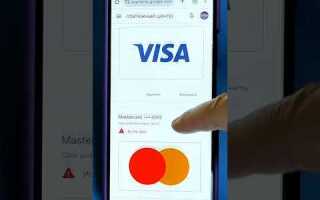
- В блоке Способы оплаты отображаются все привязанные карты. Для каждой карты указаны:
- тип карты (Visa, MasterCard, и т.д.);
- последние четыре цифры;
- срок действия;
- статус (активна, заблокирована или просрочена).
- Для проверки актуальности информации сравните данные на сайте с выпиской банка.
- Если карта более не используется, нажмите Удалить напротив соответствующего метода оплаты.
Рекомендуется проверять привязанные карты ежеквартально, особенно если вы меняли банковские реквизиты или завершали подписки на сторонние сервисы через Zoom.
При выявлении подозрительной активности на карте используйте функцию Сообщить о проблеме для уведомления поддержки Zoom и немедленно свяжитесь с банком.
Если хочешь, я могу сделать ещё вариант этого раздела более компактным, с пошаговой инструкцией и визуальной структурой списков для удобства чтения. Хочешь, чтобы я это сделал?
Выбор карты для отключения

Для отключения в Zoom следует определить карту, которая привязана к подпискам или автоматическим платежам. Перейдите в раздел Платежи и найдите список всех привязанных карт с указанием последних четырех цифр, банка-эмитента и срока действия.
Если у вас несколько карт, обратите внимание на активные подписки. Отключение карты, используемой для текущей подписки, приведет к приостановке платежей. Для сохранения доступа к сервисам выберите карту, которая не связана с активными подписками.
При выборе также учитывайте дату окончания действия карты. Zoom не всегда уведомляет о просроченных картах, что может вызвать непредвиденные ошибки платежа. Оптимально отключать карты с истекшим сроком или с минимальной активностью.
После определения карты нажмите на Отключить рядом с соответствующим платежным методом. Система потребует подтверждение, которое обычно проводится через SMS или электронную почту.
Рекомендуется вести учет отключенных карт, особенно если в будущем планируется повторная привязка для разных подписок. Это поможет избежать ошибок и дублирующих платежей.
Отключение карты через веб-интерфейс Zoom

Для удаления банковской карты в Zoom через веб-интерфейс выполните следующие шаги:
- Перейдите на официальный сайт zoom.us и выполните вход в аккаунт с правами администратора или владельца профиля.
- Откройте раздел Мой профиль и выберите Платежные методы в меню слева.
- Найдите карту, которую требуется отключить. Сведения отображаются по последним четырем цифрам, имени держателя и сроку действия.
- Нажмите кнопку Удалить рядом с выбранной картой.
- Подтвердите действие во всплывающем окне, указав пароль аккаунта или код из SMS для двухфакторной аутентификации.
- После удаления обновите страницу и убедитесь, что карта больше не отображается в списке активных платежных средств.
Если карта используется для автоматического продления подписки, Zoom предложит выбрать новый метод оплаты. В противном случае доступ к платным функциям может быть временно ограничен.
- Для безопасности рекомендуется удалять только те карты, которые больше не используются.
- При возникновении ошибок удаления проверьте наличие активных подписок или незавершенных платежей.
- Для подтверждения успешного отключения можно проверить историю транзакций: удаленная карта не должна отображаться в последних платежах.
Удаление карты в мобильном приложении Zoom
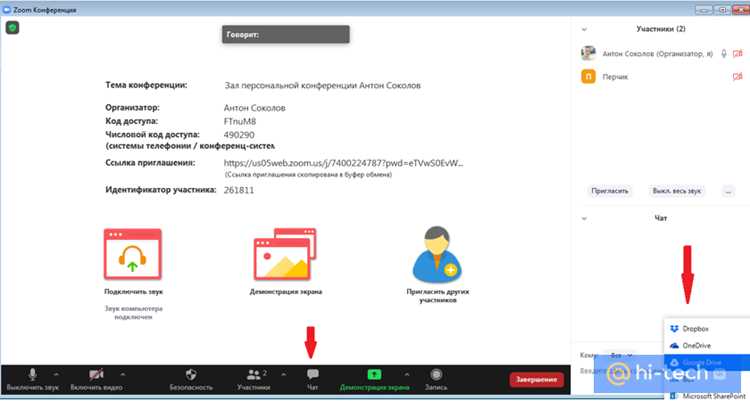
Откройте приложение Zoom на смартфоне и перейдите в раздел «Настройки» через значок шестерёнки в правом нижнем углу.
Выберите пункт «Платежи» или «Способы оплаты». Здесь отображаются все привязанные банковские карты.
Найдите карту, которую требуется удалить, и нажмите на три точки справа от её названия для вызова меню действий.
В появившемся меню выберите «Удалить карту». Приложение запросит подтверждение действия через всплывающее окно. Подтвердите удаление, нажав «Да» или «Подтвердить».
После удаления карта исчезнет из списка, а все будущие платежи с её использованием будут недоступны. Рекомендуется проверить, что удаление прошло успешно, повторно открыв список способов оплаты.
Если карта используется для подписки Zoom, система предложит выбрать новый способ оплаты до завершения удаления. Пропуск этого шага невозможен, чтобы избежать прерывания услуги.
Подтверждение удаления и проверка статуса
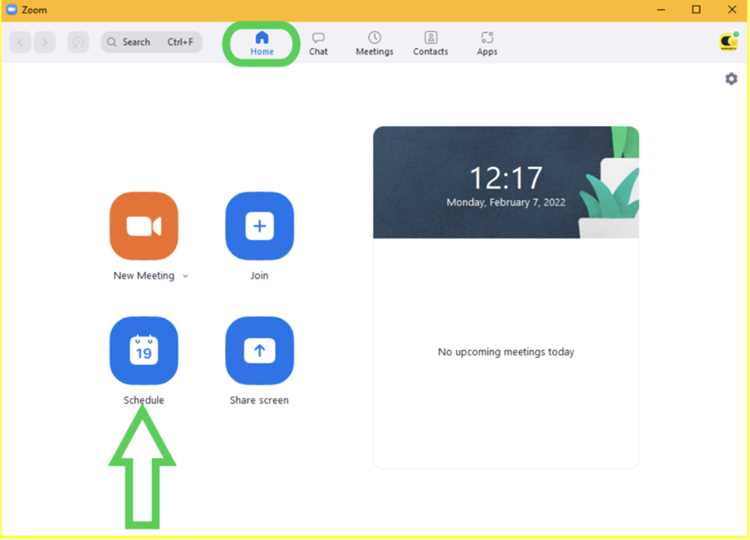
После удаления карты в Zoom система направляет уведомление на привязанный e-mail. В уведомлении указывается последняя операция с картой, дата удаления и ID транзакции для проверки.
Для подтверждения удаления откройте раздел «Платежные методы» в настройках аккаунта. Если карта удалена, напротив нее будет отсутствовать значок активного метода оплаты, а список последних операций покажет «Удалено».
Рекомендуется проверить статус через мобильное приложение и веб-версию Zoom: изменения синхронизируются в течение 10–15 минут. Несоответствия между платформами требуют повторной авторизации и обновления данных.
При необходимости можно запросить отчет по транзакциям за последние 30 дней через поддержку Zoom, используя ID аккаунта и дату удаления карты. Это обеспечивает точный контроль за остатками и предотвращает несанкционированные списания.
Что делать при проблемах с отключением карты
Если карта не отключается через интерфейс Zoom, первым шагом проверьте статус подписок. Активные подписки блокируют удаление карты.
Проверьте, соответствует ли карта требованиям: карта должна быть не просроченной, с разрешением на онлайн-платежи и без ограничений банка на списания.
Используйте следующую последовательность действий:
| Шаг | Действие | Примечания |
|---|---|---|
| 1 | Откройте раздел «Платежи» в Zoom | Убедитесь, что отображается правильная карта |
| 2 | Попробуйте удалить карту через кнопку «Удалить» | Если кнопка неактивна, переходите к следующему шагу |
| 3 | Отмените все активные подписки, привязанные к карте | Это включает любые корпоративные или личные подписки |
| 4 | Попробуйте снова удалить карту | Удаление должно пройти без ошибок |
| 5 | Свяжитесь с поддержкой Zoom | Предоставьте номер карты (не полный), дату последнего списания и ID учетной записи |
Если после выполнения этих шагов карта все еще не отключается, проверьте, нет ли задержанных платежей или блокировок со стороны банка. В таких случаях банк может потребовать официальное обращение или письменное подтверждение для завершения удаления карты из системы Zoom.
Храните подтверждения об удалении карты в личном кабинете и в электронных письмах от Zoom. Они могут понадобиться для разрешения спорных списаний.
Вопрос-ответ:
Можно ли отключить банковскую карту в Zoom через мобильное приложение?
Да, отключение карты возможно прямо в мобильном приложении Zoom. Для этого нужно открыть раздел «Платежи», выбрать карту, которую хотите отключить, и нажать соответствующую кнопку для удаления или деактивации. После этого все будущие списания с этой карты будут прекращены. Процесс обычно занимает не больше нескольких минут.
Что делать, если не получается удалить карту через настройки Zoom?
Если попытка удалить карту неудачна, стоит проверить несколько моментов. Во-первых, убедитесь, что на карте нет активных подписок или незавершённых платежей — Zoom не позволит отключить карту в этом случае. Во-вторых, попробуйте выйти из аккаунта и снова войти, иногда это решает проблему. Если карта всё равно не отключается, нужно обратиться в службу поддержки Zoom, предоставив информацию о карте и аккаунте.
Можно ли временно заблокировать карту в Zoom, чтобы при необходимости снова использовать её?
Zoom не предоставляет функцию временной блокировки карты. Можно только полностью удалить её из аккаунта. Если позже понадобится снова использовать эту карту, придётся заново добавить её через раздел «Платежи» и подтвердить данные. Поэтому перед удалением убедитесь, что временная блокировка не требуется.
Удаление карты в Zoom удаляет ли информацию о платёжных операциях?
Нет, удаление карты не стирает историю платежей. Вся информация о прошлых подписках, покупках и платежах остаётся в вашем аккаунте. Удаление карты влияет только на возможность проводить новые платежи с этой карты через Zoom.
Можно ли отключить карту, если подписка в Zoom ещё активна?
Удаление карты возможно даже при активной подписке, но важно помнить, что без действующей карты оплата подписки не будет поступать, и доступ к премиум-функциям может быть приостановлен. Рекомендуется заранее добавить другую карту, если вы хотите продолжать пользоваться платными функциями без перерыва.
Как отключить банковскую карту в Zoom через мобильное приложение?
Чтобы отключить банковскую карту в приложении Zoom на телефоне, откройте приложение и перейдите в раздел «Настройки». Затем выберите «Платежи» или «Счета и карты». Найдите карту, которую хотите удалить, и нажмите на опцию «Удалить» или «Отключить». Подтвердите действие через всплывающее окно, после чего карта будет удалена из аккаунта. Если карта используется для подписки, сначала убедитесь, что она не является основной для автоматического списания, иначе подписка может быть приостановлена до добавления нового способа оплаты.

 Загрузка...