Skype остаётся востребованным инструментом для онлайн-встреч благодаря встроенным функциям планирования и интеграции с календарями. Чтобы избежать хаоса и обеспечить доступность для всех участников, важно правильно настроить параметры собрания ещё до его начала.
При создании встречи в Skype ключевое значение имеет выбор способа приглашения: через встроенный календарь Outlook, ссылку для подключения или чат внутри приложения. От этого зависит, как быстро коллеги получат уведомление и смогут добавить событие в свой график.
Не менее важно заранее определить технические параметры. Пользователь может настроить дату, точное время с учётом часовых поясов, доступ по паролю, а также включить или отключить возможность подключения без авторизации. Эти детали помогают минимизировать риск сбоев и опозданий.
Следование пошаговому алгоритму при планировании собрания в Skype позволяет избежать лишних уточнений в последний момент и обеспечивает организованное подключение всех участников к нужному времени.
Создание учетной записи Skype для организатора

Шаг 1 – Выбор типа учётной записи. Решите заранее: нужен ли корпоративный аккаунт (Microsoft 365 / Azure AD) для интеграции с почтой и календарём или личный Skype для разовых встреч. Для регулярных официальных собраний выбирайте рабочую учётную запись; для неформальных – личную.
Шаг 2 – Регистрация. Создайте Microsoft-аккаунт через приложение Skype или страницу регистрации: укажите профессиональный адрес (например meetings@company.com или firstname.lastname@company.com) либо новый отдельный почтовый ящик для совещаний, подтвердите e-mail и/или номер телефона кодом.
Шаг 3 – Пароль и восстановление доступа. Пароль минимум 12 символов: заглавные, строчные, цифры и спецсимвол. Используйте менеджер паролей. Добавьте резервную почту и рабочий номер для восстановления; включите двухэтапную аутентификацию (Microsoft Authenticator или приложение-аутентификатор + SMS как запасной вариант).
Шаг 4 – Профиль организатора. Отображаемое имя укажите в формате «Фамилия Имя – роль (Компания)» для однозначной идентификации участниками. Фото: квадратное изображение 300–600 px, формат JPEG/PNG, размер файла < 5 МБ. В строку статуса кратко пропишите часовой пояс или рабочие часы (например «GMT+3, 9:00–18:00»).
Шаг 5 – Привязка телефона и корпоративных прав. Привяжите рабочий телефон и подтвердите кодом. Если используете корпоративную инфраструктуру, попросите IT добавить аккаунт в Azure AD или Microsoft 365 – это обеспечит синхронизацию контактов, прав и возможность планировать через Outlook.
Шаг 6 – Настройки приватности и доступа. В параметрах приватности установите приём вызовов: «Любые» – если ожидаете внешних участников; «Только контакты» – для внутренних встреч. Отключите автоматическую передачу адресной книги сторонним приложениям. Включите отображение статуса, чтобы участники видели, доступен ли организатор.
Шаг 7 – Получение ссылки на собрание и интеграция с календарём. Для мгновенной встречи используйте кнопку «Meet Now» и скопируйте ссылку; для планируемых – создайте событие в Outlook/Google Calendar и вставьте ссылку в описание. В приглашении укажите точное время в формате с часовым поясом и короткую инструкцию «Нажмите ссылку и в окне выберите Join/Присоединиться».
Шаг 8 – Тестирование перед первой встречей. Проверьте звук и камеру через тестовый звонок (Echo/Test Call) и выполните тест подключения с внешним участником. Рекомендуемые скорости соединения: минимум 1.5 Mbps upload для одного HD-видео; 3–5 Mbps upload для групповых видеовстреч. Предпочтительно проводное подключение.
Шаг 9 – Резервный доступ и соорганизатор. Создайте запасной аккаунт организатора или назначьте доверенного соорганизатора (добавьте в контакты заранее) для управления встречей при технических проблемах. Сохраните резервную ссылку и контакт техподдержки в описании события.
Шаг 10 – Безопасность встречи. Не публикуйте ссылку в открытом доступе; рассылайте приглашения по служебной почте. При массовых вебинарах заранее попросите участников отключать микрофоны и камеры по умолчанию; при необходимости создайте правила доступа (вход по ссылке только приглашённым) и протестируйте их заранее.
Установка и вход в приложение на компьютере или смартфоне
Где скачивать: только из официальных источников – Microsoft Store (Windows), App Store (macOS/iOS), Google Play (Android) или с официального сайта Skype. Проверьте издателя Microsoft Corporation и цифровую подпись установщика; не используйте сторонние сборки.
Windows (рекомендация): для стабильной работы используйте Windows 10 или 11. Скачайте .exe или установите через Microsoft Store, запустите установщик от имени администратора, подтвердите UAC, закройте фоновые приложения. По завершении откройте Skype и нажмите Войти.
macOS: получите .dmg или установите из App Store, перенесите приложение в папку Applications, откройте его и дайте разрешения в «Системных настройках» → «Конфиденциальность и безопасность» → «Камера» и «Микрофон». При необходимости перезапустите систему для вступления изменений в силу.
Android и iOS: в магазине найдите «Skype», проверьте издателя и установите. При первом запуске предоставьте разрешения на микрофон, камеру, контакты и уведомления; на Android разрешите фоновый доступ к данным, на iOS включите «Обновление контента» для работы в фоне.
Вход и создание учётной записи: выберите Войти, введите адрес электронной почты, номер телефона или имя учётной записи Microsoft, нажмите Далее и введите пароль. При включённой двухфакторной аутентификации введите код из SMS или приложения-аутентификатора. Для новой учётной записи выберите «Создать учётную запись» и подтвердите телефон или почту кодом.
Корпоративные учётные записи: для рабочих/школьных аккаунтов используйте вход через организацию (Azure AD): укажите полный адрес вида user@company.com, при необходимости подключитесь к корпоративному VPN перед авторизацией.
Проверка устройств после входа: в Skype откройте «Настройки» → «Аудио и видео», выберите устройства, выполните тест вызова и при необходимости скорректируйте уровни микрофона и громкость. Для видеозвонка рассчитывайте минимум 1–2 Мбит/с стабильного канала на участника.
Если не удаётся войти: проверьте синхронизацию даты и времени, отключите VPN/прокси, убедитесь в корректности пароля на сайте учётной записи Microsoft и снимите возможную блокировку; очистите кеш приложения (Android: Настройки приложения → Память → Очистить кеш; iOS: удаление и повторная установка). При ошибках авторизации временно используйте веб-версию Skype в браузере.
Рекомендации по безопасности и подготовке: включите двухфакторную аутентификацию на аккаунте Microsoft, обновите приложение перед важным собранием, выполните тестовый звонок с коллегой и заранее проверьте доступ к камере и микрофону.
Добавление участников в список контактов
-
Поиск контакта
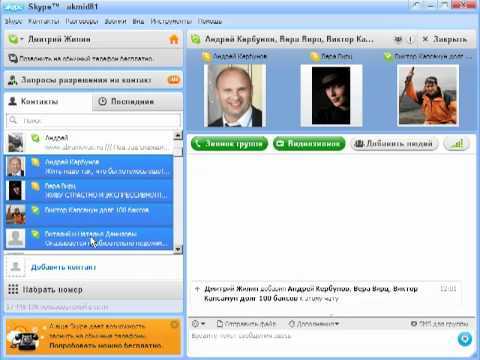
- Откройте Skype и используйте поле поиска (значок лупы). Вводите точно: Skype-имя, адрес электронной почты или международный формат номера телефона (+<код><номер>).
- Если получили от участника ссылку на профиль – вставьте её в поиск вместо имени.
-
Проверка результата перед добавлением
- Откройте карточку найденного профиля и сверьте: аватар, фрагмент e-mail/телефона, организацию или город, общих контактов. Если данных недостаточно – уточните у человека его точное Skype-имя.
- Не добавляйте аккаунты без аватара и любой связанной информации, если вы не уверены в подлинности.
-
Отправка запроса на добавление
- Нажмите кнопку добавления в контакты и прикрепите короткое сообщение с целью (чётко: дата, время, часовой пояс, роль участника). Рекомендуемый формат времени: ДД.MM.ГГГГ, ЧЧ:ММ (часовой пояс / город).
- Пример шаблона: «Здравствуйте, Иван. Это Мария Иванова (Компания). Прошу добавить в контакты для встречи в Skype 12.09.2025, 14:00 (EEST). Тема: квартальный отчёт.»
- Отправляйте запрос за 48–24 часа до запланированной встречи; для экстренных сборов предупредите в тексте, что встреча срочная.
-
Добавление из истории и чатов
- Если участник уже был в журнале звонков или в переписке – откройте запись и из меню чата выберите «Добавить в контакты» (или аналогичную команду).
- Для повторного добавления нескольких участников последовательно открывайте их профили из списка «Недавние» – это быстрее, чем поиск по каждому имени.
-
Массовая загрузка и синхронизация (для больших списков)
- Свяжите учетную запись Skype с Microsoft/Outlook для массового импорта адресной книги – экспортируйте контакты в Outlook и импортируйте их в Skype через связанное Microsoft-аккаунт/синхронизацию.
- В корпоративной среде используйте интеграцию Skype for Business с Active Directory/Exchange для автоматического подтягивания сотрудников.
-
Организация контактов
- Переименуйте контакт в локальной адресной книге в формате «Имя Фамилия – роль/компания» для быстрого распознавания во время собраний.
- Закрепите (pin) или отметьте ключевые контакты, чтобы они отображались вверху списка перед началом встречи.
-
Проверка связи и безопасность
- Проведите тест-звонок или видеосвязь за 24–48 часов до собрания – проверьте звук, камеру и доступность участника.
- Если профиль вызывает сомнения, попросите участника подтвердить адрес электронной почты или последние 4 цифры номера телефона в личном сообщении перед добавлением.
Короткий чек-лист перед встречей:
- Точное Skype-имя / e-mail / телефон для каждого участника;
- Отправлен и принят запрос на добавление;
- Контакты переименованы по роли и закреплены при необходимости;
- Сделан тест-звонок за 24–48 часов;
- Уточнён часовой пояс в приглашении.
Выбор даты и времени предстоящего собрания

Конкретная цель: назначить слот, который удовлетворяет обязательным участникам, минимизирует пересечения часовых поясов и учитывает длительность и буферы.
-
Соберите данные о всех участниках:
- указать имя, город и часовой пояс (пример: София – Europe/Bucharest, UTC+3);
- отметить «обязательные» и «опциональные» участники.
-
Определите точную длительность и формат:
- типичные длительности: 15, 30, 45, 60 минут; для оперативных встреч – ≤30 мин;
- гранулярность старта – 15-минутные интервалы (00:00, 00:15, 00:30, 00:45);
- буфер: 10 мин до/после для встреч ≤30 мин, 15 мин для >30–90 мин; перерыв 15 мин каждые 90 мин.
-
Выберите рабочие окна и приоритеты:
- по умолчанию считать рабочим интервалом каждого участника 09:00–18:00 локального времени;
- приоритетные временные окна для большинства – 10:00–12:00 и 14:00–16:00 (локально);
- избегать обеденного часа 12:00–13:00 и крайних ранних/поздних часов без согласия участников.
-
Найдите пересечение часов (алгоритм):
- переведите для каждого участника выбранный локальный рабочий интервал в UTC (LocalTime − UTCoffset = UTC);
- пересечение = [max(UTC_starts), min(UTC_ends)];
- если длина пересечения ≥ (длительность + суммарные буферы), выбрать слот внутри пересечения; иначе перейти к шагу 5.
-
Если пересечения нет или оно короткое:
- предложите 2–3 варианта времени и попросите ответ в течение 48 часов;
- для регулярных встреч чередуйте неудобные времена между регионами или разбейте на региональные сессии;
- в крайнем случае назначьте запись плюс синхронную короткую сессию для ключевых лиц.
-
Учтите переходы на летнее/зимнее время:
- проверьте, не попадает ли дата на смену DST у любого участника; при рекуррентных встречах укажите явный часовой пояс события;
- если встреча проходит через смену DST, укажите время в UTC рядом с локальным временем в приглашении.
-
Формат приглашения и напоминания:
- в теме укажите дату, время и длительность (например: «Встреча 12 мая – 10:00 (EET) / 09:00 (UTC) – 60 мин»);
- включите ссылку Skype и время в UTC + локальное время каждого ключевого участника;
- установите напоминания: для внешних участников – за 24 часа и за 1 час; для внутренних – за 1 час и за 10–15 минут.
Контрольный список перед отправкой приглашения:
- собраны часовые пояса всех обязательных участников;
- проверен пересчёт в UTC и длина пересечения;
- заданы длительность и буферы (числа в минутах);
- проверен DST и задан часовой пояс события;
- подготовлено минимум 2 временных варианта, если требуется согласование.
Использование функции «Запланировать звонок» в интерфейсе Skype

Откройте Skype: выберите существующий чат с нужными участниками или создайте новый групповой чат, если приглашаете нескольких человек.
В окне чата нажмите значок «+» (или три точки в правом верхнем углу) и выберите «Запланировать звонок» – это открывает форму планирования с полями для темы, даты и дополнительных параметров.
Заполните поля планирования: Тема – 5–8 слов, удобное для поиска; Дата и время – укажите часовой пояс при участниках из других регионов; Продолжительность – реальная оценка (рекомендуется 30–60 минут).
Добавьте участников: начните вводить имена из контактов или введите внешние email-адреса. Проверьте список – убедитесь, что ключевые участники присутствуют и помечены как обязательные, если такая опция доступна.
В поле «Описание» вставьте повестку из 3–6 пунктов и краткие инструкции по подготовке; добавьте ссылки на документы и прикрепите файлы через «Прикрепить». Перед отправкой проверьте права доступа к файлам (см. общие доступы в облачном хранилище).
Настройте напоминания: стандартная комбинация – за 24 часа и за 10–15 минут. Если планируется запись – укажите это в описании и назначьте ответственного за запуск/хранение записи.
Проверьте конфликты по календарю: если Skype интегрирован с Outlook/Google, подтвердите, что у ключевых участников нет наложений; при необходимости измените время или добавьте буфер.
Нажмите «Отправить»/«Сохранить» – участники получат приглашение с ссылкой на звонок и кнопкой «Добавить в календарь» (Outlook/Google). Ссылка позволяет подключиться без поиска чата.
Для корректировок откройте событие в чате или календаре, внесите изменения и подтвердите отправку обновлённых приглашений – изменения автоматически рассылаются участникам.
За 24 часа подготовьте финальные материалы и распределите роли (ведущий, модератор, докладчик). За 10–15 минут до звонка проверьте микрофон, камеру и скорость интернета; при проблемах перезапустите Skype или смените устройство.
| Параметр | Рекомендация | Зачем |
|---|---|---|
| Тема встречи | Кратко, 5–8 слов | Участники быстрее понимают цель |
| Дата и время | Указать часовой пояс + 30-минутный буфер | Избежать пересечений и опозданий |
| Продолжительность | 30–60 минут по умолчанию | Поддержать фокус и планирование |
| Напоминания | 24 ч и 10–15 мин | Повысить явку и подготовленность |
| Повестка | 3–6 пунктов | Экономия времени и ясность ожиданий |
| Материалы | Прикрепить/ссылки за 24 ч | Участники подготовятся заранее |
| Участники | Контакты + внешние email | Правильная рассылка приглашений |
| Запись | Указать ответственное лицо | Согласие и доступ к записи |
| Буфер | 5–10 минут до/после | Переходы между встречами |
Отправка приглашений участникам с напоминанием

После создания собрания в Skype откройте вкладку Собрания и выберите нужное мероприятие. Нажмите Поделиться приглашением, чтобы получить уникальную ссылку для участников.
Для автоматической отправки уведомлений используйте интеграцию с календарем Outlook или Google Calendar. Укажите точное время, часовой пояс и добавьте описание повестки в приглашение. Это позволит участникам видеть цель встречи без дополнительных пояснений.
Настройте напоминания за 15–30 минут до начала и, при необходимости, за 1 день. В Outlook это делается через опцию Напоминание, в Google Calendar – через поле Уведомления. Напоминания автоматически отправляются всем приглашённым через электронную почту и отображаются в приложении Skype.
Если требуется участие внешних пользователей, включите инструкцию по подключению к Skype и проверьте, что ссылка на собрание активна. Для внутренних сотрудников можно добавить дополнительное сообщение с важными документами в виде вложений.
После отправки приглашений убедитесь, что все получатели подтвердили участие. В Skype это отображается в списке Статус участников, где можно оперативно видеть, кто ещё не принял приглашение.
Проверка оборудования и настроек перед собранием

Перед запуском Skype убедитесь, что микрофон и камера корректно подключены. В панели управления Windows или macOS проверьте, что выбран правильный источник аудио и видеоустройства. В Skype откройте «Настройки» → «Аудио и видео» и протестируйте звук с помощью встроенной функции «Проверка микрофона» и «Проверка динамиков».
Проверьте разрешение камеры и угол обзора. Минимальное рекомендованное разрешение – 720p, частота кадров – не ниже 30 fps. Убедитесь, что освещение не создает тени на лице: источник света должен находиться перед вами, а не сзади.
Подключение к сети должно обеспечивать стабильную скорость не ниже 2 Мбит/с на загрузку и выгрузку. Используйте проводное соединение при возможности, чтобы избежать задержек и потерь пакетов. Для проверки скорости воспользуйтесь сервисами типа Speedtest.
Закройте приложения, потребляющие интернет или ресурсы процессора, например торрент-клиенты или видеоредакторы. Это снижает вероятность лагов и прерываний во время собрания.
Настройте уведомления Skype и операционной системы: отключите всплывающие окна и звуковые сигналы, чтобы они не мешали презентации. Проверьте правильность настроек уровня громкости микрофона и динамиков: оптимальный уровень микрофона – 70–80%, динамиков – комфортный для речи всех участников.
Вопрос-ответ:
Как создать новое собрание в Skype и пригласить участников?
Для создания собрания откройте Skype и в разделе чатов выберите пункт «Новая встреча» или «Запланировать встречу». В появившейся форме укажите название встречи, дату, время начала и окончания. После этого добавьте участников, введя их имена или адреса электронной почты. Система отправит приглашения, и участники смогут подтвердить участие или добавить встречу в свой календарь.
Можно ли изменить время или участников после того, как собрание уже создано?
Да, изменение возможно. Для этого откройте созданное собрание в Skype, выберите опцию «Редактировать» и внесите необходимые корректировки — измените дату, время или список участников. После сохранения изменений Skype автоматически отправит обновлённые приглашения всем участникам. Таким образом, никто не останется в неведении относительно новой информации.
Какие настройки нужно проверить перед началом собрания, чтобы всё прошло гладко?
Перед встречей убедитесь, что микрофон и камера подключены и корректно работают. Проверьте качество интернет-соединения и убедитесь, что выбран правильный аудиоустройство. При необходимости можно включить уведомления о звонках и отключить фоновые приложения, которые могут мешать работе. Также полезно заранее проверить демонстрацию экрана, если планируется презентация или показ файлов.
Можно ли добавить ссылку на собрание в календарь и какие форматы поддерживаются?
Да, Skype позволяет добавить ссылку на собрание в различные календари. После создания встречи можно скопировать ссылку и вставить её в Google Calendar, Outlook или другой календарь. В приглашении будет автоматически указана вся необходимая информация — дата, время, участники и кнопка для присоединения к встрече.
Что делать, если приглашённый не может подключиться к Skype в день собрания?
Если кто-то не может подключиться, есть несколько вариантов. Во-первых, проверьте, правильно ли введён адрес электронной почты для приглашения. Во-вторых, участник может использовать ссылку для подключения через веб-версию Skype без установки приложения. Также можно отправить файл с материалами встречи или пересмотреть запись, если собрание будет сохранено. Важно уведомить всех участников о любых изменениях заранее.

 Загрузка...