Файлы с расширением .html содержат разметку веб-страниц и могут отображаться в любом современном браузере. На устройствах Android их удобно запускать без установки дополнительного программного обеспечения – достаточно встроенного или стороннего браузера.
Чтобы открыть HTML-документ, нужно скопировать его в память телефона или на карту microSD, после чего указать путь к файлу через функцию «Открыть» в браузере или выбрать его через файловый менеджер. Некоторые браузеры, например Google Chrome, не поддерживают открытие локальных файлов напрямую, поэтому стоит использовать Firefox, Opera или специализированные приложения для просмотра HTML.
При частой работе с такими файлами можно настроить быстрый доступ: создать ярлык на рабочем столе или добавить страницу в закладки после первого открытия. Это ускоряет запуск и позволяет работать с локальными проектами так же удобно, как с обычными веб-страницами.
Где найти сохранённый HTML-файл на смартфоне
После загрузки или сохранения HTML-документа его можно найти в файловой системе Android. Расположение зависит от способа получения файла.
- Папка «Загрузки» – если файл был скачан через браузер. Обычно путь выглядит так:
/storage/emulated/0/Download/. - Папка мессенджера – если документ пришёл через Telegram, WhatsApp или другой сервис. Например:
- Telegram:
/Android/data/org.telegram.messenger/files/ - WhatsApp:
/WhatsApp/Media/WhatsApp Documents/
- Telegram:
- Папка «Документы» – если файл сохранялся вручную через файловый менеджер или офисное приложение.
- Внутреннее хранилище приложения – если HTML-файл создавался внутри специальной программы для заметок или редактора кода. В этом случае проще воспользоваться встроенной функцией «Открыть с помощью…».
Для поиска можно использовать стандартное приложение «Файлы» или сторонний файловый менеджер с функцией поиска по расширению .html.
Какие браузеры Android поддерживают открытие локальных файлов
Google Chrome на Android блокирует прямое открытие файлов по адресу file://. Чтобы просмотреть HTML, приходится использовать сторонние файловые менеджеры или запуск через встроенный «Открыть с помощью».
Mozilla Firefox поддерживает загрузку локальных страниц: достаточно выбрать HTML в файловом менеджере и указать Firefox для открытия. Работа с относительными путями к стилям и скриптам сохраняется.
Kiwi Browser, построенный на Chromium, позволяет открывать локальные файлы напрямую, что делает его удобным для тестирования простых проектов без развертывания сервера.
Opera открывает отдельные HTML-файлы, но может блокировать подключение некоторых ресурсов, например JavaScript из локальных путей.
Samsung Internet разрешает открывать файлы через системное меню «Открыть с помощью», корректно отображает HTML и CSS, но иногда ограничивает выполнение локальных скриптов.
Для стабильного доступа к локальным HTML лучше выбирать Firefox или Kiwi Browser, так как они обеспечивают полноценную загрузку разметки вместе с подключенными ресурсами.
Как открыть HTML через встроенный файловый менеджер
На большинстве смартфонов с Android установлен стандартный файловый менеджер, который позволяет запускать локальные документы. Для открытия HTML нужно найти файл в памяти устройства или на карте microSD и коснуться его один раз.
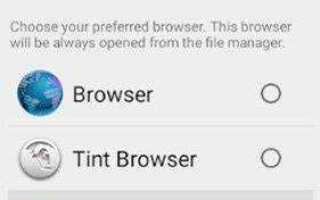
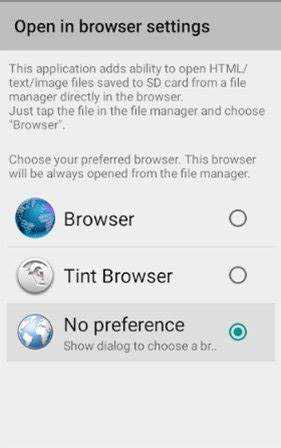
После выбора появится список приложений для открытия. В стандартной конфигурации доступны предустановленные браузеры, например Chrome или Samsung Internet. Если браузеров несколько, можно указать один как приложение по умолчанию, чтобы система автоматически использовала его при следующих открытиях.
Если список не появляется, а файл открывается как текст, стоит воспользоваться опцией «Открыть с помощью» в меню файлового менеджера и вручную выбрать браузер. В некоторых прошивках эта функция находится в разделе «Еще» или «Дополнительно».
Для удобства можно создать ярлык HTML-файла на рабочем столе. Это делается через контекстное меню в файловом менеджере, где доступна опция «Добавить ярлык». Тогда запуск в браузере будет выполняться в одно касание.
Использование стороннего файлового менеджера для запуска HTML
Для открытия HTML-документа можно воспользоваться файловыми менеджерами, которые позволяют напрямую выбирать приложение для запуска. Наиболее удобные варианты: Solid Explorer, Total Commander, MiXplorer. Они корректно отображают структуру папок и поддерживают работу с локальными и внешними хранилищами.
После установки нужного менеджера откройте каталог, где сохранён файл .html, и выполните длительное нажатие. В появившемся меню выберите пункт «Открыть с помощью» и укажите браузер, установленный на устройстве (например, Chrome, Firefox, Kiwi). Если в списке нет подходящего приложения, нажмите «Другие» и найдите браузер вручную.
В настройках большинства файловых менеджеров можно закрепить выбранный браузер как стандартный для формата .html. Это избавит от необходимости каждый раз выбирать приложение. Для примера: в Solid Explorer параметр задаётся через раздел «Ассоциации файлов».
Если HTML связан с CSS или JavaScript, убедитесь, что эти файлы находятся в одной папке и пути к ним не изменены. В противном случае браузер откроет документ без оформления или скриптов.
Открытие HTML-файла через Google Chrome
Чтобы открыть локальный HTML-файл в Google Chrome на Android, сначала сохраните его в память устройства или на карту microSD. Запомните точный путь к файлу.
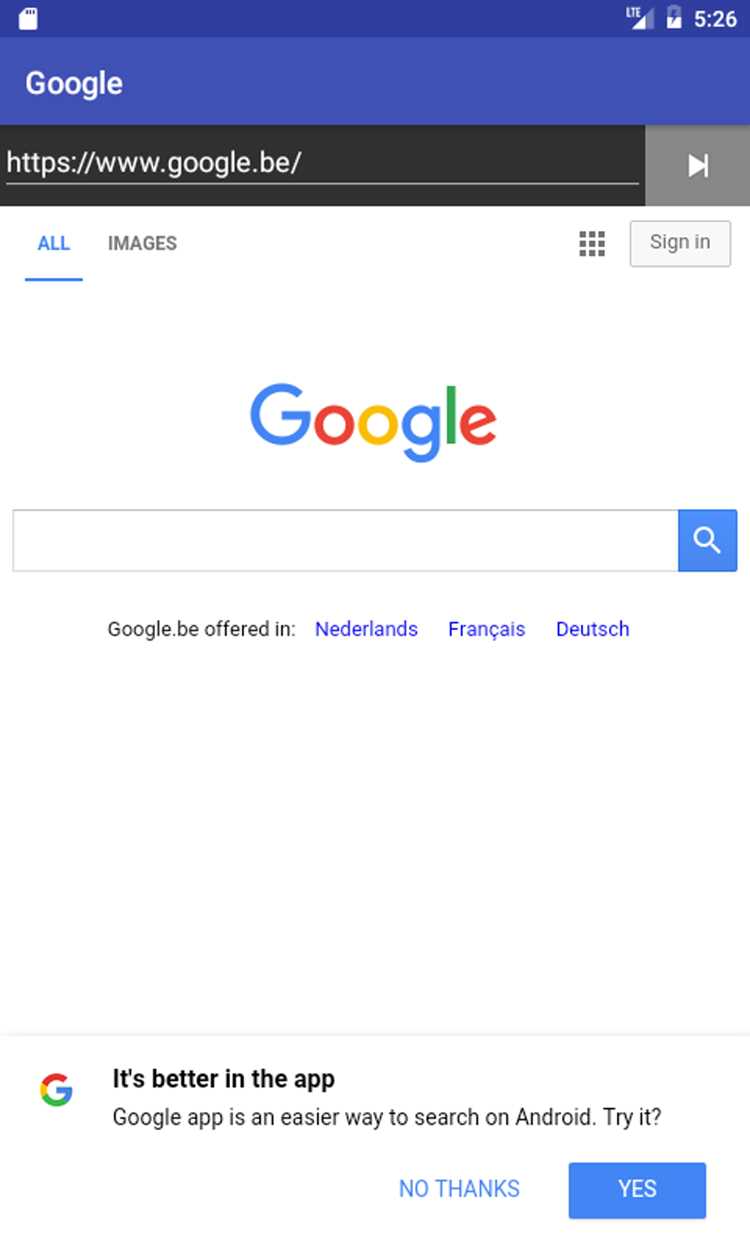
Далее откройте Chrome и в адресной строке введите file:///storage/emulated/0/, после чего укажите папку и имя файла. Пример: file:///storage/emulated/0/Download/test.html. Используйте регистр букв и расширение точно так, как указано в названии файла.
Если вводить путь вручную неудобно, можно установить файловый менеджер. В большинстве таких приложений есть функция «Открыть с помощью», где выбирается Chrome. Этот способ позволяет открыть HTML одним касанием.
При проблемах с доступом проверьте разрешения Chrome на чтение памяти в настройках Android. Без этого браузер не сможет загрузить файл из локального хранилища.
Открытие HTML-файла через Firefox на Android
Для открытия HTML-файла в Firefox на Android требуется сначала сохранить файл в доступном для устройства месте, например, в папке Downloads или на карте памяти. Затем запустите Firefox и в адресной строке введите file://, после чего пропишите полный путь к файлу, например: file:///storage/emulated/0/Download/example.html.
Если HTML-файл содержит локальные ресурсы, такие как CSS или JavaScript, убедитесь, что они находятся в той же папке или укажите корректные относительные пути. Firefox на Android поддерживает большинство стандартных тегов и скриптов, но ограничивает доступ к некоторым API браузера, например к localStorage и IndexedDB для локальных файлов.
Для упрощения доступа можно использовать менеджер файлов, например, Files by Google, открыть файл через контекстное меню и выбрать Firefox. Это позволяет избежать ручного ввода пути и минимизирует ошибки при наборе адреса.
При необходимости тестирования нескольких HTML-файлов одновременно рекомендуется создать отдельную папку, чтобы сохранить все связанные ресурсы. Firefox автоматически распознает ссылки на локальные файлы внутри этой папки при открытии основного HTML-документа.
Как открыть HTML-файл в офлайн-режиме
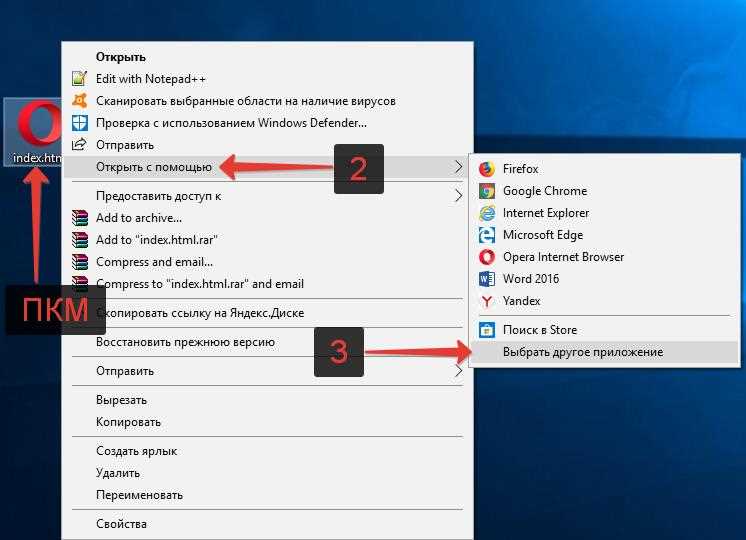
Для работы с HTML-файлами без подключения к интернету на Android потребуется локальное хранение файла и поддержка браузером режима офлайн. Сначала сохраните файл на устройство, например, в папку Downloads или на карту памяти.
Основные способы открытия файла:
| Метод | Действие | Особенности |
|---|---|---|
| Через стандартный браузер | Откройте браузер, в адресной строке введите file:///storage/emulated/0/Download/имя_файла.html |
Поддерживается Chrome, Firefox, Edge; Chrome может блокировать некоторые локальные скрипты. |
| Через файловый менеджер | Выберите файл и нажмите «Открыть с помощью» → браузер | Простой способ, подходит для любых HTML-файлов без сложного скриптинга. |
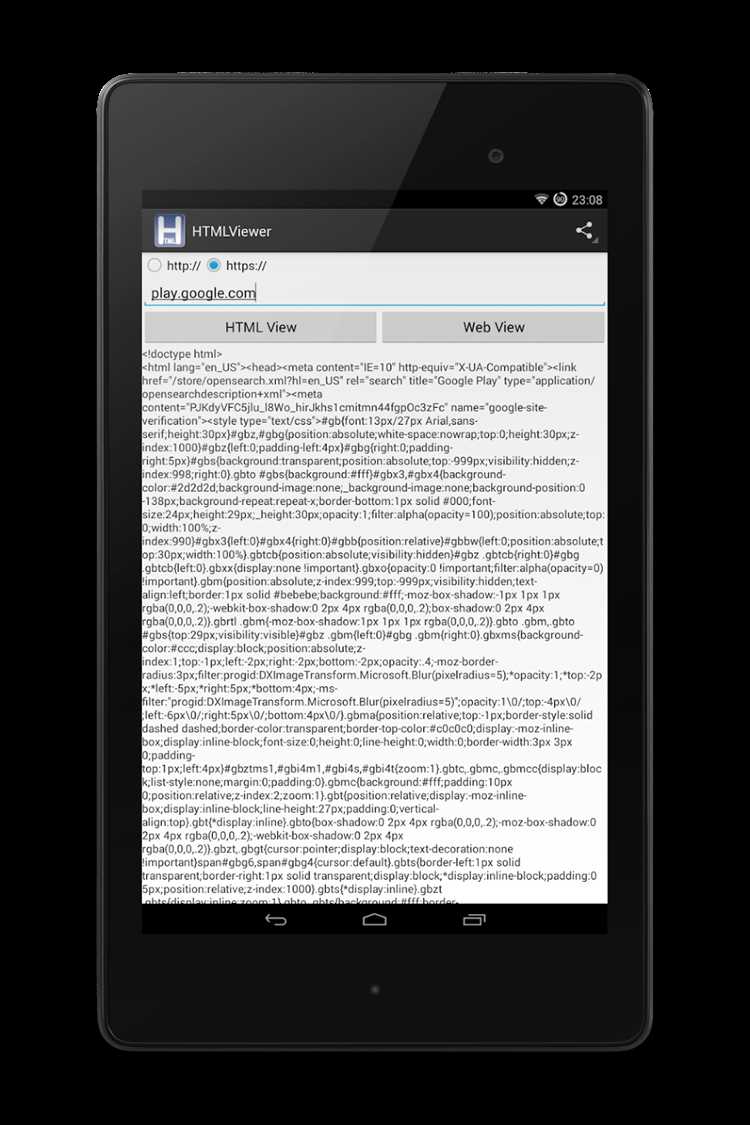
| Через специализированные приложения | Установите HTML Viewer или Offline Browser, откройте файл через интерфейс приложения | Поддержка CSS и JS, удобен для больших проектов с множественными файлами |
Для корректного отображения локальных файлов убедитесь, что все ресурсы (CSS, JS, изображения) находятся в тех же папках или с корректными относительными ссылками.
Если файл использует JavaScript для загрузки данных с сети, отключите или замените внешние URL на локальные копии, иначе функциональность будет ограничена.
Некоторые браузеры поддерживают режим «Офлайн» через кеширование страниц. Для этого откройте страницу один раз с интернетом, после чего она будет доступна без подключения, при условии правильного кеширования всех ресурсов.
Проблемы при открытии HTML и способы их решения
При попытке открыть HTML-файл на Android через браузер могут возникать специфические ошибки. Ниже перечислены основные проблемы и методы их устранения.
-
Файл не открывается через стандартный браузер: Чаще всего это связано с ограничениями доступа к локальным файлам. Решение – использовать браузеры с поддержкой локальных файлов, например, Firefox или Kiwi Browser, либо открыть файл через приложения вроде HTML Viewer или QuickEdit.
-
Некорректное отображение стилей и скриптов: Если HTML-файл использует относительные пути к CSS или JS, они могут не находиться. Решение – проверять, чтобы все пути были абсолютными или правильно структурированными относительно папки с файлом.
-
Ошибка при открытии файлов с расширением .htm или .html через проводник: Android может не предложить подходящее приложение по умолчанию. Решение – открыть через опцию «Открыть с помощью» и выбрать браузер или HTML-редактор.
-
Отсутствие поддержки локального JavaScript: Некоторые мобильные браузеры блокируют выполнение локальных скриптов. Решение – использовать локальный сервер, например, через приложение Termux с запуском Python HTTP Server, или специальные веб-серверы для Android.
-
Проблемы с кодировкой: Если текст отображается некорректно, это может быть связано с отсутствием
<meta charset="UTF-8">в заголовке. Решение – добавить тег метаданных с правильной кодировкой. -
Файл слишком большой: Некоторые мобильные браузеры ограничивают размер локально открываемого HTML. Решение – разбить файл на несколько частей или использовать локальный сервер.
Эти меры позволяют устранить большинство проблем при работе с HTML на Android и обеспечивают корректное отображение контента без дополнительных настроек системы.
Вопрос-ответ:
Можно ли открыть локальный HTML-файл на Android без интернета?
Да, это возможно. Для этого файл должен быть сохранён на устройстве, например, во внутренней памяти или на SD-карте. Далее его можно открыть через любой браузер, используя функцию открытия локального файла. В большинстве браузеров достаточно выбрать «Открыть файл» или ввести путь к файлу в адресной строке, начиная с «file://». После этого страница будет отображена так же, как на компьютере.
Какие браузеры на Android поддерживают открытие HTML-файлов?
Практически все современные браузеры поддерживают открытие HTML, включая Chrome, Firefox, Opera и Edge. Иногда стандартный браузер устройства также позволяет открыть локальный файл. Важно убедиться, что файл доступен в памяти телефона и что браузер имеет права на доступ к хранилищу. Некоторые браузеры могут не отображать локальные CSS или JavaScript, если включены ограничения безопасности.
Можно ли просматривать HTML-файл с интерактивными элементами, например, кнопками и формами, на Android?
Да, интерактивные элементы обычно работают, если они написаны на HTML, CSS и JavaScript, которые поддерживаются мобильным браузером. Однако стоит учитывать, что сложные скрипты или сторонние библиотеки могут работать иначе на мобильных устройствах. Если кнопки или формы не реагируют, рекомендуется проверить код и убедиться, что все ресурсы (скрипты, стили) подключены корректно и доступны локально.
Нужны ли дополнительные приложения для открытия HTML-файлов на Android?
Не обязательно. Для просмотра простых HTML-файлов достаточно любого браузера. Однако существуют специальные приложения для работы с веб-страницами и редактирования HTML, которые могут быть полезны, если нужно тестировать код или часто открывать локальные файлы. Такие приложения позволяют быстрее находить и открывать файлы, поддерживают подсветку кода и просмотр изменений в реальном времени.

 Загрузка...