Работа с локальными HTML файлами в языке C часто требуется при создании утилит, которые отображают результат в браузере. Для этого можно использовать стандартные функции запуска внешних приложений, такие как system(), а также более безопасные варианты через ShellExecute в Windows или execvp в Linux.
На Windows практичный способ заключается в вызове ShellExecute, где указывается путь к браузеру или специальное значение «open». Это позволяет открыть HTML файл в браузере по умолчанию без жёсткой привязки к конкретному приложению.
В Linux и других UNIX-подобных системах можно использовать xdg-open, запустив его через fork и execvp. Такой подход гарантирует открытие файла в браузере, который установлен в системе как основной. Если требуется задать конкретный браузер, например firefox или chromium, то путь к нему указывается явно.
При работе с разными платформами стоит предусмотреть условную компиляцию через #ifdef _WIN32 и #ifdef __linux__, чтобы программа корректно выполнялась и на Windows, и на Linux. Это делает код универсальным и избавляет от необходимости вручную менять вызовы функций при переносе проекта.
Как открыть HTML файл в webbrowser на C
Для запуска локального HTML-файла из программы на C можно воспользоваться системными вызовами, которые обращаются к стандартным средствам операционной системы. В Windows применяется функция ShellExecute из библиотеки shell32.dll. Она открывает файл в браузере, установленном по умолчанию.
Пример кода:
#include <windows.h>
int main() {
ShellExecute(0, "open", "C:\\path\\file.html", 0, 0, SW_SHOWNORMAL);
return 0;
}
В Linux и macOS удобно использовать system() с вызовом xdg-open или open. Эти утилиты автоматически выбирают браузер по умолчанию.
#include <stdlib.h>
int main() {
system("xdg-open /home/user/file.html");
return 0;
}
Следует учитывать, что system() запускает процесс через оболочку, поэтому путь к файлу стоит заключать в кавычки, если он содержит пробелы.
При кроссплатформенной разработке рекомендуется определять ОС через препроцессорные директивы и вызывать соответствующий метод. Это позволяет компилировать одну программу и использовать её в разных средах.
Выбор способа запуска HTML файла из программы на C

Для открытия HTML файла из программы на C можно использовать разные системные вызовы. Выбор зависит от операционной системы и доступных библиотек. На Windows часто применяют функцию ShellExecute из shell32.dll, на Linux и macOS – вызов system() с передачей команды открытия через браузер или утилиту xdg-open.
Ниже приведена таблица с наиболее практичными методами запуска HTML файла в разных средах:
| Платформа | Метод | Пример вызова |
|---|---|---|
| Windows | ShellExecute | ShellExecute(NULL, "open", "file.html", NULL, NULL, SW_SHOWNORMAL); |
| Windows | system() | system("start file.html"); |
| Linux | system() с xdg-open | system("xdg-open file.html"); |
| macOS | system() с open | system("open file.html"); |
Использование ShellExecute обеспечивает более гибкое взаимодействие с браузером на Windows. На Unix-подобных системах вызовы через xdg-open или open универсальны и автоматически применяют браузер по умолчанию.
Использование функции system() для вызова браузера

Функция system() из заголовочного файла stdlib.h позволяет запускать внешние программы через командную строку. Для открытия HTML-файла можно передать вызов браузера с путём к документу.
Пример для Windows:
#include <stdlib.h>
int main() {
system("start chrome file.html");
return 0;
}
Здесь start инициирует запуск, chrome – имя браузера, а file.html – локальный файл. Если браузер не прописан в PATH, укажите полный путь, например "start C:\\Program Files\\Mozilla Firefox\\firefox.exe file.html".
Пример для Linux:
#include <stdlib.h>
int main() {
system("xdg-open file.html");
return 0;
}
Команда xdg-open автоматически выберет браузер по умолчанию. Для конкретного варианта используйте "firefox file.html" или "google-chrome file.html".
Необходимо экранировать пробелы в путях к файлам и программам, заключая их в кавычки. Например: "start \"C:\\Program Files\\Google\\Chrome\\Application\\chrome.exe\" \"C:\\docs\\index.html\"".
Функция system() проста в применении, но создаёт отдельный процесс оболочки. Для более надёжного управления процессами стоит рассмотреть exec или CreateProcess в зависимости от платформы.
Применение ShellExecute в Windows для открытия HTML
Функция ShellExecute из библиотеки Shell32.dll позволяет запускать ассоциированные с расширением файлы в Windows. Для HTML-файлов это означает открытие документа в браузере, который задан в системе по умолчанию.
Прототип функции в C выглядит так:
HINSTANCE ShellExecute(
HWND hwnd,
LPCSTR lpOperation,
LPCSTR lpFile,
LPCSTR lpParameters,
LPCSTR lpDirectory,
INT nShowCmd
);
Чтобы открыть локальный HTML-файл, достаточно указать путь в параметре lpFile, а в lpOperation задать строку "open". Например:
ShellExecute(NULL, "open", "C:\\docs\\index.html", NULL, NULL, SW_SHOWNORMAL);Если требуется открыть веб-страницу, можно передать URL:
ShellExecute(NULL, "open", "https://example.com", NULL, NULL, SW_SHOWNORMAL);Возвращаемое значение нужно проверять: при ошибке оно будет меньше или равно 32. Наиболее частые коды – SE_ERR_FNF (файл не найден) и SE_ERR_NOASSOC (нет программы для открытия).
Для проектов на C++ желательно подключать заголовок shellapi.h и при компиляции использовать ключ -lshell32 при линковке.
Вызов xdg-open в Linux через C код
Для открытия HTML файла в веб-браузере на Linux через C код можно использовать утилиту xdg-open, которая автоматически открывает файл в приложении по умолчанию. Это позволяет избежать зависимости от конкретного браузера.
Вызов xdg-open из C программы осуществляется через системные вызовы, используя функцию system(). Вот пример реализации:
```c
#include
#include
int main() {
const char *file_path = "file:///home/user/test.html"; // Путь к файлу
char command[256];
snprintf(command, sizeof(command), "xdg-open %s", file_path);
system(command);
return 0;
}
В данном примере сначала формируется строка с командой, которая передает путь к файлу в xdg-open. Далее эта строка передается в system(), что вызывает команду в терминале.
Важно: путь к файлу должен быть абсолютным и начинаться с префикса file://, чтобы корректно отображать его в браузере.
При использовании xdg-open учитывается система пользователя, и файл открывается в программе, ассоциированной с этим типом данных. Для HTML это будет веб-браузер, если он установлен по умолчанию.
Кроме того, следует помнить, что функция system() является блокирующей, что означает, что программа не продолжит выполнение до завершения работы команды. Это может быть важно, если вам нужно продолжить выполнение программы после открытия файла.
Запуск HTML файла с указанием пути к браузеру
Для открытия HTML файла через определённый браузер в операционных системах Windows и Linux используется команда с указанием пути к исполняемому файлу браузера.
В Windows это выглядит следующим образом:
- Откройте командную строку (CMD).
- Введите полный путь к браузеру, например:
C:\Program Files\Google\Chrome\Application\chrome.exe. - После пути укажите путь к файлу HTML, например:
C:\Users\Username\Documents\index.html. - Команда будет выглядеть так:
"C:\Program Files\Google\Chrome\Application\chrome.exe" "C:\Users\Username\Documents\index.html".
Для Linux путь к браузеру и HTML файлу также задаётся в терминале:
- Откройте терминал.
- Для Google Chrome используйте команду:
/usr/bin/google-chrome /home/username/Documents/index.html. - Для Firefox:
/usr/bin/firefox /home/username/Documents/index.html.
В случае с macOS, путь к браузеру указывается через команду open:
- Откройте терминал.
- Введите команду:
open -a "Google Chrome" /Users/username/Documents/index.html.
Если браузер добавлен в переменную окружения PATH, достаточно указать только его название:
- Для Windows:
chrome "C:\Users\Username\Documents\index.html". - Для Linux:
google-chrome /home/username/Documents/index.html. - Для macOS:
open -a "Google Chrome" index.html.
При работе с браузерами можно использовать такие опции, как открытие в новом окне или скрытый режим, добавляя флаги к команде:
- Для Chrome:
"chrome.exe" --incognito "C:\path\to\file.html". - Для Firefox:
"firefox" -private-window "C:\path\to\file.html".
Убедитесь, что указанные пути корректны, иначе команда не выполнится. Если файл HTML содержит пробелы в пути, заключите его в кавычки.
Обработка ошибок при открытии HTML файла
При открытии HTML файлов через веб-браузер могут возникать различные ошибки, которые важно учитывать для обеспечения корректной работы. Описание и способы обработки таких ошибок представлены ниже.
- Ошибки, связанные с путём к файлу:
- Если путь к файлу указан неверно или файл перемещён, браузер не сможет его открыть. Убедитесь, что путь правильно указан и файл доступен по этому адресу.
- При использовании относительных путей необходимо проверять правильность текущей рабочей директории. Ошибка часто возникает при изменении расположения HTML файла или его ресурсов.
- Ошибки доступа:
- Если файл защищён правами доступа, браузер может не открыть его. Проверяйте права доступа к файлу и директории, где он находится.
- Для локальных файлов на некоторых операционных системах может потребоваться выполнение дополнительных настроек для разрешения доступа через браузер.
- Ошибки в коде HTML:
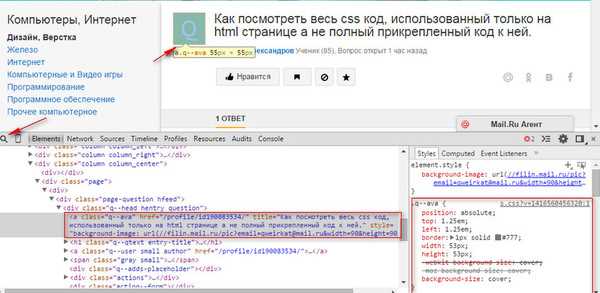
- Некорректно закрытые теги или синтаксические ошибки могут привести к непредсказуемому поведению страницы. В таких случаях важно использовать инструменты разработчика для диагностики ошибок.
- Ошибка MIME типа:
- Некоторые браузеры не откроют файл, если MIME-тип указан неверно или отсутствует. Убедитесь, что файл имеет правильное расширение (например, .html или .htm) и сервер правильно указывает MIME-тип text/html.
Для диагностики и устранения ошибок используйте встроенные инструменты разработчика в браузере. Обратите внимание на консоль ошибок, которая подскажет, что именно пошло не так.
Пример кроссплатформенной реализации запуска HTML
Для кроссплатформенной реализации запуска HTML-файлов через веб-браузер можно использовать различные подходы, зависящие от операционной системы и доступных инструментов. Один из универсальных способов заключается в использовании языка программирования C с библиотеками, которые позволяют взаимодействовать с системными ресурсами.
Для Windows, Linux и macOS можно применить стандартные вызовы командной строки для открытия HTML в браузере. Например, на Windows можно использовать команду `start`, на Linux и macOS – `xdg-open` или `open` соответственно. Пример кода на C для этого подхода:
#include#include int main() { #ifdef _WIN32 system("start path\\to\\your\\file.html"); #elif __linux__ system("xdg-open path/to/your/file.html"); #elif __APPLE__ system("open path/to/your/file.html"); #endif return 0; }
В этом примере используется директива препроцессора для определения операционной системы. Команда `system()` выполняет системные вызовы для открытия HTML-файла в браузере по умолчанию.
Для большей гибкости можно использовать библиотеку `libcurl` или `SDL` для создания более сложных приложений, которые будут открывать HTML-файлы в браузере в зависимости от настроек пользователя. Важно помнить, что использование библиотеки `libcurl` для работы с файлами требует подключения соответствующих заголовочных файлов и компиляции с флагом для линковки.
Подход с использованием вызовов командной строки является простым и понятным для большинства задач, но если необходимо более сложное взаимодействие с браузером или работа с веб-сервисами, стоит рассмотреть использование дополнительных библиотек.

 Загрузка...