
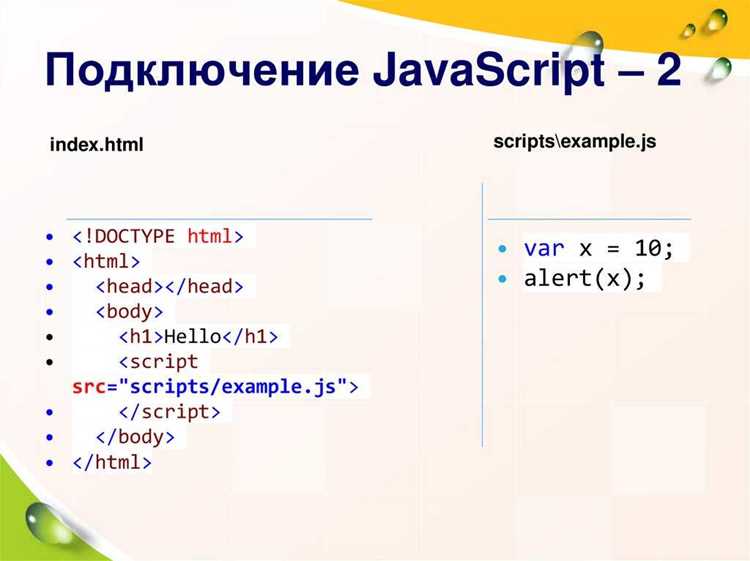
JavaScript сегодня является основой интерактивных веб-приложений. Для разработки сайта важно понимать, что язык работает как на стороне клиента, так и в серверной среде через Node.js. Начинать стоит с подключения скриптов через <script> в HTML-документе и использования современных стандартов ES6+, включая let, const, стрелочные функции и модули.
Структура проекта должна включать отдельные папки для скриптов, стилей и ресурсов. Оптимальный старт – создать index.html, main.js и style.css. Важно применять модульный подход: каждая функция отвечает за конкретную задачу, например, обработку событий, динамическое изменение DOM или работу с API.
Для управления динамическим контентом используйте методы document.querySelector, addEventListener и fetch. Практика показывает, что эффективнее писать функции с четкой ответственностью и избегать глобальных переменных. Рекомендуется использовать современные инструменты сборки, такие как Webpack или Vite, для объединения и минификации кода.
Тестирование и отладка – ключевой этап. Встроенные инструменты браузеров позволяют отслеживать ошибки в консоли, профилировать производительность и анализировать сетевые запросы. Последовательное внедрение новых функций с сохранением рабочей версии сайта снижает риск появления критических багов и упрощает дальнейшее масштабирование проекта.
Создание сайтов на JavaScript: пошаговое руководство
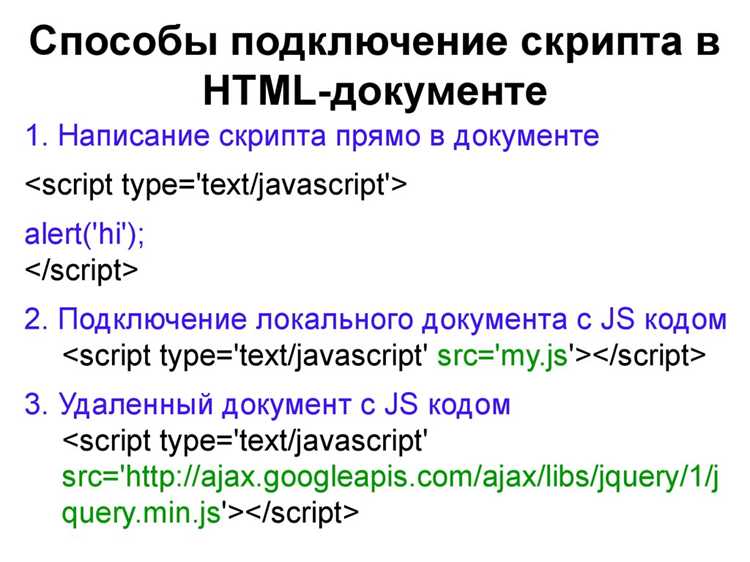
Первый шаг – подготовка структуры проекта. Создайте папку с именем проекта и внутри нее разместите файлы index.html, style.css и script.js. HTML-файл будет содержать разметку, CSS – стили, а JavaScript – динамическую логику.
Во втором шаге подключите JavaScript к HTML. Внутри тега <head> или перед закрывающимся тегом </body> добавьте: <script src="script.js"></script>. Это обеспечит загрузку скриптов после основного контента страницы.
Третий шаг – создание интерактивных элементов. Например, кнопки, формы и меню. Пример таблицы с интерактивными кнопками:
| Элемент | Описание | Пример кода |
|---|---|---|
| Кнопка | Вызывает функцию при нажатии | <button id="btn">Нажми меня</button> |
| Форма | Сбор данных пользователя | <form id="form"><input type="text" name="name"></form> |
| Меню | Динамическое раскрытие списка | <ul id="menu"><li>Пункт 1</li></ul> |
Четвертый шаг – написание функций для событий. Например, добавление обработчика на кнопку:
document.getElementById('btn').addEventListener('click', function() { alert('Кнопка нажата'); });
Пятый шаг – работа с DOM. Для изменения текста, стилей или добавления элементов используйте методы document.createElement, appendChild, innerText, classList.add.
Шестой шаг – тестирование. Откройте index.html в браузере, проверьте все интерактивные элементы, используйте консоль для отладки ошибок JavaScript (F12 → Console).
Седьмой шаг – оптимизация. Минимизируйте скрипты, разделяйте код на модули, используйте defer при подключении скриптов для ускорения загрузки.
Следуя этим шагам, вы получите полностью рабочий сайт с интерактивными элементами на чистом JavaScript, готовый к дальнейшему развитию и интеграции с библиотеками или фреймворками.
Выбор структуры проекта и настройка среды разработки
Структура проекта напрямую влияет на масштабируемость и удобство поддержки. Рекомендуется использовать следующую базовую организацию для фронтенд-проекта на JavaScript:
project-root/
├─ src/ – исходный код приложения
│ ├─ js/ – модули и скрипты
│ ├─ css/ – стили, предпочтительно с препроцессором (Sass, Less)
│ └─ components/ – переиспользуемые UI-компоненты
├─ public/ – статические файлы, доступные напрямую
├─ package.json – описание зависимостей и скриптов сборки
└─ webpack.config.js – конфигурация сборщика модулей (или аналог для Vite/Parcel)
Для разработки JavaScript-проектов рекомендуется использовать Node.js версии 18 или выше и npm или Yarn для управления зависимостями. Установка последних LTS-версий обеспечивает совместимость с большинством библиотек и фреймворков. Проверка версий осуществляется командами: node -v и npm -v.
Редактор кода должен поддерживать подсветку синтаксиса, интеграцию с Git и отладку JavaScript. Оптимальный выбор – Visual Studio Code с расширениями: ESLint для контроля качества кода, Prettier для форматирования, Live Server для мгновенного обновления страницы при изменениях.
Настройка сборки и модульной структуры начинается с package.json. Для типового проекта следует добавить скрипты: build – сборка проекта, start – запуск локального сервера разработки, lint – проверка кода на ошибки и соответствие стандартам.
Использование модульной структуры позволяет разделять логику на отдельные файлы: утилиты, обработчики событий и компоненты. Для CSS предпочтительно использовать CSS Modules или препроцессоры, чтобы избежать глобального загрязнения пространства имен.
Версионирование проекта ведется через Git с основной веткой main и отдельными ветками для функциональных изменений. Рекомендуется включить .gitignore для исключения node_modules и временных файлов сборки.
Создание базовой HTML-разметки и подключение скриптов
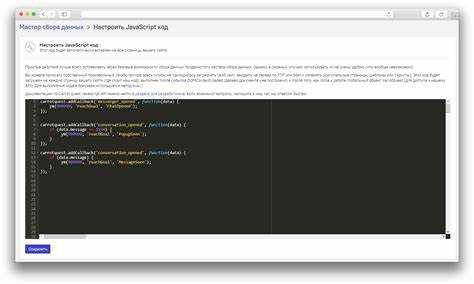
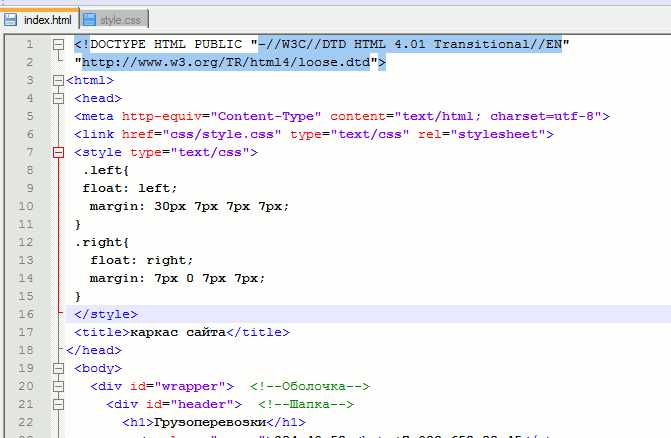
Начнем с минимальной структуры документа HTML5. Основой служит тег <!DOCTYPE html>, после которого следует <head> с обязательными мета-тегами:
<meta charset=»UTF-8″> – задает кодировку, <meta name=»viewport» content=»width=device-width, initial-scale=1.0″> – обеспечивает адаптивность на мобильных устройствах. В <title> указываем название страницы.
Для подключения внешнего скрипта используем <script src=»путь_к_файлу.js»></script>. Рекомендуется размещать этот тег перед закрывающим </body>, чтобы загрузка JavaScript не блокировала отображение контента. Альтернатива – атрибут defer в <script>, который откладывает выполнение скрипта до полной загрузки DOM.
Пример базовой разметки:
<!DOCTYPE html>
<head>
<meta charset=»UTF-8″>
<meta name=»viewport» content=»width=device-width, initial-scale=1.0″>
<title>Моя страница</title>
</head>
<body>
<h1>Привет, мир!</h1>
<script src=»script.js» defer></script>
</body>
Для встроенных скриптов используйте <script>код</script> внутри <body> или с атрибутом defer в <head>. Это позволяет разделять логику и структуру страницы, улучшая читаемость и поддержку кода.
Важно: пути к файлам должны быть точными и учитывать структуру проекта. Относительные пути (./js/script.js) предпочтительнее абсолютных, чтобы проект оставался переносимым.
Работа с DOM: добавление и изменение элементов страницы
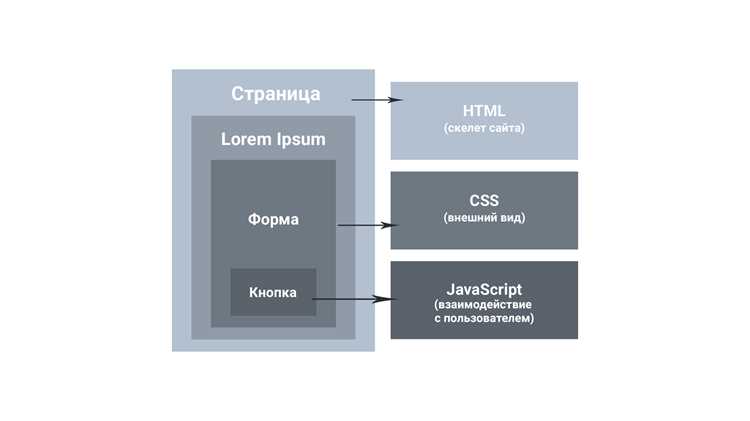
DOM (Document Object Model) представляет структуру HTML-документа в виде дерева узлов. Работа с DOM позволяет динамически изменять содержимое страницы без перезагрузки.
Для добавления элементов используйте методы document.createElement() и appendChild():
- Создайте элемент:
const div = document.createElement('div'); - Добавьте текст или HTML:
div.textContent = 'Привет, мир!';илиdiv.innerHTML = '<strong>Важное сообщение</strong>'; - Вставьте элемент в DOM:
document.body.appendChild(div);
Для изменения существующих элементов применяются следующие методы и свойства:
element.textContent– замена текста внутри элемента.element.innerHTML– замена HTML-контента.element.setAttribute('атрибут', 'значение')– установка или изменение атрибута.element.classList.add('класс'),element.classList.remove('класс')– управление CSS-классами.element.style.property = 'значение'– изменение стиля конкретного элемента.
Для вставки элемента перед или после определённого узла используйте:
parentNode.insertBefore(newNode, referenceNode)– вставка передreferenceNode.referenceNode.after(newNode)илиreferenceNode.before(newNode)– вставка после или до узла.
Удаление элементов осуществляется через parentNode.removeChild(childNode) или element.remove().
При работе с DOM важно минимизировать прямые изменения для повышения производительности. Используйте DocumentFragment для пакетной вставки нескольких элементов:
- Создайте фрагмент:
const fragment = document.createDocumentFragment(); - Добавьте элементы в фрагмент:
fragment.appendChild(newElement); - Вставьте фрагмент в DOM:
document.body.appendChild(fragment);
Для поиска элементов применяйте:
document.getElementById('id')– элемент по идентификатору.document.querySelector('селектор')– первый элемент по CSS-селектору.document.querySelectorAll('селектор')– все элементы по селектору, возвращается NodeList.
Сочетание создания, изменения и поиска элементов позволяет динамически управлять интерфейсом, обновлять контент и реализовывать интерактивные компоненты без перезагрузки страницы.
Обработка пользовательских событий и форм
Для интерактивности веб-страницы необходимо использовать обработчики событий. Основные методы – addEventListener и присвоение функции через свойство события, например element.onclick. Предпочтительнее первый способ, так как он позволяет навешивать несколько функций на один элемент без перезаписи.
Пример добавления события клика на кнопку:
document.getElementById('submitBtn').addEventListener('click', function(event) {

  event.preventDefault();

  console.log('Кнопка нажата');

});
Для работы с формами важно блокировать стандартное поведение отправки с помощью event.preventDefault(). Это позволяет выполнять валидацию и отправку данных через JavaScript.
Валидация может включать проверку длины текста, формат email или диапазон чисел:
const emailInput = document.getElementById('email');

const emailPattern = /^[^\\s@]+@[^\\s@]+\\.[^\\s@]+$/;

if (!emailPattern.test(emailInput.value)) {

  alert('Введите корректный email');

  return;

}
Для динамической работы с формой можно использовать input и change события, чтобы мгновенно реагировать на изменения:
document.getElementById('username').addEventListener('input', function() {

  console.log('Текущий ввод:', this.value);

});
После проверки данных форму можно отправить через fetch с указанием метода и заголовков:
fetch('/submit', {

  method: 'POST',

  headers: {'Content-Type': 'application/json'},

  body: JSON.stringify({username: usernameInput.value, email: emailInput.value})

})

.then(response => response.json())

.then(data => console.log(data));
Использование event delegation повышает производительность на страницах с большим количеством элементов. Событие навешивается на родительский контейнер, а в обработчике проверяется event.target.
Регулярное тестирование форм в разных браузерах и проверка доступности с клавиатуры и скринридерами обеспечивают корректную работу всех пользователей без потери функционала.
Использование API и динамическая загрузка данных
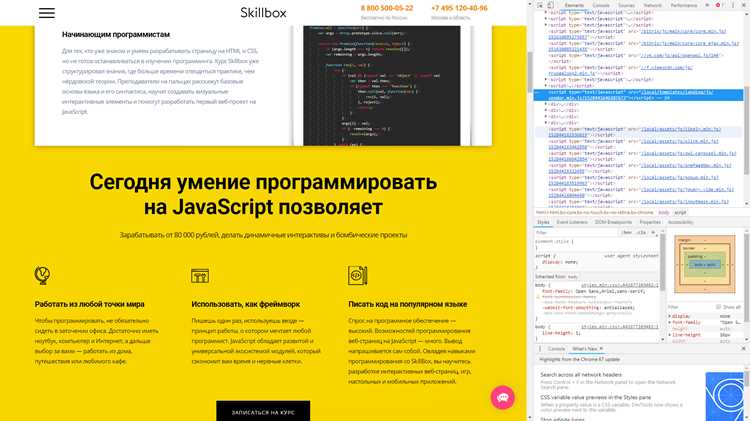
Для динамического обновления контента сайта без перезагрузки страницы используется AJAX или современный fetch API. Основная задача – получать данные с внешнего сервера в формате JSON и интегрировать их в DOM.
Пример запроса с использованием fetch:
fetch(‘https://api.example.com/data’)
.then(response => response.json())
.then(data => updatePage(data))
.catch(error => console.error(‘Ошибка запроса:’, error));
Функция updatePage должна создавать элементы DOM или изменять существующие. Для больших массивов данных рекомендуется использовать DocumentFragment для минимизации перерисовки страницы.
Для API с авторизацией применяются заголовки:
fetch(‘https://api.example.com/data’, {
method: ‘GET’,
headers: { ‘Authorization’: ‘Bearer YOUR_TOKEN’ }
})
При работе с динамическими данными важно обрабатывать ошибки и пустые ответы. Используйте условные проверки: if (!data.length) – для информирования пользователя о пустом результате.
Для периодического обновления данных удобно применять setInterval или requestAnimationFrame для оптимизации частоты запросов. Также эффективен подход lazy loading для подгрузки контента при прокрутке страницы.
Реальные проекты требуют декомпозиции: отдельные функции для запроса, обработки данных и обновления интерфейса. Это упрощает тестирование и позволяет использовать Promise.all для параллельного получения нескольких ресурсов.
При интеграции сторонних API учитывайте rate limit и кеширование ответа через localStorage или IndexedDB, чтобы снизить количество сетевых запросов и ускорить отклик интерфейса.
Применение модулей и организация кода
Модули в JavaScript позволяют структурировать код, избегать глобального пространства имен и повышать повторное использование функций. Основной подход – использование синтаксиса ES6: export и import.
Рекомендуется разделять код по функциональности:
- Компоненты интерфейса: отдельные модули для кнопок, форм, модальных окон.
- Работа с данными: отдельные модули для API-запросов и обработки данных.
- Утилиты: общие функции, которые могут использоваться в разных частях приложения.
Пример модуля:
// utils.js
export function formatDate(date) {
return new Date(date).toLocaleDateString();
}
Импорт в другом файле:
// main.js
import { formatDate } from './utils.js';
console.log(formatDate('2025-01-01'));
Организация проекта должна отражать структуру модулей:
- Папка
components/– все визуальные элементы. - Папка
services/– API-запросы и логика работы с сервером. - Папка
utils/– вспомогательные функции. - Папка
pages/– основные страницы приложения.
Использование модулей повышает читаемость кода, упрощает тестирование и позволяет легко подключать новые функции без риска поломки существующей логики.
Для больших проектов рекомендуется комбинировать модули с инструментами сборки, такими как Webpack или Vite, чтобы управлять зависимостями и минимизировать файлы для продакшн-сборки.
Тестирование и отладка интерактивных функций
Проверяйте корректность работы событий с помощью addEventListener. Для элементов форм проверяйте события input, change и submit, фиксируя данные через console.log.
Используйте консольные методы: console.table для массивов и объектов, console.time/console.timeEnd для замеров производительности функций, влияющих на интерактивность.
Отлаживайте асинхронный код через точки останова в DevTools. Проверяйте промисы и fetch-запросы, контролируя состояние response.status и ошибки сети.
Для динамически создаваемых элементов применяйте делегирование событий через родительский контейнер. Проверяйте, что новые элементы корректно реагируют на клики и ввод данных.
Обрабатывайте ошибки через try...catch и логируйте исключения с указанием функции и состояния переменных. Для форм проверяйте валидацию на граничные значения и пустые поля.
Автоматизируйте тестирование с Jest и Puppeteer. Покрывайте тестами функции, изменяющие DOM, имитируйте клики и ввод текста, проверяйте асинхронные операции на корректное завершение.
После изменений повторно прогоняйте тесты, фиксируйте ошибки и сохраняйте отчеты о прохождении. Оптимизируйте код на основе повторяющихся багов и замеров времени выполнения ключевых функций.
Вопрос-ответ:
Какие шаги нужно выполнить, чтобы создать базовый сайт с использованием JavaScript?
Сначала создают структуру проекта, включая HTML-файл для разметки, CSS-файл для стилей и JavaScript-файл для функционала. Далее подключают JavaScript к HTML с помощью тега