Для обеспечения качественного отображения изображений на устройствах с разными разрешениями экрана важно учитывать несколько факторов. Одним из самых эффективных способов адаптации является использование атрибута srcset, который позволяет указать несколько версий изображения с различным разрешением, чтобы браузер мог выбрать оптимальный вариант в зависимости от характеристик устройства.
Для мобильных устройств с низким разрешением экрана следует использовать изображения меньшего размера, а для высококачественных дисплеев с плотностью пикселей выше 1 (например, Retina) – изображения с более высоким разрешением. Это поможет избежать чрезмерной нагрузки на сеть и улучшить производительность сайта. Атрибут srcset поддерживает параметры типа 1x, 2x и так далее, что позволяет контролировать выбор оптимального изображения для конкретного устройства.
Кроме того, можно использовать picture для выбора изображений в зависимости от разрешения экрана и других характеристик устройства, таких как ориентация экрана. С помощью атрибута media можно указать условия, при которых будет отображаться конкретная версия изображения. Это особенно полезно для обеспечения адаптивности изображений при различных размерах экрана, таких как планшеты или смартфоны с различной плотностью пикселей.
Использование атрибута srcset для адаптивных изображений
Атрибут srcset позволяет загружать изображения в зависимости от характеристик устройства пользователя, обеспечивая оптимальное качество и размер изображений. Это важно для того, чтобы страницы не перегружались слишком большими файлами на устройствах с меньшими экранами, а также обеспечивали хорошее качество на устройствах с высокими разрешениями.
Основное преимущество srcset – это возможность указания нескольких версий одного изображения с разными разрешениями или размерами. Атрибут принимает список источников изображений, каждый из которых сопровождается параметрами, указывающими на их допустимую ширину или разрешение. Пример использования:
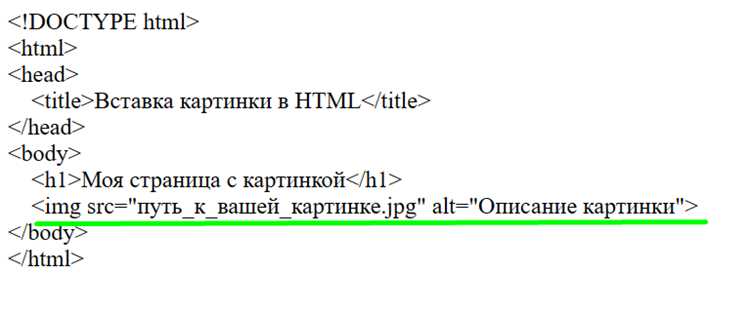
<img src="image.jpg" srcset="image-320w.jpg 320w, image-640w.jpg 640w, image-1280w.jpg 1280w" alt="Пример адаптивного изображения">
В этом примере браузер выберет наилучший вариант изображения в зависимости от ширины экрана устройства пользователя. Если экран устройства имеет ширину 320px, будет загружено изображение image-320w.jpg. Для экранов с шириной 640px будет загружено изображение image-640w.jpg, и так далее.
Кроме того, srcset может учитывать плотность пикселей, используя суффиксы 1x, 2x и так далее. Это позволяет подстраивать изображение под экраны с разной плотностью пикселей, например, для дисплеев с Retina-экраном, где требуются более детализированные изображения:
<img src="image.jpg" srcset="image.jpg 1x, image@2x.jpg 2x, image@3x.jpg 3x" alt="Пример адаптивного изображения">
В данном примере, если устройство имеет дисплей с плотностью пикселей 2x, будет загружено изображение image@2x.jpg, а для дисплея с плотностью 3x – image@3x.jpg.
Для улучшения производительности важно указывать размеры изображений с помощью атрибутов width и height. Это помогает браузеру заранее выделить место для изображения, улучшая восприятие скорости загрузки страницы. Эти атрибуты должны быть совместимы с размерами, указанными в srcset.
При использовании srcset важно учитывать несколько факторов: скорость интернета, тип устройства и предпочтения пользователя. Оптимизация изображений с учетом этих факторов позволяет достичь баланса между качеством и производительностью страницы.
Как выбрать изображения для разных плотностей пикселей
При разработке веб-страниц важно учитывать плотность пикселей на экранах пользователей. Устройства с высоким DPI (dots per inch) требуют изображений с более высокой детализацией, чтобы обеспечить четкость отображения. Чтобы обеспечить правильное отображение на всех устройствах, следует выбирать изображения с учетом разных плотностей пикселей: стандартных (1x), Retina (2x) и других.
Для устройств с обычной плотностью пикселей (1x) достаточно использовать изображения с разрешением, соответствующим стандартному размеру на экране. Для экранов с более высокой плотностью, таких как Retina (2x) и 3x, изображения должны быть в два или три раза большего размера, чем для стандартных дисплеев. Это обеспечит правильное отображение без потери качества.
Лучше всего использовать изображения в формате SVG для логотипов и простых графических элементов, так как они масштабируются без потери качества на любых плотностях пикселей. Для фотографий и сложных изображений следует использовать растровые форматы, такие как JPEG или PNG, с нужным разрешением для различных устройств. Например, для 2x экранов можно использовать изображения с разрешением в два раза больше, чем на стандартных экранах.
Чтобы предотвратить загрузку излишне больших файлов на устройства с низким DPI, рекомендуется использовать технику «адаптивных изображений». Это означает, что на основе плотности пикселей браузер будет загружать оптимальный файл. Один из способов реализации – использование атрибута srcset, который позволяет указать несколько вариантов изображения для разных плотностей экрана.
Важно помнить, что слишком большие изображения на устройствах с низким DPI увеличивают время загрузки страницы, что негативно влияет на пользовательский опыт. Поэтому всегда стоит оптимизировать файлы, учитывая не только плотность пикселей, но и размер файла для быстрого отображения на всех устройствах.
Использование CSS для масштабирования изображений в зависимости от размера экрана
Масштабирование изображений в зависимости от размера экрана – ключевая техника для обеспечения оптимального отображения на разных устройствах. CSS предоставляет несколько методов, которые позволяют добиться этого без необходимости использования сложных скриптов или загрузки множества версий изображений.
Основным инструментом для масштабирования изображений является свойство max-width. Оно позволяет изображению адаптироваться к ширине родительского контейнера, предотвращая его растягивание за пределы доступного пространства.
| Свойство | Описание | Пример |
|---|---|---|
max-width |
Ограничивает максимальную ширину изображения, заставляя его подстраиваться под доступное пространство. | img { max-width: 100%; } |
width |
Определяет ширину изображения относительно родительского элемента. | img { width: 100%; } |
height |
Задает фиксированную высоту изображения. Однако использование только height может привести к искажению пропорций. |
img { height: auto; } |
Для сохранения пропорций изображения при изменении его размера важно использовать одновременно max-width и height: auto;. Это предотвратит искажения и сделает изображение гибким на разных устройствах.
Кроме того, стоит учитывать media queries, которые позволяют применять различные стили в зависимости от размеров экрана. Это особенно полезно, если нужно отображать изображения разных размеров или изменять их параметры в зависимости от устройства.
| Media Query | Описание | Пример |
|---|---|---|
@media |
Используется для задания стилей для разных диапазонов экранов. | @media (max-width: 768px) { img { width: 100%; } } |
@media |
Позволяет задавать различные стили для устройств с разными характеристиками экрана. | @media (min-width: 1200px) { img { width: 50%; } } |
Пример применения: для мобильных устройств можно установить изображение на всю ширину экрана, а для более широких экранов – ограничить его размер для лучшего визуального восприятия. Это обеспечит гибкость и улучшит пользовательский опыт.
Как оптимизировать изображения для мобильных устройств
Для эффективной загрузки изображений на мобильных устройствах важно минимизировать их размер, сохраняя при этом качество. Для этого рекомендуется использовать формат WebP, который предоставляет лучшие показатели сжатия по сравнению с JPEG и PNG. WebP позволяет значительно уменьшить размер файлов без потери качества, что особенно важно для мобильных пользователей с ограниченной скоростью интернета.
Одним из ключевых аспектов оптимизации является использование адаптивных изображений. Это можно реализовать с помощью атрибута srcset в теге picture. Таким образом, можно подгружать разные версии изображения в зависимости от разрешения экрана устройства. Например, для экранов с высокой плотностью пикселей (Retina) следует использовать изображения с более высоким разрешением, чтобы они отображались четко.
Еще одной важной практикой является ленивая загрузка изображений, или lazy loading. С помощью этого подхода изображения подгружаются только когда они становятся видимыми на экране, что значительно ускоряет загрузку страницы, особенно на мобильных устройствах с медленным соединением.
Не менее важен выбор правильных размеров изображений. Не стоит загружать изображения в избыточных разрешениях, превышающих размер экрана устройства. Оптимальные размеры должны соответствовать ширине экрана устройства, чтобы избежать лишних затрат на загрузку и обработку лишних данных.
Также стоит учитывать сжатие изображений. Для этого можно использовать инструменты, такие как ImageOptim или JPEGoptim, которые позволяют минимизировать размер изображения без потери качества, что критично для мобильных устройств с ограниченным трафиком.
Использование форматов с прозрачностью, таких как PNG, должно быть ограничено, так как они занимают больше места, чем другие форматы, такие как JPEG или WebP. Если прозрачность не критична, выбирайте более легкие форматы.
Наконец, важно следить за совместимостью браузеров. Например, WebP поддерживается не всеми старыми версиями браузеров, и в таких случаях рекомендуется использовать полифилл или fallback-изображения в традиционном формате JPEG или PNG.
Техники загрузки изображений с использованием picture и source
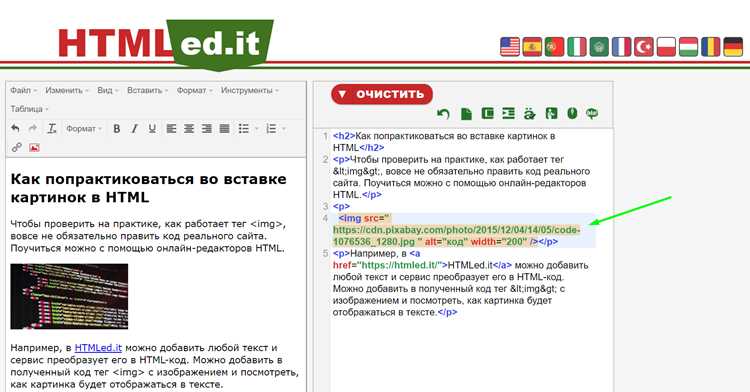
Элементы picture и source позволяют адаптировать изображения для различных устройств и экранов, улучшая производительность сайта и удобство для пользователей. Эти элементы позволяют указать несколько источников изображений с учетом различных условий, таких как разрешение экрана, ориентация устройства или тип браузера.
С помощью picture можно предложить браузеру несколько вариантов изображений для разных сценариев. Например, для устройств с высоким разрешением можно загрузить изображения в более высоком качестве, а для маленьких экранов – уменьшенную версию. Пример использования:
<picture>
<source media="(min-width: 1200px)" srcset="image-large.jpg">
<source media="(min-width: 768px)" srcset="image-medium.jpg">
<source srcset="image-small.jpg">
<img src="image-small.jpg" alt="Адаптивное изображение">
</picture>
В примере выше, для экранов с шириной от 1200 пикселей будет загружено изображение image-large.jpg, для устройств от 768 пикселей – image-medium.jpg, а по умолчанию для более узких экранов – image-small.jpg.
Тег source используется внутри picture для задания различных условий отображения изображения в зависимости от параметров устройства. Атрибут media задает условия для выбора нужного источника, а srcset – саму ссылку на изображение. media поддерживает такие параметры, как минимальная и максимальная ширина экрана, ориентация устройства и другие.
Если ни одно из условий в source не срабатывает, будет использовано изображение из img, что служит «резервным» вариантом для браузеров, не поддерживающих picture.
Использование picture позволяет также учитывать устройства с различными типами дисплеев, например, с поддержкой HDR или высокой плотности пикселей. Это значительно улучшает качество изображения на экранах, которые требуют больших разрешений, без потери производительности на старых устройствах.
Рекомендуется использовать srcset в связке с атрибутом sizes, который позволяет задавать размеры изображений в зависимости от ширины экрана, что еще больше оптимизирует загрузку.
Использование picture и source не только улучшает пользовательский опыт, но и помогает экономить трафик, загружая меньшие изображения на устройствах с низким разрешением экрана.
Реализация адаптивных изображений с помощью медиазапросов
Для оптимизации загрузки изображений на различных устройствах часто используют медиазапросы. Это позволяет отображать изображения с соответствующим разрешением, что улучшает производительность и экономит трафик.
Основной принцип реализации заключается в использовании атрибута srcset и медиазапросов в CSS. Рассмотрим, как это работает на практике.
- Использование
srcsetв HTML: Этот атрибут позволяет браузеру выбирать подходящее изображение в зависимости от разрешения экрана. Например, для мобильных устройств можно использовать изображение с меньшим разрешением, а для десктопных – более качественное. - Пример разметки:
<img src="image-small.jpg" srcset="image-small.jpg 480w, image-medium.jpg 800w, image-large.jpg 1200w" alt="Пример изображения">В этом примере браузер подбирает изображение в зависимости от доступной ширины экрана. Важно указывать как минимум два разных размера: для мобильных устройств и для десктопов.
- Медиазапросы в CSS: Для применения адаптивных изображений через CSS можно использовать медиазапросы для фона. Однако это ограничивает только фоновые изображения. Такой подход полезен, когда изображение не является частью контента, а используется как фон.
- Пример с использованием медиазапросов:
@media (max-width: 600px) {
.background {
background-image: url('background-small.jpg');
}
}
@media (min-width: 601px) and (max-width: 1200px) {
.background {
background-image: url('background-medium.jpg');
}
}
@media (min-width: 1201px) {
.background {
background-image: url('background-large.jpg');
}
}
Этот подход полезен для фоновых изображений, когда необходимо адаптировать изображение под различные разрешения экрана. Указание разных размеров картинок для разных размеров экрана позволяет ускорить загрузку и улучшить производительность сайта.
Кроме того, важно учитывать следующие моменты:
- Используйте изображения с правильным разрешением для конкретных устройств. Например, для смартфонов достаточно изображения с шириной 480px, а для экранов с высокой плотностью пикселей – лучше использовать изображения с удвоенным разрешением (например, 2x).
- Не забывайте о кэшировании изображений для уменьшения времени загрузки при повторных посещениях.
- При загрузке изображений с помощью
srcsetважно указывать атрибутsizes, чтобы браузер точно знал, какое изображение нужно выбрать для конкретного размера экрана.
Использование медиазапросов и адаптивных изображений – это эффективный способ оптимизации веб-страниц, который значительно улучшает производительность и восприятие сайта пользователями на разных устройствах.
Использование форматов изображений для различных экранов и устройств
Выбор формата изображения играет ключевую роль в обеспечении быстрой загрузки и корректного отображения на разных устройствах. Для адаптивных сайтов важно учитывать не только размер экрана, но и специфические особенности устройств. Каждый формат изображения имеет свои преимущества и ограничения в зависимости от типа контента и устройства.
JPEG – традиционный формат для фотографий и сложных изображений. Он эффективно сжимает данные, снижая размер файла, но при этом теряет часть качества. Для мобильных устройств с ограниченным объёмом памяти JPEG остаётся оптимальным выбором, поскольку он хорошо сбалансирован по качеству и размеру. Использовать его лучше для статичных изображений, где важна высокая детализация, но не требуется прозрачность.
PNG идеально подходит для изображений с прозрачностью, таких как иконки или логотипы. Это формат без потерь, но его файлы, как правило, больше по размеру, чем JPEG. Для мобильных устройств и экранов с высоким разрешением важно минимизировать размеры файлов, поэтому PNG рекомендуется использовать в ограниченных количествах, например, для небольших графических элементов.
WebP – современный формат, поддерживающий как сжатие с потерями, так и без потерь. Он значительно уменьшает размер изображений по сравнению с JPEG и PNG, сохраняя при этом высокое качество. WebP поддерживается большинством браузеров и отлично подходит для мобильных устройств и адаптивных сайтов, где важно минимизировать трафик. Использование этого формата позволит ускорить загрузку страниц и улучшить пользовательский опыт, особенно на мобильных платформах.
AVIF – новый формат, который предлагает ещё более эффективное сжатие, чем WebP, с сохранением высокого качества изображения. Он активно поддерживается на устройствах с Android, а также в последних версиях браузеров. AVIF рекомендуется для сайтов с высокой визуальной нагрузкой, где важна скорость загрузки и минимальный размер файлов без ущерба для качества изображений.
SVG – векторный формат, идеален для логотипов, иконок и простых графиков. Из-за того, что изображения описываются с помощью математических формул, их можно масштабировать до любых размеров без потери качества. Это делает SVG отличным выбором для адаптивных сайтов, где важно поддерживать чёткость изображения на экранах с высоким разрешением и различных размеров.
Технологии адаптации позволяют выбирать нужные изображения в зависимости от устройства и разрешения экрана. Для этого можно использовать атрибуты srcset и sizes в теге img. Они позволяют указать несколько версий изображения для разных разрешений экрана, что помогает ускорить загрузку страниц и оптимизировать трафик.
При выборе формата изображения всегда стоит помнить о целевой аудитории и типах устройств, на которых будет просматриваться сайт. Например, для мобильных устройств с маленьким экраном и ограниченным трафиком предпочтительнее использовать форматы с более высоким сжатием, такие как WebP или AVIF. Для десктопных экранов с высокими разрешениями может быть оправдано использование изображений с более высоким качеством, например, PNG или JPEG, в зависимости от характера контента.
Как минимизировать потери качества при изменении размера изображений
При изменении размера изображений на веб-страницах важно учитывать, что потеря качества может возникнуть из-за различных факторов, таких как алгоритм сжатия, исходное разрешение и формат изображения. Чтобы минимизировать потери качества, следует соблюдать несколько принципов:
- Использование векторных форматов: Для изображений с четкими линиями и простыми формами, таких как логотипы и иконки, используйте форматы SVG. Эти изображения масштабируются без потери качества, так как основаны на математических уравнениях, а не на пикселях.
- Выбор правильного алгоритма сжатия: Для растровых изображений (JPEG, PNG, WebP) выбор алгоритма сжатия критичен. Например, для JPEG рекомендуется использовать прогрессивное сжатие, которое позволяет улучшить визуальную воспринимаемость при загрузке изображения.
- Сохранение пропорций: При изменении размера изображений всегда сохраняйте пропорции (aspect ratio). Искажение изображений приведет к ухудшению их визуального восприятия и потере четкости.
- Использование изображений с высоким исходным разрешением: Лучше начать с изображения высокого качества, которое можно уменьшить, чем пытаться увеличить изображение низкого разрешения. Пример: изображение 2000×1500 пикселей можно уменьшить до 800×600 без значительных потерь качества, но увеличение его до 3000×2250 приведет к размытости.
- Формат WebP: Если поддержка браузеров позволяет, используйте формат WebP. Он предлагает отличное сжатие с минимальными потерями качества и меньший размер файла по сравнению с JPEG и PNG.
- Применение адаптивных изображений: Для разных разрешений экрана используйте изображения с различными размерами, чтобы браузер мог загружать наиболее подходящий вариант. Это снижает вероятность растяжения изображений и ухудшения их качества на экранах с высокой плотностью пикселей.
Правильный выбор методов и форматов позволяет существенно улучшить качество изображений при их масштабировании на веб-страницах и минимизировать потери при изменении размера.
Вопрос-ответ:
Как адаптировать изображения под различные разрешения экрана в HTML?
Для адаптации изображений под разные разрешения экрана в HTML можно использовать атрибуты, такие как `srcset` и `sizes`. Атрибут `srcset` позволяет указать несколько версий изображения с различными разрешениями, а атрибут `sizes` помогает браузеру определить, какое изображение подгрузить в зависимости от размера экрана. Например, можно указать маленькие изображения для мобильных устройств и более крупные для экранов с высоким разрешением.
Зачем использовать атрибут `srcset` для изображений?
Атрибут `srcset` позволяет браузеру выбирать наиболее подходящее изображение в зависимости от размера экрана и плотности пикселей устройства. Это помогает избежать загрузки слишком больших изображений на мобильных устройствах, что ускоряет загрузку страницы и экономит трафик. Например, можно указать изображения с разными размерами (например, 320w, 640w) для разных экранов.
Как правильно использовать атрибут `sizes` для адаптивных изображений?
Атрибут `sizes` используется в паре с `srcset`. Он сообщает браузеру, какой размер изображения нужно загрузить, исходя из ширины экрана или контейнера, в котором будет отображаться изображение. Например, если изображение будет занимать 50% экрана на мобильном устройстве и 30% на десктопе, можно задать соответствующие значения в `sizes`, чтобы браузер выбрал правильное изображение. Это помогает сэкономить ресурсы и улучшить производительность сайта.
Как избежать растяжения или искажения изображений на разных устройствах?
Чтобы избежать растяжения изображений, можно использовать CSS-свойство `max-width: 100%` и `height: auto`. Это гарантирует, что изображения будут подстраиваться по ширине контейнера, но их высота останется пропорциональной. Также, используя адаптивные изображения через `srcset` и `sizes`, можно убедиться, что изображения не будут слишком крупными для небольших экранов, что предотвращает их искажение.
Что такое responsive изображения и как их использовать в HTML?
Responsive изображения — это изображения, которые автоматически адаптируются под разные размеры экрана. Для их реализации в HTML часто используют атрибуты `srcset` и `sizes`, позволяя браузеру выбирать наилучший вариант изображения в зависимости от размеров экрана. Также можно использовать CSS-свойства для подгонки изображений под различные разрешения, например, через медиазапросы, чтобы изменять размеры изображений в зависимости от ширины окна браузера.

 Загрузка...