
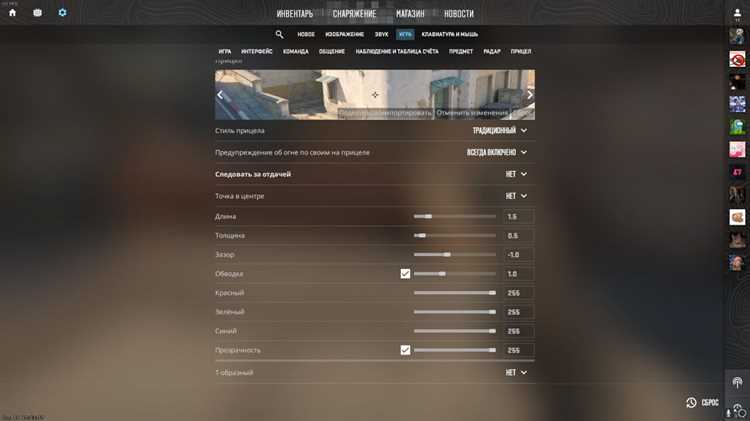
В Counter-Strike: Source v34 смена прицела – это важный элемент, влияющий на удобство игры и точность стрельбы. Многие игроки предпочитают изменять стандартный прицел, чтобы адаптировать его под собственные предпочтения и стиль игры. Это можно сделать несколькими способами, от скачивания готовых файлов до самостоятельной настройки через конфигурационные файлы игры.
Прицел в CSS v34 состоит из нескольких компонентов, таких как форма, размер, цвет и динамика. Возможности настройки позволяют игрокам изменять эти параметры с точностью до пикселя. Однако стоит помнить, что слишком яркий или большой прицел может отвлекать и мешать фокусу, а слишком маленький – затруднять прицеливание на дальние дистанции. Поэтому важно подбирать такой прицел, который будет сочетать комфорт и практичность.
Кроме того, изменение прицела в CSS v34 – это не только изменение эстетики, но и способ улучшить игровое восприятие. Даже маленькие настройки могут повлиять на ваши результаты в игре. В этой статье мы рассмотрим все этапы процесса, от скачивания подходящего прицела до его установки и настройки в игре. Мы также уделим внимание распространённым ошибкам и предложим способы их избежать.
Как найти и заменить файл с прицелом в CSS v34
Для замены прицела в CSS v34 вам нужно найти и заменить соответствующие файлы в папках игры. Прицел обычно хранится в формате .vtf (Valve Texture Format), и для его изменения потребуется доступ к игровым файлам. Следующий процесс поможет вам заменить файл прицела на новый.
Первым шагом является нахождение папки с установленной игрой. Обычно это выглядит так:
| Путь | Описание |
|---|---|
| C:\Program Files (x86)\Steam\steamapps\common\Counter-Strike Source\cstrike\ | Основная папка игры |
| cstrike\materials\vgui\logos | Папка, в которой хранится стандартный прицел |
| cstrike\scripts | Папка для конфигурационных файлов прицела |
После того как вы нашли нужную папку, следующим шагом будет замена или добавление нового файла с прицелом. Для этого скачайте подходящий файл прицела в формате .vtf или .png и переместите его в папку materials/vgui.
После того как файл прицела окажется в нужной папке, вам нужно обновить конфигурационные файлы игры. Для этого откройте файл config.cfg или создайте новый файл autoexec.cfg в папке cstrike\cfg. В этом файле укажите путь к новому прицелу, если это необходимо. В большинстве случаев, если файл прицела был правильно установлен, игра автоматически подхватит его при запуске.
Если вы хотите вернуться к стандартному прицелу, просто удалите или замените файл на исходный. Обратите внимание, что в случае использования сторонних прицелов для некоторых моделей может потребоваться перезапуск игры, чтобы изменения вступили в силу.
Какие файлы отвечают за внешний вид прицела в CSS v34
В CSS v34 внешний вид прицела управляется несколькими типами файлов, которые отвечают за его текстуру, цвет, форму и поведение. Чтобы изменить прицел, нужно понимать, какие именно файлы отвечают за эти параметры. Рассмотрим основные типы файлов, влияющих на внешний вид прицела:
- Материалы (файлы .vtf) – Это текстуры прицела. Они размещаются в папке materials и определяют, как будет выглядеть сам прицел. Эти файлы отвечают за визуальную составляющую, такие как цвет и размер точек прицела.
- Конфигурационные файлы (файлы .txt и .cfg) – В этих файлах задаются настройки, такие как прозрачность, динамичность и размер прицела. Они расположены в папке cfg. Например, файл config.cfg может содержать команды для управления видом прицела через консоль.
- Звуковые файлы (файлы .wav) – Хотя они не влияют непосредственно на внешний вид прицела, эти файлы могут быть использованы для создания звуковых эффектов, сопровождающих прицеливание или выстрелы, что также влияет на восприятие прицела.
- Логотипы и графика (файлы .png и .tga) – Эти файлы могут быть использованы для создания кастомных логотипов или элементов прицела, например, для пользовательских прицелов, которые могут включать изображения, как часть своего дизайна.
Чтобы заменить стандартный прицел или создать свой, вам нужно работать с файлами .vtf (текстуры) и конфигурационными файлами. Например, для изменения формы прицела нужно заменить текстуру, а для настройки прозрачности или других параметров – отредактировать конфигурационный файл.
Важно помнить, что при загрузке сторонних прицелов, файлы должны быть совместимы с текущей версией игры. Несоответствие форматов или неправильные настройки могут привести к ошибкам или неработающим прицелам в игре.
Как выбрать и скачать подходящий прицел для CSS v34
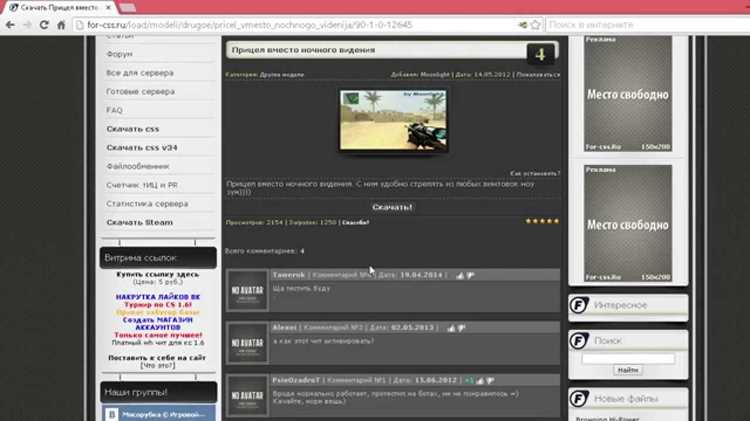
Выбор прицела для CSS v34 зависит от личных предпочтений и стиля игры. Некоторые игроки предпочитают яркие и крупные прицелы для удобства, другие – минималистичные, чтобы не отвлекаться. Чтобы выбрать подходящий прицел, нужно учитывать несколько факторов:
- Размер прицела – Размер имеет большое значение. Слишком большой прицел может закрывать важные части экрана, а слишком маленький – затруднять прицеливание. Рекомендуется выбирать размер, который не будет мешать обзору, но при этом остаётся легко заметным.
- Цвет прицела – Цвет должен контрастировать с фоном, чтобы прицел был видим в любых условиях игры. Многие игроки выбирают яркие цвета, такие как зелёный, жёлтый или красный, чтобы прицел выделялся на фоне карты.
- Тип прицела – Статичные прицелы не меняются в зависимости от движения игрока, в то время как динамичные расширяются при движении или стрельбе. Выбор зависит от того, какой тип прицела вам более удобен для контроля точности.
- Прозрачность – Настройка прозрачности позволяет сделать прицел менее отвлекающим. Некоторые игроки выбирают полупрозрачные прицелы, чтобы видеть больше деталей карты и объектов вокруг.
Для скачивания подходящего прицела нужно посетить специализированные сайты и форумы, где доступны файлы для CSS v34. Примеры таких сайтов:
- gamebanana.com – Один из самых популярных ресурсов для скачивания кастомных прицелов и модификаций для CSS.
- steamcommunity.com – На форуме Steam часто можно найти темы с рекомендациями и ссылками на прицелы для CSS v34.
- cssdownload.com – Платформа с большими коллекциями пользовательских прицелов и других модификаций для CSS.
При скачивании всегда проверяйте совместимость файлов с версией CSS v34. Обычно прицелы скачиваются в виде архивов с файлами .vtf, .png или .cfg, которые нужно поместить в соответствующие папки игры. После скачивания и установки прицела рекомендуется протестировать его в игре и, если необходимо, отрегулировать настройки через консоль или конфигурационные файлы.
Как правильно установить новый прицел в игру CSS v34
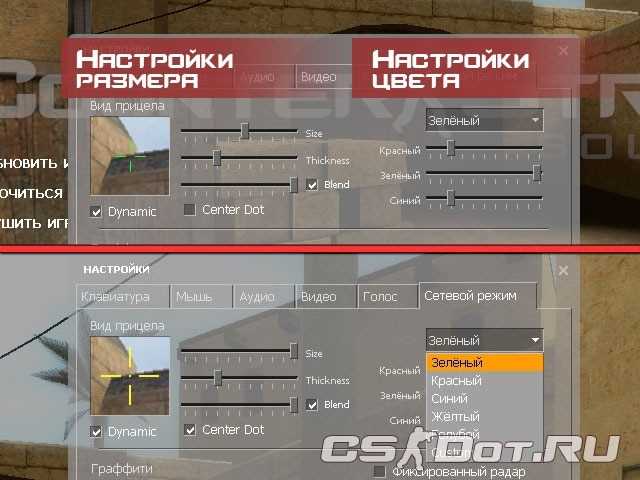
Установка нового прицела в CSS v34 состоит из нескольких простых шагов, но требует аккуратности, чтобы избежать ошибок и получить желаемый результат. Следуя этому руководству, вы сможете заменить стандартный прицел на новый и настроить его под свои предпочтения.
1. Скачивание прицела – Скачайте прицел с проверенных сайтов, таких как gamebanana.com или steamcommunity.com. Обычно прицелы предоставляются в виде архивов, содержащих файлы .vtf (текстуры), .cfg (конфигурации) или .png (изображения).
2. Распаковка и установка файлов – Извлеките файлы из архива и поместите их в нужные папки игры. Обычно это следующие директории:
- materials/vgui – для файлов .vtf или .png, которые отвечают за текстуры прицела;
- cfg – для конфигурационных файлов .cfg, если прицел требует настройки через консоль.
3. Настройка конфигурационного файла – Если прицел имеет конфигурационные файлы (.cfg), откройте их с помощью текстового редактора и проверьте, указаны ли правильные пути к текстуре прицела. В большинстве случаев, если прицел установлен корректно, дополнительные настройки не требуются, но в некоторых случаях их нужно прописать вручную в файле config.cfg или autoexec.cfg.
4. Перезапуск игры – После установки новых файлов перезапустите игру, чтобы изменения вступили в силу. Если прицел не появился сразу, проверьте путь установки файлов и убедитесь, что они были размещены в правильных папках.
5. Тестирование и настройка – Когда игра запустится, протестируйте прицел в различных условиях. В случае необходимости отрегулируйте его параметры (размер, цвет, прозрачность) через консоль или конфигурационные файлы. Если прицел динамичный, проверьте его поведение при движении и стрельбе.
6. Возврат к стандартному прицелу – Если новый прицел вам не подошел, всегда можно вернуть стандартный, удалив или заменив файлы прицела на исходные. Для этого достаточно удалить измененные файлы и перезапустить игру.
Как настроить параметры прицела для максимального комфорта в CSS v34

Настройка прицела в CSS v34 влияет на точность и удобство прицеливания. Важно настроить прицел так, чтобы он не мешал обзору и был максимально удобным для вашего стиля игры. Вот несколько параметров, которые стоит настроить для достижения оптимального комфорта.
1. Размер прицела – Размер прицела должен быть достаточно крупным, чтобы его было видно, но не настолько большим, чтобы он перекрывал важные элементы на экране. Оптимальный размер прицела зависит от вашего разрешения экрана и предпочтений. Для настройки размера используйте команду:
cl_crosshairsize <значение>
Рекомендуется выбирать значение от 1 до 5, чтобы прицел был хорошо видимым, но не слишком большим.
2. Прозрачность прицела – Прозрачность прицела влияет на то, насколько он будет отвлекать от игрового процесса. Если прицел слишком яркий, он может мешать обзору, особенно на больших дистанциях. Для настройки прозрачности используйте команду:
cl_crosshairalpha <значение>
Значение может варьироваться от 0 (полностью прозрачный) до 255 (непрозрачный). Рекомендуется использовать значение от 150 до 200 для оптимальной видимости и непрерывного фокуса.
3. Цвет прицела – Цвет прицела должен быть контрастным на фоне карты. Яркие цвета, такие как зелёный, красный или жёлтый, часто выбираются для повышения видимости. Чтобы изменить цвет прицела, используйте команду:
cl_crosshaircolor <значение>
Цвет можно настроить с помощью чисел, где 0 – это красный, 1 – зелёный, 2 – жёлтый, 3 – синий и т. д. Также можно настроить произвольный цвет через cl_crosshaircolor_r, cl_crosshaircolor_g и cl_crosshaircolor_b для точной настройки оттенков.
4. Стиль прицела – Стиль прицела влияет на его форму и поведение. Можно выбрать статичный или динамичный прицел. Для статичного прицела используйте команду:
cl_crosshair_dynamic <значение>
Значение 0 отключает динамичность прицела, а значение 1 делает его динамичным. Важно выбрать стиль, который вам удобен, так как динамичные прицелы могут помочь в контроле отдачи, но они могут быть менее точными при прицеливании на дальние дистанции.
5. Толщина линии прицела – Толщина линий прицела может существенно влиять на его восприятие. Слишком тонкие линии могут быть трудными для восприятия, особенно на больших экранах. Для настройки толщины используйте команду:
cl_crosshairthickness <значение>
Рекомендуемое значение для большинства игроков – от 0.5 до 1.5. Это оптимально для баланса видимости и точности.
6. Позиция прицела – Некоторые игроки предпочитают устанавливать прицел в центре экрана, а другие – немного выше или ниже. Позиция прицела регулируется через:
cl_crosshairgap <значение>
Значение от -5 до 5 регулирует расстояние между линиями прицела, что может помочь в настройке точности на дальние дистанции.
После настройки всех параметров рекомендуется протестировать прицел в разных условиях игры. Если вы чувствуете, что какие-то параметры мешают, не стесняйтесь изменять их. Комфортный прицел – это залог хорошей игры и точности стрельбы.
Как вернуть стандартный прицел в CSS v34 после изменения

Если вы изменили прицел в CSS v34 и хотите вернуть стандартный, процесс довольно прост. Для этого необходимо выполнить несколько простых шагов, чтобы восстановить оригинальные настройки игры.
- Удаление кастомных файлов прицела – Перейдите в папку, где хранятся ваши изменённые файлы прицела. Обычно это папка materials/vgui для текстур прицела. Удалите все файлы, связанные с кастомным прицелом (.vtf, .png и другие).
- Удаление или сброс настроек конфигурации – Откройте папку cfg и найдите файлы конфигурации, такие как config.cfg и autoexec.cfg. Убедитесь, что в этих файлах нет строк, изменяющих параметры прицела. Если такие строки есть, удалите их или просто сбросьте файл конфигурации до исходных настроек.
- Сброс параметров прицела через консоль – Для быстрого сброса параметров прицела используйте следующие команды в консоли игры:
- cl_crosshairsize 5 – Вернёт стандартный размер прицела.
- cl_crosshairthickness 0.5 – Восстановит стандартную толщину линий.
- cl_crosshairalpha 255 – Вернёт стандартную непрозрачность.
- cl_crosshaircolor 1 – Установит стандартный цвет прицела (зелёный).
- cl_crosshairgap 0 – Сбросит расстояние между линиями прицела.
- Перезапуск игры – После выполнения всех изменений перезапустите игру, чтобы убедиться, что прицел вернулся к стандартному виду.
Если вы всё сделали правильно, прицел должен снова выглядеть как стандартный. Если изменения не вступили в силу, проверьте путь установки файлов и убедитесь, что конфигурационные настройки были сброшены.
Вопрос-ответ:
Как изменить стандартный прицел в CSS v34 на кастомный?
Для изменения стандартного прицела в CSS v34 нужно сначала скачать нужный прицел с сайта, например, GameBanana. Затем нужно переместить скачанные файлы (чаще всего это текстуры .vtf и изображения .png) в папку игры, которая обычно находится по пути: Steam\steamapps\common\Counter-Strike Source\cstrike\materials\vgui. После этого перезапустите игру, чтобы изменения вступили в силу. Если прицел требует настройки через конфигурационный файл, его можно отредактировать вручную, указав нужные параметры.
Можно ли настроить цвет прицела в CSS v34?
Да, изменить цвет прицела в CSS v34 можно с помощью консольных команд. Для этого нужно открыть консоль и ввести команду cl_crosshaircolor, которая изменяет цвет прицела. Например, cl_crosshaircolor 1 установит зелёный цвет, cl_crosshaircolor 2 — жёлтый, а cl_crosshaircolor 3 — синий. Также можно точно настроить оттенок с помощью команд cl_crosshaircolor_r, cl_crosshaircolor_g и cl_crosshaircolor_b, изменяя значения от 0 до 255 для красного, зелёного и синего цветов соответственно.
Что делать, если прицел не отображается после установки?
Если прицел не отображается, первым делом проверьте, правильно ли установлены файлы. Убедитесь, что файлы текстуры (.vtf) и изображения (.png) находятся в папке materials/vgui, а конфигурационные файлы (.cfg) — в папке cfg. После этого перезапустите игру. Если проблема не решена, проверьте настройки консоли. Возможно, вам нужно вручную сбросить параметры прицела с помощью команды cl_crosshairsize или других настроек. Также убедитесь, что прицел не отключен в меню настроек игры.
Как вернуть стандартный прицел после изменений в CSS v34?
Чтобы вернуть стандартный прицел, нужно удалить или заменить все файлы, связанные с кастомным прицелом. Перейдите в папку materials/vgui и удалите все файлы, связанные с изменённым прицелом. Также рекомендуется сбросить настройки прицела в конфигурационных файлах, удалив строки, изменяющие параметры. Для быстрого сброса можно использовать консоль и ввести команды, например, cl_crosshairsize 5 для возвращения стандартного размера или cl_crosshaircolor 1 для возвращения стандартного цвета (зелёного). После этого перезапустите игру.
Как настроить прозрачность прицела в CSS v34?
Прозрачность прицела в CSS v34 можно настроить с помощью команды в консоли игры. Для этого используйте команду cl_crosshairalpha, которая отвечает за уровень прозрачности прицела. Значение от 0 (полностью прозрачный) до 255 (непрозрачный). Например, команда cl_crosshairalpha 150 сделает прицел полупрозрачным, что может быть полезно для лучшего обзора в игре. Настройте этот параметр в зависимости от ваших предпочтений, чтобы прицел не мешал вам видеть важные элементы на экране.

 Загрузка...


