Архивирование чатов в WhatsApp на iPhone позволяет скрыть переписку из основного списка без её удаления. На iOS функция доступна с версии 2.19.110 и выше, а архивированные чаты сохраняются в отдельной папке, оставаясь доступными для поиска и восстановления.
Для просмотра архива откройте WhatsApp, перейдите на вкладку «Чаты» и потяните список вниз – появится пункт «Архивированные». Все скрытые переписки отображаются здесь, отсортированные по дате последнего сообщения. На iPhone с iOS 16 и выше поддерживается поиск по ключевым словам внутри архивированных чатов без необходимости их разархивирования.
Разархивировать чат можно свайпом влево по выбранной переписке и нажатием «Разархивировать». Для массового восстановления используется кнопка «Редактировать» в архиве с последующим выбором нескольких чатов. Настройка автоматического архива при получении новых сообщений доступна через «Настройки» → «Чаты» → «Сохранять архивированные чаты».
Где находится архив чатов в WhatsApp на iPhone

В iPhone архив чатов WhatsApp доступен через основной экран приложения. Для его открытия откройте вкладку «Чаты» и прокрутите список вниз до надписи «Архивированные». Нажатие на эту строку откроет отдельный экран с архивными переписками.
| Действие | Описание |
|---|---|
| Открыть вкладку «Чаты» | На главном экране WhatsApp коснитесь «Чаты» в нижней панели. |
| Найти архив | Прокрутите список вниз до строки «Архивированные». |
| Открыть архив | Нажмите на «Архивированные», чтобы просмотреть все архивные чаты. |
| Вернуть чат в основной список | Смахните чат влево и выберите «Разархивировать». |
Архив поддерживает как индивидуальные, так и групповые чаты. В настройках WhatsApp можно включить автоматическое архивирование чатов после их бездействия, чтобы освобождать основной список без удаления переписок.
При поиске конкретного сообщения в архиве используйте встроенную функцию поиска: она находит переписки в основном списке и в архиве одновременно, что ускоряет доступ к нужной информации.
Как открыть архивированный чат для чтения сообщений
Откройте WhatsApp на iPhone и перейдите на вкладку Чаты. Прокрутите список вниз до раздела Архивированные. Если архив скрыт, потяните экран списка чатов вниз, чтобы появилось поле Архивированные чаты.
Нажмите на нужный архивированный чат. Все сообщения откроются в обычном формате, включая медиафайлы, голосовые сообщения и документы. История сообщений доступна для прокрутки вверх без ограничений.
Для поиска конкретного сообщения используйте значок лупы в верхней части экрана чата. Введите ключевое слово – результаты поиска покажут сообщения внутри архивированного чата.
После открытия чат остаётся в архиве, пока вы не отправите новое сообщение. Если отправите сообщение, чат автоматически вернётся в основной список чатов.
Архивированные чаты на iPhone поддерживают все стандартные функции: просмотр ссылок, воспроизведение голосовых сообщений, скачивание вложений и закрепление сообщений с помощью долгого нажатия.
Способы поиска конкретного сообщения в архиве

Для точного поиска сообщений в архиве WhatsApp на iPhone можно использовать встроенные инструменты поиска и фильтры. Первый способ – поиск по ключевым словам. На главном экране чата проведите пальцем вниз и введите нужное слово или фразу в строку поиска. Результаты отобразят все сообщения, включая архивированные.
Второй способ – поиск по имени контакта или группе. В строке поиска введите имя человека или название группы. WhatsApp покажет все сообщения от указанного отправителя, даже если они находятся в архиве.
Третий способ – использование поиска по дате. Нажмите на чат, откройте меню «Информация о чате» и выберите «Поиск в чате». Введите примерный период, чтобы ограничить результаты по времени.
| Метод | Действия | Особенности |
|---|---|---|
| По ключевым словам | Провести пальцем вниз на экране чатов → Ввести слово или фразу | Отображает все сообщения с указанными словами, включая архив |
| По имени контакта или группы | Ввести имя контакта/группы в строке поиска | Фильтрует сообщения только от выбранного отправителя |
| По дате | Открыть чат → Меню «Информация о чате» → «Поиск в чате» → Ввести дату | Позволяет быстро найти сообщения за конкретный период |
Для ускорения поиска рекомендуется сочетать методы: например, искать по ключевым словам в чате определённого контакта. Это сокращает время поиска и исключает лишние результаты.
Как разархивировать чат и вернуть его в основной список

Откройте WhatsApp на iPhone и перейдите в раздел «Архивированные чаты», который находится в верхней части списка чатов или через свайп вниз в главном экране.
Найдите нужный чат. Используйте поиск по имени контакта или группы, если список архива большой.
Сдвиньте чат влево и нажмите кнопку «Разархивировать». Чат автоматически переместится обратно в основной список, на место последней активной переписки.
Альтернативно можно открыть сам чат и коснуться верхнего меню с названием контакта или группы, затем выбрать «Разархивировать чат» из предложенных опций.
После разархивирования новые сообщения будут приходить в этот чат как в обычном режиме, уведомления не изменятся, если они были включены ранее.
Просмотр медиафайлов в архивированных переписках
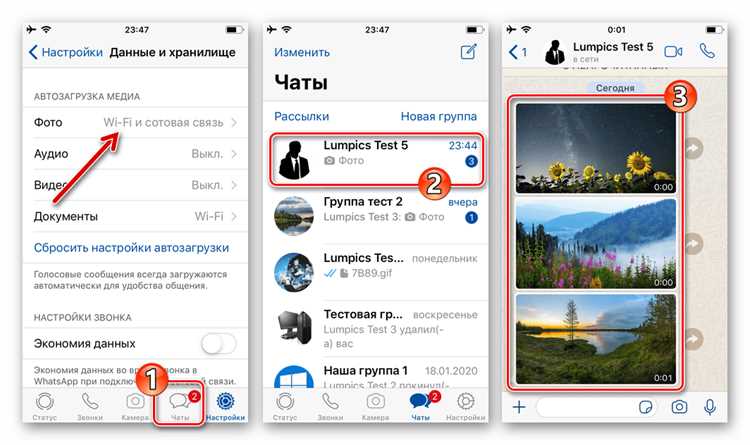
В WhatsApp на iPhone архивированные чаты остаются полностью доступными для просмотра медиафайлов. Чтобы получить доступ к фотографиям, видео и документам, выполните следующие шаги:
- Откройте WhatsApp и проведите пальцем вниз на списке чатов, чтобы увидеть раздел Архив.
- Нажмите на нужный архивированный чат, чтобы открыть его.
- В верхней части экрана выберите имя контакта или группы, чтобы открыть Информацию о чате.
- Перейдите в раздел Медиа, ссылки и документы. Здесь собраны все файлы, отправленные и полученные в переписке.
Для быстрого поиска конкретного файла:
- Используйте поле поиска внутри раздела медиа. Можно фильтровать по типу файла: фото, видео или документы.
- Нажав на миниатюру медиа, откроется полный экран с возможностью сохранения в Фото или отправки повторно.
- Видео и аудиофайлы можно воспроизвести без необходимости выгружать чат из архива.
Если требуется массовое сохранение файлов:
- Выделите несколько медиафайлов через опцию Выбрать в разделе медиа и сохраните их в память устройства.
- Файлы остаются доступны даже после повторного архивирования чата.
Эти шаги позволяют систематически работать с медиа в архивированных переписках без разархивирования, сохраняя порядок в основном списке чатов.
Настройка уведомлений для архивных чатов
WhatsApp на iPhone позволяет управлять уведомлениями отдельно для архивных чатов, чтобы новые сообщения не оставались незамеченными или, наоборот, не отвлекали.
Для включения или отключения уведомлений:
- Откройте Настройки в WhatsApp и выберите Уведомления.
- Прокрутите до раздела Архивированные чаты.
- Активируйте или деактивируйте переключатель Показывать уведомления для архивных чатов.
Если уведомления включены:
- Новые сообщения из архивированных чатов будут отображаться на экране блокировки и в центре уведомлений.
- Вы сможете настроить звук, вибрацию и баннеры отдельно от остальных чатов.
Если уведомления отключены:
- Сообщения приходят в архив, но не вызывают всплывающих уведомлений.
- Чат автоматически останется скрытым до ручного открытия архива.
Для быстрого управления уведомлениями прямо из архива:
- Откройте Архивированные чаты.
- Смахните нужный чат влево и нажмите Изменить уведомления.
- Выберите Включить или Отключить уведомления для конкретного чата.
Эти настройки позволяют гибко контролировать поток уведомлений и предотвращают пропуск важных сообщений из архивов. Рекомендуется периодически проверять архив для обновления статуса уведомлений.
Удаление сообщений из архива без потери данных в основном чате
Для удаления сообщения из архива в WhatsApp на iPhone без его удаления из основного чата откройте архив, свайпните влево по нужному сообщению и выберите «Разархивировать». Сообщение автоматически вернется в основной список чатов, при этом сохранится весь контент переписки, включая медиафайлы.
Если требуется удалить только конкретное сообщение внутри архива, удерживайте его до появления меню действий, затем нажмите «Удалить». Важно убедиться, что опция «Удалить для меня» выбрана, чтобы сообщение исчезло из архива, но осталось в основном чате. При выборе «Удалить для всех» содержимое будет удалено из всех копий.
Для массового удаления сообщений из архива без потери данных в основном чате используйте режим «Выбрать» в верхнем правом углу архива. Отметьте нужные чаты и выберите «Разархивировать». Этот метод сохраняет структуру переписки и медиафайлы, предотвращая случайное удаление данных.
Регулярная проверка архива и использование функций разархивирования позволяет управлять перепиской, освобождая место в списке чатов, но сохраняя всю историю сообщений и вложения. Это особенно полезно для групповых чатов с большим количеством сообщений.
Различия работы архива на iPhone и iPad
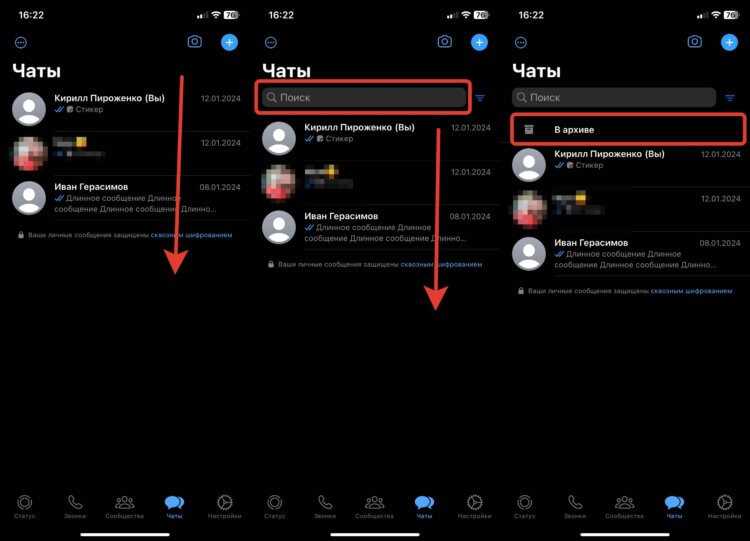
На iPhone архив сообщений в WhatsApp отображается как отдельный раздел в списке чатов, доступный при свайпе вниз на главном экране чатов. Здесь можно быстро скрывать и восстанавливать отдельные диалоги, при этом функция поиска внутри архива полностью совпадает с поиском в обычных чатах.
На iPad приложение WhatsApp функционирует через синхронизацию с iPhone (WhatsApp Web или отдельное приложение для iPad в новых версиях). Архивирование чатов на iPad напрямую невозможно: любые изменения архива производятся на iPhone и синхронизируются с iPad. Это значит, что удаление чата из архива на iPad не отражается на iPhone и обратно.
Рекомендация: для полного контроля над архивом следует выполнять все операции на iPhone. На iPad лучше использовать поиск по чатам и фильтры, чтобы временно скрывать диалоги, не полагаясь на функции архива.
Еще одно отличие – отображение уведомлений. На iPhone архивированные чаты по умолчанию не показывают уведомления при новых сообщениях, если опция «Оставить архивированным» включена. На iPad эта настройка не управляется отдельно и синхронизируется с iPhone, что важно учитывать при настройке оповещений.
Для удобства работы с архивом на обоих устройствах рекомендуется поддерживать актуальную версию WhatsApp, чтобы синхронизация происходила без задержек, а скрытые чаты отображались корректно.
Вопрос-ответ:
Как просмотреть архивированные чаты в WhatsApp на iPhone?
Откройте WhatsApp и перейдите на вкладку «Чаты». Пролистайте список чатов до конца. Там вы увидите раздел «Архивированные». Нажмите на него, и вы сможете просмотреть все чаты, которые были перемещены в архив.
Можно ли разархивировать чат и вернуть его в основной список?
Да, для этого откройте архивированный чат, проведите пальцем по нему влево или нажмите и удерживайте чат до появления меню, затем выберите «Разархивировать». После этого чат вернется в основной список чатов, и новые сообщения будут отображаться как обычно.
Сохраняются ли новые сообщения в архивированных чатах?
Да, если в архивированном чате появится новое сообщение, оно останется в архиве, но вы получите уведомление о новом сообщении. Если чат настроен так, что уведомления отключены, вы сможете увидеть сообщение только при открытии архива.
Можно ли архивировать несколько чатов одновременно на iPhone?
Да, откройте вкладку «Чаты», нажмите «Изменить» в верхнем левом углу, выберите нужные чаты, а затем нажмите «Архивировать». Все выбранные чаты будут перемещены в архив за один раз, что удобно для очистки основного списка.
Как найти определённое сообщение в архиве?
Войдите в раздел «Архивированные чаты» и используйте строку поиска в верхней части экрана. Введите имя контакта или ключевое слово из сообщения. WhatsApp отобразит все совпадения, включая архивированные чаты, что облегчает поиск нужной информации.
Как найти архивированные чаты в WhatsApp на iPhone?
Чтобы просмотреть архивированные чаты на iPhone, откройте WhatsApp и перейдите на вкладку «Чаты». Проведите экран вниз до появления поля «Архивированные». Нажмите на него — вы увидите список всех чатов, которые были скрыты в архив. Отсюда можно открыть любой чат и прочитать сообщения, а при необходимости вернуть его в основной список.
Можно ли искать сообщения внутри архивированных чатов на iPhone?
Да, WhatsApp позволяет искать сообщения даже внутри архивированных чатов. Для этого откройте вкладку «Чаты», тапните по строке поиска сверху и введите нужное слово или фразу. Результаты поиска будут включать сообщения из обычных и архивированных чатов. Если вы нашли нужное сообщение в архиве, можно открыть чат и, при желании, разархивировать его, чтобы он снова появился в основном списке.

 Загрузка...