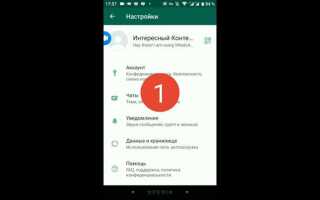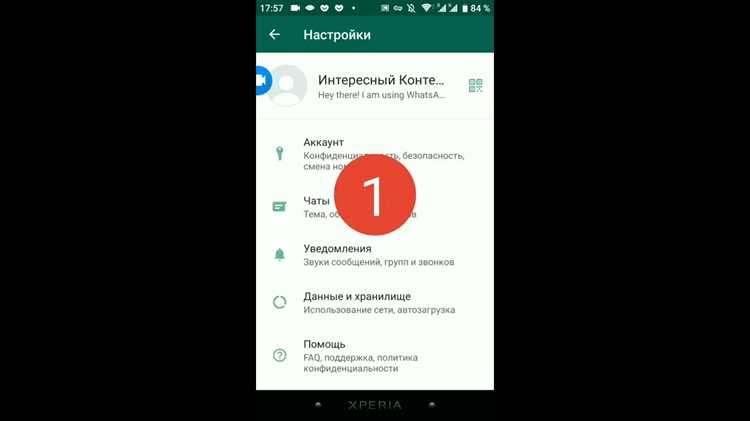
WhatsApp не хранит старые статусы напрямую в приложении после их автоматического удаления через 24 часа. Однако доступ к предыдущим публикациям возможен через резервные копии и локальные файлы на устройстве. На Android это папка WhatsApp/Media/.Statuses, где временные изображения и видео сохраняются до их удаления пользователем или системой. На iOS подобный доступ ограничен, поэтому чаще используют резервные копии iCloud для восстановления.
Для просмотра старых статусов на Android можно воспользоваться встроенным файловым менеджером или сторонними приложениями для работы с медиаконтентом. Файлы, которые уже исчезли из статусов, можно скопировать из папки .Statuses в отдельную директорию, чтобы избежать их автоматического удаления. На iPhone для анализа прошлых статусов потребуется восстановление резервной копии WhatsApp через iCloud или экспорт чатов с медиафайлами.
Если резервные копии отсутствуют, есть возможность сохранить статусы через сторонние приложения для архивирования контента. Они создают локальные копии медиавыходов из статусов и позволяют сортировать их по дате публикации. Важно учитывать, что для корректного восстановления контента приложения должны иметь доступ к памяти устройства и разрешение на чтение медиаданных.
Проверка доступных старых статусов через архив чатов
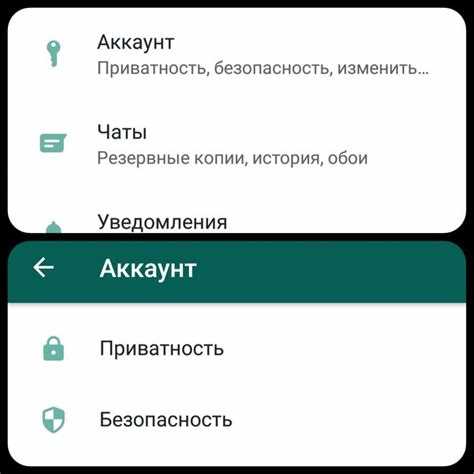
В WhatsApp старые статусы напрямую в разделе «Статусы» недоступны после 24 часов, однако часть информации можно восстановить через архив чатов. Для этого откройте список чатов, прокрутите до «Архивированные» и выберите нужный диалог. Если пользователь отправлял статус как обычное сообщение или пересылал его в чат, вы увидите текст, изображение или видео, сохранившиеся после публикации.
Для ускоренного поиска используйте встроенную строку поиска в архиве: введите имя контакта или ключевые слова, относящиеся к содержимому статуса. WhatsApp позволяет фильтровать медиафайлы через «Медиа, ссылки и документы», что помогает выявить старые фото и видео, которые ранее были статусами.
Если статус был доступен в формате GIF или видео, его можно открыть через соответствующие медиафайлы в архивном чате. Для сохранения информации выделите сообщение и воспользуйтесь функцией «Сохранить в галерею» или «Переслать себе», чтобы создать локальную копию.
Обратите внимание, что удалённые статусы, которые не были отправлены в чат или сохранены, восстановить через архив невозможно. Для систематической проверки рекомендуются регулярные резервные копии чатов в Google Drive или iCloud, чтобы сохранить контент статусов в будущем.
Использование резервной копии WhatsApp для восстановления статусов
WhatsApp создаёт резервные копии чатов и медиафайлов автоматически, если включена функция резервного копирования в настройках. Статусы, как часть медиа, могут быть восстановлены только через восстановление последней резервной копии.
Для восстановления статусов необходимо удалить и переустановить WhatsApp. После ввода номера телефона приложение предложит восстановить данные из резервной копии. Выберите резервную копию по дате, которая охватывает период появления нужного статуса.
Обратите внимание: восстановление резервной копии перезапишет текущие чаты и медиа. Чтобы сохранить актуальные данные, рекомендуется предварительно создать дополнительную резервную копию на Google Диск (Android) или iCloud (iOS).
Если нужный статус был опубликован в течение последних 24 часов, его можно восстановить из локальной резервной копии на устройстве (Android). Для этого перейдите в папку /WhatsApp/Databases и переименуйте файл последней резервной копии, соответствующий нужной дате, в msgstore.db.crypt12, затем выполните восстановление через приложение.
В iOS доступ к локальным резервным копиям ограничен, поэтому восстановление статусов возможно только через iCloud. Убедитесь, что резервная копия содержит медиа, а не только текстовые сообщения, иначе изображения и видео статусов не будут восстановлены.
После восстановления статусов они отображаются в разделе «Статусы» как недавно просмотренные или опубликованные контактом, в зависимости от времени публикации и доступности медиафайлов в резервной копии.
Просмотр статусов друзей, которых давно не добавляли в контакты
WhatsApp позволяет видеть статусы только тех пользователей, чьи номера сохранены в вашей адресной книге и которые сами сохранили ваш контакт. Если друг не добавлен или удалён из контактов, стандартный список статусов его скрывает. Однако есть несколько способов обойти это ограничение.
Первый метод – повторное добавление номера в контакты. После сохранения номера откройте вкладку «Статусы» и обновите список, чтобы WhatsApp синхронизировал новые контакты.
Второй метод – использование общего чата. Если вы недавно переписывались с человеком, его статус можно увидеть через раздел «Мои контакты, кроме…» или через групповой чат, где он присутствует. Статус отображается рядом с именем в списке участников.
Третий метод – резервное копирование и просмотр архивов. WhatsApp сохраняет локальные данные статусов в скрытой папке телефона (обычно путь: /WhatsApp/Media/.Statuses). Через файловый менеджер можно открыть эту папку и просмотреть недавно загруженные статусы, даже если контакт удалён.
| Метод | Действие | Ограничения |
|---|---|---|
| Добавление номера | Сохраните контакт и обновите список статусов | Требуется актуальный номер |
| Общий чат | Откройте групповую переписку и проверьте статус участника | Доступно только при совместных чатах |
| Локальные архивы | Используйте файловый менеджер для просмотра скрытой папки .Statuses | Только недавно загруженные статусы, хранение до 24 часов |
Важно помнить, что прямой доступ к чужим статусам без добавления контакта ограничен настройками приватности WhatsApp. Использование указанных методов позволяет легально просматривать обновления друзей, даже если они давно не добавлялись в вашу адресную книгу.
Скачивание старых статусов на телефон с помощью встроенных функций

WhatsApp не предоставляет прямой функции сохранения старых статусов в приложении. Однако через встроенные возможности телефона можно получить доступ к временным файлам и сохранить контент.
- Использование файлового менеджера:
На Android-устройствах статусы сохраняются в скрытой папке
.Statuses. Для доступа:- Откройте файловый менеджер, поддерживающий отображение скрытых файлов.
- Перейдите в
Internal Storage / WhatsApp / Media / .Statuses. - Скопируйте интересующие фото и видео в отдельную папку на телефоне.
- Скриншоты и запись экрана:
Для статусов, которые исчезли из папки
.Statuses, можно использовать встроенный инструмент записи экрана или сделать скриншот:- Для фото: удерживайте кнопку питания + уменьшение громкости (Android) или боковую кнопку + увеличения громкости (iOS).
- Для видео: включите запись экрана в панели быстрого доступа и сохраните воспроизведение статуса.
- Автосохранение медиа:
В настройках WhatsApp можно включить автоматическое сохранение медиа:
- Откройте Настройки → Чаты → Сохранять в галерею.
- После включения все новые статусы будут автоматически сохраняться на устройстве.
- Это работает только для будущих статусов, поэтому для старых нужно использовать файловый менеджер или запись экрана.
Использование этих методов позволяет эффективно сохранять любые статусы без сторонних приложений и минимизирует риск потери данных. На iPhone прямого доступа к папке медиа нет, поэтому основной способ – запись экрана.
Поиск скрытых или удалённых статусов через файловую систему
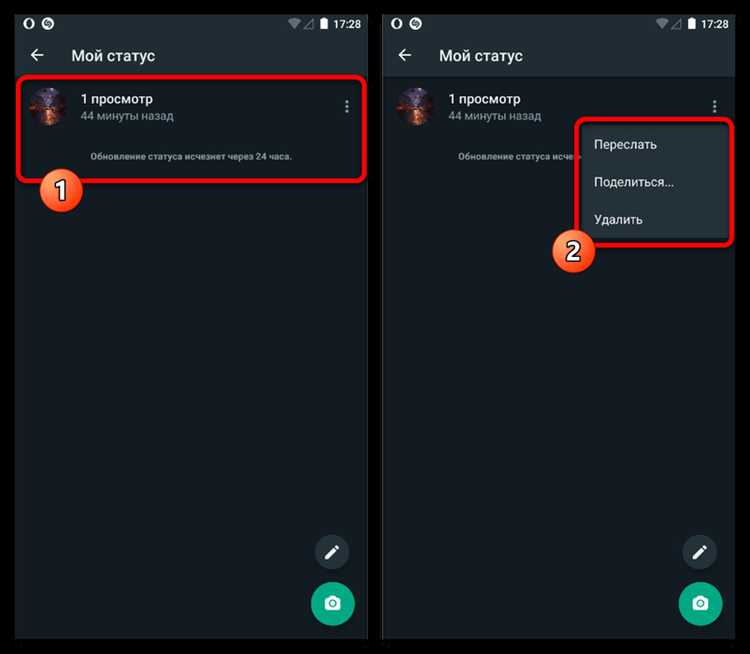
WhatsApp сохраняет статусы в локальной директории устройства, доступной через файловый менеджер. На Android это путь /WhatsApp/Media/.Statuses. Папка .Statuses скрыта, поэтому необходимо включить отображение скрытых файлов в настройках файлового менеджера.
Все статусы хранятся с расширениями .jpg и .mp4. Для восстановления удалённых статусов можно использовать приложения для восстановления файлов, которые сканируют внутреннюю память на предмет недавно удалённых медиафайлов.
Важно помнить, что статусы автоматически удаляются через 24 часа, но при наличии резервной копии WhatsApp в Google Drive или iCloud их можно восстановить, скопировав файлы в текущую папку .Statuses. После этого они появятся в разделе статусов приложения.
Для упрощения поиска рекомендуется сортировать файлы по дате создания. Любые файлы, не имеющие стандартного префикса WhatsApp (например, IMG- или VID-), могут быть результатом сторонних приложений и не отображаться в WhatsApp.
При работе с внутренней памятью важно использовать безопасные методы доступа и не удалять системные файлы, чтобы не повредить работу приложения. Сохранённые статусы можно копировать в отдельную папку для архивирования или просмотра вне WhatsApp.
Использование сторонних приложений для доступа к старым статусам

WhatsApp не хранит статусы дольше 24 часов, поэтому для просмотра устаревших публикаций используются сторонние приложения. Основная функция таких сервисов – сохранение и архивирование статусов в локальное хранилище устройства.
Популярные приложения для Android и iOS:
- Status Saver – автоматически сохраняет все видимые статусы, поддерживает видео и GIF. Позволяет экспортировать контент в галерею.
- Story Saver – интегрируется с WhatsApp, предлагает пакетное скачивание статусов и удобный просмотр по дате публикации.
- WhatsApp Pocket – ориентировано на резервное копирование и восстановление старых статусов, подходит для аналитики активности контактов.
Рекомендации по использованию:
- Проверяйте разрешения: приложения должны иметь доступ только к медиатекам и хранилищу, без лишних данных.
- Используйте только официальные версии из Google Play или App Store для защиты от вредоносного ПО.
- Архивируйте статусы регулярно, чтобы иметь доступ к ним после истечения 24 часов.
- Сортируйте сохранённые файлы по дате или контакту для быстрого поиска нужного статуса.
- Удаляйте устаревшие или ненужные записи, чтобы не перегружать память устройства.
Применение сторонних приложений позволяет не только сохранять старые статусы, но и создавать локальный архив для анализа активности контактов или личных воспоминаний без постоянного просмотра WhatsApp.
Как сохранить старые статусы, чтобы они не исчезли через 24 часа
WhatsApp автоматически удаляет статусы через 24 часа. Для их сохранения можно использовать встроенные функции или сторонние методы. На устройствах Android статусы сохраняются во временной папке: /WhatsApp/Media/.Statuses. Для доступа к ним откройте файловый менеджер и включите отображение скрытых файлов. Скопируйте нужные статусы в отдельную папку на устройстве или в облачное хранилище.
На iPhone встроенной функции сохранения статусов нет, поэтому потребуется стороннее приложение, например, «Status Saver» или аналогичные. Такие приложения автоматически обнаруживают новые статусы и позволяют сохранять фото и видео в галерею.
Также можно сохранить статус вручную через скриншот или запись экрана. Для видео используйте встроенный рекордер экрана на iOS или Android, чтобы сохранить момент без потери качества.
Если важны регулярные сохранения, рекомендуется настроить автоматическое копирование папки со статусами в облако, например, Google Drive или iCloud. Это обеспечит постоянный доступ к архиву статусов и защиту от случайного удаления.
Для удобного поиска старых статусов стоит создавать отдельные подпапки по дате или контакту. Это позволяет быстро найти нужный статус без пролистывания всей галереи.
Возможные ограничения при восстановлении старых статусов в WhatsApp
WhatsApp автоматически удаляет статусы через 24 часа после публикации, что делает их восстановление напрямую из приложения невозможным. Резервные копии чатов в Google Drive или iCloud сохраняют данные только на момент создания резервной копии, поэтому статусы, опубликованные и удалённые до этого момента, будут недоступны.
Если пользователь не включил автоматическое создание резервных копий, восстановление старых статусов становится практически невозможным. Даже при наличии резервной копии восстановление отдельных статусов не поддерживается: восстановление происходит целиком для всех чатов, что может привести к потере новых сообщений.
Технически возможен доступ к кэшу WhatsApp на устройствах Android через файловый менеджер, но кэш хранится временно и перезаписывается каждые 24 часа, что ограничивает период доступности старых статусов до одного дня. На iOS доступ к кэшу ограничен системными ограничениями и без джейлбрейка практически невозможен.
Использование сторонних приложений для восстановления статусов несёт риск утечки личных данных и нарушения условий использования WhatsApp. Рекомендуется проверять разрешения приложения и избегать утилит без прозрачной политики конфиденциальности.
Для минимизации потерь старых статусов целесообразно настроить автоматическое резервное копирование чатов с высокой частотой и при необходимости сохранять интересующие статусы через скриншоты или экспорт медиафайлов вручную в течение 24 часов после публикации.
Вопрос-ответ:
Можно ли просмотреть старые статусы друзей в WhatsApp после их исчезновения?
Статусы в WhatsApp автоматически исчезают через 24 часа после публикации. После этого стандартными средствами приложения их посмотреть нельзя. Однако иногда доступ к старым статусам возможен через резервные копии чатов, если они были созданы в период действия статуса. Также на некоторых устройствах можно найти временные файлы статусов в папке WhatsApp/Media/.Statuses, если включена функция отображения скрытых файлов.
Сохраняются ли мои собственные статусы в WhatsApp после того, как они исчезнут у всех?
Ваши статусы удаляются автоматически через сутки у всех пользователей, но на вашем устройстве они могут оставаться в папке с медиаданными WhatsApp до тех пор, пока вы их не удалите вручную. Кроме того, если вы сделали резервное копирование чатов, старые статусы иногда можно восстановить вместе с ним. Для сохранения контента удобнее использовать функцию «Сохранить в галерею» при создании статуса.
Можно ли найти старые статусы, которые я просматривал у друзей, если они уже удалены?
Стандартная версия WhatsApp не сохраняет просмотренные статусы других пользователей после их исчезновения. В некоторых случаях частично удается восстановить их через файлы кэша или временные папки, но это зависит от модели устройства и настроек системы. Прямого способа просмотреть исчезнувший статус без резервной копии или сохранения контента нет.
Как сохранять статусы, чтобы потом их пересмотреть?
Чтобы не потерять интересные статусы, их можно сохранить заранее. На Android это можно сделать через встроенный файловый менеджер, открыв папку WhatsApp/Media/.Statuses, и скопировать нужные изображения или видео в другую папку. На iPhone подобной возможности нет, поэтому приходится сохранять медиа вручную через опцию «Сохранить в фотопленку». Также можно использовать сторонние приложения для загрузки статусов, но стоит учитывать риск безопасности.
Есть ли способ просматривать старые статусы на компьютере через WhatsApp Web?
WhatsApp Web позволяет видеть только активные статусы, которые опубликованы в текущие сутки. Старые статусы через веб-интерфейс недоступны, так как данные о них не сохраняются на сервере для повторного просмотра. Для доступа к прошлым публикациям необходимо использовать мобильное приложение и, при возможности, резервные копии или локальные файлы на устройстве.
Можно ли посмотреть старые статусы друзей в WhatsApp после 24 часов?
В стандартном приложении WhatsApp статусы исчезают через 24 часа после публикации, и после этого их нельзя просмотреть обычным способом. Однако можно попытаться сохранить интересующие статусы заранее: например, с помощью скриншотов или сторонних приложений для архивирования статусов. Также стоит учитывать, что WhatsApp хранит временные файлы изображений и видео на устройстве, поэтому иногда старые статусы можно найти в папке «Statuses» или «.Statuses» в памяти телефона через файловый менеджер. Этот способ зависит от настроек устройства и версии приложения, поэтому не гарантирует стопроцентного результата.

 Загрузка...