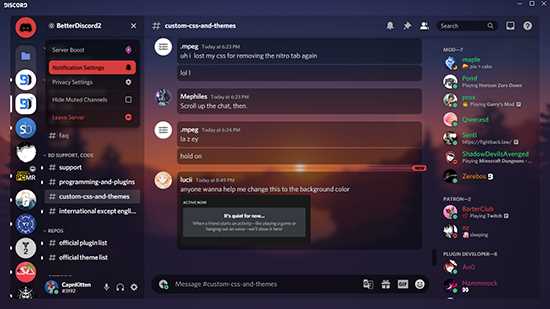
Каждая роль на сервере Discord несет уникальные права и функции. От администраторов до участников с ограниченными возможностями – понимание структуры ролей позволяет эффективно управлять доступом к каналам и функциям сервера. Discord позволяет просматривать роли через меню настроек сервера, что обеспечивает прозрачность и контроль над распределением прав.
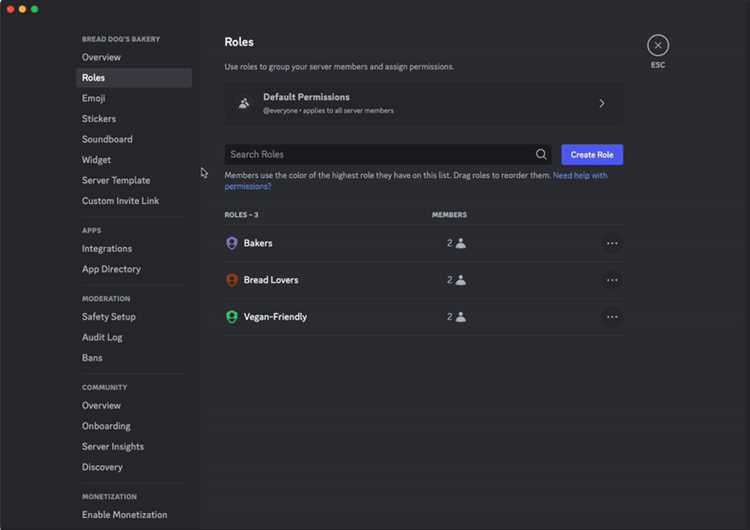
Для просмотра всех ролей откройте настройки сервера и перейдите в раздел Роли. Здесь отображается полный список с указанием цвета, приоритета и прав каждой роли. Цветовой код помогает быстро идентифицировать роли в списке участников, а приоритет определяет порядок отображения в списке пользователей.
Администраторы могут использовать встроенные фильтры и поиск для быстрого выявления ролей с конкретными правами, такими как управление сообщениями или управление участниками. Кроме того, с помощью сторонних ботов можно формировать отчеты по ролям, включая количество пользователей, распределение прав и историю изменений.
Регулярный аудит ролей повышает безопасность сервера, минимизирует риск неправомерного доступа и помогает поддерживать упорядоченную систему управления участниками. Оптимизация структуры ролей позволяет не только улучшить управление сервером, но и ускоряет настройку новых пользователей.
Как открыть список ролей через настройки сервера
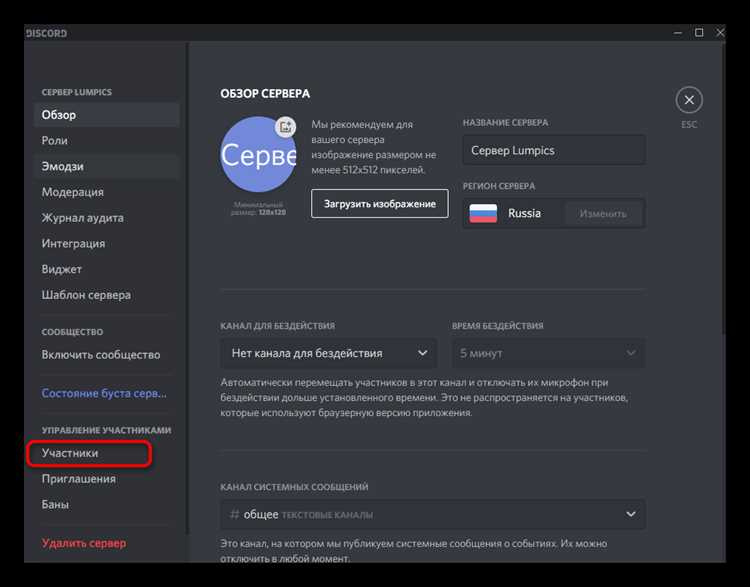
Откройте Discord и перейдите на сервер, где требуется просмотреть роли. Нажмите на название сервера в левом верхнем углу, чтобы открыть выпадающее меню.
Выберите пункт «Настройки сервера». В меню слева найдите раздел «Роли» и кликните по нему. Список всех созданных ролей отобразится в правой части окна.
Каждая роль представлена отдельным блоком с названием, цветом и иконкой, если она назначена. В этом списке можно увидеть уровень прав каждой роли, включая управление каналами, участниками и настройками сервера.
Для сортировки ролей используйте перетаскивание блоков. Роли, расположенные выше, получают приоритет над нижестоящими в контексте наследования разрешений.
Список также позволяет мгновенно изменять права роли, нажимая на неё и переключая доступные опции. Все изменения сохраняются автоматически при закрытии настроек.
Просмотр ролей через панель участников

Чтобы увидеть все роли конкретного пользователя на сервере Discord, откройте панель участников. Для этого кликните по аватарке пользователя в списке участников справа или через чат правой кнопкой мыши выберите «Профиль». Панель отобразит информацию о присвоенных ролях.
Пример структуры отображения ролей:
| Роль | Цвет | Привилегии |
|---|---|---|
| Администратор | Красный | Управление сервером, модерация, изменение настроек каналов |
| Модератор | Синий | Модерация сообщений, блокировка пользователей |
| Участник | Серый | Доступ к чатам и голосовым каналам, без админских функций |
При необходимости сравнения ролей нескольких участников откройте их панели последовательно или используйте режим «Список участников» с сортировкой по ролям. Для серверов с большим количеством пользователей рекомендуется включить компактный режим списка участников, чтобы ускорить просмотр всех ролей.
Дополнительно, на мобильных устройствах откройте профиль пользователя, затем вкладку «Роли», чтобы увидеть их полный перечень с информацией о цветах и приоритетах.
Использование команды Discord для отображения ролей
Для просмотра всех ролей на сервере Discord можно использовать встроенную команду `/roles` или специальные боты с функцией управления ролями. Команда `/roles` отображает список всех ролей, их цвет, количество участников и права доступа. Она доступна только пользователям с правом `Manage Roles`.
Для точного отображения ролей рекомендуется использовать команду в текстовом канале с ограниченными правами на отправку сообщений, чтобы список был виден только администраторам. Дополнительно можно применять фильтры: показывать только роли с определённым цветом или активных участников.
Фильтрация ролей по цвету и приоритету
Discord позволяет упорядочивать роли не только по названию, но и по визуальным и функциональным признакам. Для эффективной фильтрации используются цвет и приоритет ролей.
Цвет роли определяется шестнадцатеричным кодом (например, #FF4500). Он отображается в списке участников и выделяет роль в упоминаниях. При фильтрации по цвету:
- Выбирайте конкретный код цвета для поиска схожих ролей.
- Используйте диапазоны яркости: светлые (#FFFFE0–#FFFACD) и темные (#2F4F4F–#000000) для визуального разделения.
- Сортируйте роли с одинаковым цветом по приоритету, чтобы понять иерархию.
Приоритет роли определяется порядком в настройках сервера. Он влияет на отображение участников в списке и возможность управления другими ролями. Рекомендации по фильтрации по приоритету:
- Сначала отобразите роли с максимальным приоритетом для выявления модераторов и администраторов.
- Затем сортируйте роли по уровням доступа, чтобы оценить структуру разрешений.
- Используйте сочетание приоритета и цвета для быстрой идентификации команд или отделов на сервере.
Для практической реализации можно применять ботов с командами типа !roles color #FF4500 или !roles top, которые фильтруют и сортируют роли автоматически. Это ускоряет управление крупными серверами с десятками или сотнями ролей.
Проверка прав и разрешений каждой роли
Для точной проверки прав на сервере Discord необходимо открыть Настройки сервера и перейти в раздел Роли. Каждая роль отображает полный список разрешений, включая управление каналами, удаление сообщений, бан пользователей и управление сервером.
Важно просматривать права отдельно для каждого канала, так как глобальные разрешения роли могут быть ограничены локальными настройками. Например, роль с правом Администрирование в глобальных настройках может иметь заблокированные функции в конкретном текстовом канале.
При анализе прав следует обращать внимание на перекрытия разрешений: если пользователь имеет несколько ролей, Discord применяет суммарные права, где запрещения одной роли могут перекрывать разрешения другой.
Для удобства проверки используйте функцию Просмотр разрешений внутри настроек роли. Она визуально показывает, какие действия разрешены, а какие заблокированы. Особое внимание уделяйте критическим правам: Управление ролями, Бан/кик участников и Управление сервером, так как неправильная конфигурация этих прав может привести к нарушению безопасности сервера.
Регулярно сверяйте права ролей с актуальными обязанностями участников. Рекомендуется вести таблицу ролей и разрешений для контроля, чтобы минимизировать риски случайного предоставления лишних прав.
Сохранение списка ролей для внешнего использования
Для сохранения списка ролей с сервера Discord используйте официальное API через библиотеку discord.py или Discord.js. Полученные данные можно экспортировать в форматы CSV, JSON или TXT для дальнейшего анализа или интеграции.
В discord.py список ролей извлекается через объект guild.roles. Каждая роль содержит свойства: name (название), id (уникальный идентификатор), color (цвет), permissions (права). Пример сохранения в JSON:
import json
roles = [{«name»: r.name, «id»: r.id, «color»: r.color.value, «permissions»: r.permissions.value} for r in guild.roles]
with open(«roles.json», «w») as f:
json.dump(roles, f, indent=2)
В Discord.js используется guild.roles.cache. Для CSV можно применять метод map с последующей записью через модуль fs. Учитывайте сортировку по позиции роли, если важно сохранять иерархию отображения.
Для внешнего использования рекомендуется хранить только ключевые атрибуты: name, id, permissions, hoist. Исключение остальных данных уменьшает размер файла и снижает риск раскрытия внутренних настроек сервера.
При регулярном обновлении списка ролей полезно автоматизировать экспорт через планировщик задач, чтобы получать актуальные данные без ручного вмешательства.
Вопрос-ответ:
Как увидеть список всех ролей на сервере Discord?
Чтобы просмотреть все роли на сервере, нужно открыть настройки сервера и перейти в раздел «Роли». Там будут отображены все существующие роли с их названиями, цветами и уровнем прав. Также можно использовать боты, которые выводят полный список ролей через команды в чате.
Можно ли узнать, какие участники имеют определённую роль?
Да, в Discord это доступно через меню ролей. Нажав на нужную роль в настройках сервера, вы увидите список всех участников, которым эта роль присвоена. Если используется бот, некоторые команды позволяют выводить участников по выбранной роли прямо в чат.
Существуют ли ограничения на количество ролей, которые можно создать на сервере?
Да, на сервере Discord существует ограничение по количеству ролей. На стандартном сервере можно создать до 250 ролей. Каждая роль может иметь уникальные права и цвет, но превышение лимита невозможно, поэтому стоит планировать структуру ролей заранее.
Как понять порядок приоритетов ролей на сервере?
Порядок ролей определяет, какие права имеют пользователи при совпадении нескольких ролей. В настройках сервера роли можно перетаскивать, меняя их порядок. Чем выше роль в списке, тем больше влияние её прав на пользователя. Это важно учитывать, например, при разрешении конфликтов между ролями.

 Загрузка...