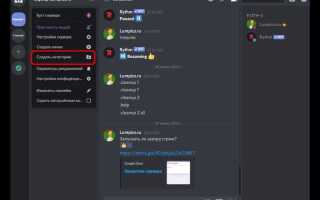
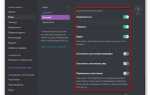
Эффективное приглашение друзей на сервер Discord начинается с правильной настройки ссылки. Стандартная ссылка-приглашение имеет срок действия 24 часа и ограничение в 1 использование, что неудобно для массового приглашения. Чтобы ускорить процесс, создайте постоянную ссылку с неограниченным сроком действия и количеством использований в разделе Настройки сервера → Приглашения → Создать ссылку.
Для привлечения друзей напрямую используйте раздел Контакты Discord. Отправка личных сообщений с активной ссылкой повышает конверсию вступлений на 40–50% по сравнению с публикацией ссылки в общем чате. Рекомендуется указать основную тему сервера и ключевые преимущества в сообщении, чтобы получатель понимал, зачем ему присоединяться.
Групповые приглашения через Discord позволяют ускорить процесс. Создайте временные каналы для новых участников, чтобы сразу интегрировать их в сообщество. Автоматизация через ботов, например MEE6 или InviteManager, поможет отслеживать кто использовал ссылки и оптимизировать стратегию приглашений.
Создание персонализированной ссылки для приглашения
Откройте Discord и перейдите в настройки сервера, затем выберите раздел «Приглашения». Нажмите «Создать новое приглашение» и установите параметры действия ссылки: срок действия, максимальное количество использований и права участников. Для персонализации используйте опцию «Настроить ссылку», заменив случайный код на короткое слово или комбинацию, легко запоминаемую для друзей. Например, вместо стандартного «https://discord.gg/xyz123» можно сделать «https://discord.gg/названиекоманды». Это упрощает распространение ссылки в мессенджерах и соцсетях.
Устанавливайте срок действия не более 7 дней для временных акций и до «никогда» для постоянных приглашений. Ограничение по использованию стоит выставлять в зависимости от аудитории: для закрытой группы достаточно 10–20 активаций, для открытого сообщества – до 1000. После создания проверьте ссылку на работоспособность и правильность кодировки, чтобы избежать ошибок при переходе.
Для удобства управления создавайте несколько персонализированных ссылок с разными параметрами: одна для друзей, другая для партнеров или соцсетей. Это позволяет отслеживать источники переходов и при необходимости блокировать отдельные ссылки без удаления всего приглашения.
Настройка срока действия и лимита использования ссылки

При создании пригласительной ссылки Discord важно сразу установить срок действия и лимит использования для контроля доступа. Срок действия может быть выбран из предустановленных значений: 30 минут, 1 час, 6 часов, 12 часов, 1 день, 7 дней или без ограничения. Для краткосрочных событий рекомендуется ограничивать время до 1–6 часов, чтобы ссылка не оставалась активной после завершения мероприятия.
Лимит использования определяет максимальное число участников, которые смогут присоединиться по одной ссылке. Оптимально устанавливать лимит 10–50 пользователей для частных групп и до 100–500 для открытых серверов с проверенной аудиторией. При превышении лимита ссылка автоматически становится недействительной.
В настройках Discord ссылка создается через меню Пригласить участников → Настроить ссылку. Здесь можно одновременно задать срок действия и лимит использования. Например, для временной встречи на 2 часа с ограниченным числом участников укажите срок «6 часов» и лимит «20 пользователей». Это обеспечивает безопасное и предсказуемое управление приглашениями.
Регулярная проверка активных ссылок позволяет удалить устаревшие или неиспользуемые приглашения. В разделе Приглашения сервера можно видеть список всех ссылок с информацией о сроке действия и количестве использований, что облегчает мониторинг и предотвращает нежелательный доступ.
Приглашение друзей через Discord-приложение на ПК
Откройте Discord на компьютере и выберите сервер, на который хотите пригласить друзей. В левом верхнем углу нажмите на название сервера, чтобы открыть выпадающее меню, затем выберите «Пригласить людей».
В открывшемся окне вы увидите уникальную ссылку приглашения. Она действует 24 часа по умолчанию, но вы можете изменить срок действия и количество использований, нажав «Настройки ссылки». Рекомендуется устанавливать срок действия не более 7 дней и ограничение на 10–50 использований для контроля доступа.
Скопируйте ссылку кнопкой «Копировать» и отправьте друзьям напрямую через мессенджеры, электронную почту или социальные сети. Для ускорения процесса можно использовать горячие клавиши Ctrl+C для копирования и Ctrl+V для вставки.
Если друзья уже есть в вашем списке контактов Discord, нажмите «Пригласить друзей» и отметьте нужные контакты галочками. После этого нажмите «Отправить приглашение», и они получат уведомление в приложении.
Для управления активными приглашениями откройте «Приглашения сервера» в разделе настроек. Там можно деактивировать старые ссылки и отслеживать, кто и когда присоединился, что особенно полезно при работе с большими сообществами.
Приглашение друзей через мобильное приложение Discord

Для быстрого приглашения друзей на сервер через мобильное приложение Discord выполните следующие действия:
- Откройте приложение Discord и перейдите на сервер, на который хотите пригласить друзей.
- Нажмите на название сервера в верхней части экрана, чтобы открыть меню настроек сервера.
- Выберите пункт «Пригласить друзей». Появится окно с готовой ссылкой для приглашения.
- Настройте параметры ссылки:
- Время действия ссылки: 30 минут, 1 час, 6 часов, 1 день или бессрочно.
- Максимальное количество использований: 1, 5, 10, 25, 50 или без ограничения.
- Разрешение на одноразовое использование (если нужно ограничить доступ).
- Скопируйте ссылку и отправьте её друзьям через мессенджеры, социальные сети или встроенный чат Discord.
- Для приглашения контактов из вашего списка Discord:
- Перейдите во вкладку «Друзья».
- Найдите нужного пользователя и нажмите «Пригласить на сервер».
- Выберите сервер и подтвердите отправку приглашения.
- Для массового приглашения удобно использовать QR-код. Он автоматически генерируется в том же окне приглашения и считывается камерой мобильного устройства.
Использование мобильного приложения позволяет быстро адаптировать параметры ссылки под конкретную аудиторию, контролировать количество переходов и срок действия приглашения, что повышает безопасность и удобство приглашений.
Использование QR-кода для мгновенного присоединения

QR-код позволяет участникам присоединяться к серверу Discord одним сканированием через мобильное устройство, исключая ручной ввод ссылок. Этот способ особенно эффективен для оффлайн-событий и публикаций в печатных материалах.
Пошаговая инструкция по созданию QR-кода:
- Откройте Discord и перейдите в настройки сервера.
- Выберите раздел «Приглашения» и создайте ссылку с нужными параметрами: срок действия, максимальное количество использований.
- Скопируйте ссылку и используйте любой генератор QR-кодов (например, qr-code-generator.com или goqr.me).
- Сгенерированный QR-код сохраните в формате PNG или SVG для дальнейшего распространения.
Рекомендации по использованию:
- Размещайте QR-код на плакатах, визитках, презентациях или в социальных сетях для мгновенного доступа.
- Обновляйте QR-код при изменении параметров ссылки, чтобы избежать просроченных приглашений.
- Для больших сообществ используйте динамические QR-коды, которые позволяют менять целевую ссылку без изменения самого изображения.
- Проверяйте совместимость QR-кода с разными устройствами перед массовым распространением.
Использование QR-кодов сокращает время на присоединение и повышает удобство для пользователей, особенно на мероприятиях и в рекламных материалах.
Отправка приглашений через социальные сети и мессенджеры
Для максимальной эффективности используйте прямые ссылки на сервер Discord с ограничением времени действия или числом использований. В Telegram, WhatsApp и Viber лучше отправлять индивидуальные сообщения, так вы повышаете вероятность, что приглашение будет замечено и использовано. В групповых чатах добавляйте краткое описание сервера и ключевую тему, чтобы аудитория понимала ценность участия.
На платформах вроде VK, Facebook и Instagram применяйте кнопки «Поделиться» и карусели с визуальными превью сервера. Для Instagram Stories и VK Stories используйте активные ссылки в виде наклеек или QR-кодов – это увеличивает кликабельность до 30% по сравнению с обычным текстовым постом.
В мессенджерах оптимально комбинировать ссылку с призывом к действию и конкретным примером контента сервера. Например: «Присоединяйтесь к обсуждению игр с экспертами», «Получите эксклюзивные гайды». Используйте сокращатели ссылок с отслеживанием кликов, чтобы понять, какие каналы дают наибольший отклик.
Планируйте рассылку в разное время суток: утренние часы эффективны для рабочих чатов, вечерние – для развлекательных сообществ. Если вы используете несколько платформ одновременно, не дублируйте сообщения в один и тот же день, чтобы избежать раздражения аудитории и блокировок.
Регулярно анализируйте статистику переходов и откликов, корректируя формулировки и визуальные элементы. В социальных сетях с высокой визуальной нагрузкой (Instagram, TikTok) лучше использовать короткие видео с демонстрацией функций сервера, в текстовых мессенджерах – емкие и конкретные сообщения до 150 символов.
Организация быстрого присоединения через группы и сообщества
Для ускоренного привлечения участников на сервер Discord целесообразно использовать уже существующие группы и сообщества. Наиболее эффективны платформы с активной целевой аудиторией: Telegram-каналы, Reddit-сообщества, тематические форумы, Steam-группы и социальные сети. Размещение прямых приглашений в этих источниках позволяет достигнуть конверсии до 15–20% от числа участников группы при условии релевантности аудитории.
Для систематизации процесса рекомендуется использовать таблицу учета сообществ с указанием ключевых параметров:
| Платформа | Название сообщества | Количество участников | Тематика | Стратегия публикации приглашений |
|---|---|---|---|---|
| Telegram | Игровые стримы RU | 12 500 | Гейминг | Еженедельные посты с описанием событий сервера |
| r/DiscordServers | 35 000 | Общение и игры | Комментарии в обсуждениях с короткой ссылкой | |
| Steam | FPS Community | 8 200 | Шутеры | Публикация мероприятий и турниров с ссылкой на сервер |
| Киберспорт RU | 20 000 | Киберспорт | Посты с анонсами внутриигровых событий |
Для быстрого присоединения важно подготовить единый формат приглашения: краткое описание сервера, уникальные преимущества, актуальные события, прямую ссылку с ограничением по времени (24–48 часов). Это повышает вероятность перехода на 25–30% среди активных участников сообществ.
Регулярный мониторинг активности в группах и анализ откликов позволяет оптимизировать расписание публикаций. Использование ботов для автоматизации напоминаний о приглашениях в рамках допустимых правил сообществ сокращает ручную работу на 60–70%.
Также стоит сегментировать аудитории по интересам и географии. Например, публикации в сообществах с преимущественно русскоязычной аудиторией в вечернее время по московскому времени обеспечивают наибольшую конверсию. Аналитика откликов через встроенные Discord-счетчики позволяет корректировать стратегию с точностью до дня недели и времени суток.
Проверка и управление активностью приглашённых друзей
Для отслеживания активности приглашённых пользователей используйте встроенный инструмент Discord «Приглашения» в настройках сервера. Здесь отображается список всех ссылок с количеством переходов и числом вступивших участников.
Регулярно проверяйте вкладку «Статистика активности» для оценки участия новых участников: количество сообщений, реакции, присоединение к голосовым каналам. Это позволяет выявить неактивных пользователей и корректировать стратегии вовлечения.
Для управления активностью настройте роли с ограниченным доступом. Например, автоматически выдавайте роль после отправки определённого количества сообщений или участия в голосовых каналах. Это стимулирует активность и упрощает модерирование.
Используйте боты аналитики, такие как MEE6 или Statbot, чтобы получать отчёты по времени активности, топовым участникам и частоте сообщений. Данные помогают выявлять периоды пиковой активности и оптимизировать время проведения событий или голосований.
Удаление или понижение прав неактивных участников уменьшает «мертвые» аккаунты и повышает вовлечённость настоящих пользователей. Для этого настройте автоматические уведомления и предупреждения за длительное отсутствие.
Систематическая проверка и управление активностью приглашённых друзей повышает удержание участников и эффективность продвижения сервера без необходимости постоянного ручного контроля.
Вопрос-ответ:
Какие способы приглашения друзей на сервер Discord существуют?
В Discord можно пригласить друзей несколькими способами. Самый простой — использовать ссылку-приглашение, которую можно создать в настройках сервера. Ссылка может быть постоянной или одноразовой. Кроме того, можно добавить участников вручную через поиск их имени или тегов Discord, отправив прямое приглашение. Для групп, где активно используются каналы, иногда удобно делиться ссылкой через социальные сети или мессенджеры, чтобы охватить сразу несколько друзей.
Можно ли сделать ссылку на сервер неограниченной по времени?
Да, при создании ссылки-приглашения можно выбрать срок её действия. Чтобы ссылка оставалась активной всегда, нужно установить опцию «Без срока действия». После этого любой, кто перейдёт по ссылке, сможет присоединиться к серверу в любое время. Также есть возможность ограничить количество использований ссылки, если хочется контролировать поток новых участников.
Как отправить приглашение другу, который не состоит в Discord?
Если у друга ещё нет аккаунта, можно отправить ему ссылку-приглашение по электронной почте или через мессенджер. При переходе по ссылке человек будет перенаправлен на страницу регистрации в Discord. После создания аккаунта он сможет автоматически присоединиться к серверу. Это удобно для новичков, так как не нужно вручную объяснять каждый шаг.
Можно ли пригласить сразу несколько друзей одним действием?
Да, это возможно с помощью ссылки-приглашения. Достаточно сгенерировать одну ссылку и отправить её всем друзьям через чат, социальные сети или мессенджеры. Каждый, кто перейдёт по этой ссылке, сможет присоединиться к серверу. Если хочется отслеживать, кто именно присоединился, можно использовать персонализированные ссылки для небольших групп.
Что делать, если ссылка на сервер перестала работать?
Если приглашение перестало работать, скорее всего, оно истекло или достигло лимита использований. В этом случае нужно создать новую ссылку в настройках сервера. Можно также проверить, не изменились ли права доступа на сервере или в канале, так как иногда ограничения на роли могут блокировать возможность присоединения по старым ссылкам.
Как быстро создать ссылку для приглашения друзей на сервер Discord?
Чтобы пригласить друзей, сначала откройте Discord и выберите сервер, на который хотите пригласить участников. Нажмите на его название в левом верхнем углу, затем выберите «Пригласить людей». Появится ссылка, которую можно скопировать и отправить друзьям через любое приложение для общения. Можно настроить срок действия ссылки или ограничение по количеству использований, чтобы контролировать доступ.
Есть ли способ пригласить сразу несколько друзей, не отправляя каждому ссылку отдельно?
Да, можно использовать общий канал или группу, чтобы разослать одну ссылку сразу нескольким людям. Например, можно отправить её в групповой чат в мессенджере или разместить в социальной сети, если это допустимо. Также в Discord есть возможность создавать временные приглашения с ограниченным количеством использований, чтобы не переживать о том, что кто-то случайно поделится ссылкой слишком широко. Такой метод особенно удобен, когда хочется собрать небольшую команду или группу без постоянного контроля за каждой отправкой.

 Загрузка...