При вёрстке сайта часто возникает задача растянуть контейнер на всю ширину окна, чтобы элементы интерфейса адаптировались под разные размеры экрана. Простое указание width: 100% не всегда даёт ожидаемый результат – на поведение блока влияют отступы, границы и контекст позиционирования.
Чтобы получить контейнер, занимающий всю ширину страницы, важно понимать различие между единицами % и vw. Первая зависит от ширины родителя, вторая – от ширины окна браузера. При необходимости полного охвата области просмотра чаще применяют width: 100vw, однако при этом следует учитывать горизонтальную прокрутку, возникающую из-за полосы прокрутки браузера.
Дополнительное внимание стоит уделить внутренним и внешним отступам – свойства margin и padding способны визуально “сжать” контейнер. В таких случаях используют сброс стилей (reset CSS) или свойство box-sizing: border-box, которое учитывает границы и отступы при вычислении общей ширины блока.
Гибкие инструменты, такие как flexbox и grid, позволяют управлять распределением пространства без жёсткой фиксации размеров. С их помощью можно растянуть контейнер на всю ширину и сохранить адаптивность при изменении разрешения экрана.
Использование свойства width: 100% для блочных элементов
Блочные элементы по умолчанию занимают всю доступную ширину родителя, но при задании дополнительных свойств, таких как padding, border или margin, ширина может превышать границы контейнера. Свойство width: 100% фиксирует ширину относительно родительского блока, что полезно при создании адаптивных структур.
Чтобы контейнер корректно растягивался, нужно учитывать модель коробки. При использовании box-sizing: content-box ширина вычисляется без учёта границ и внутренних отступов, что часто вызывает смещение. Рекомендуется применять box-sizing: border-box, чтобы общая ширина включала все элементы рамки.
Алгоритм применения выглядит так:
- Задать элементу display: block, если он не является блочным по умолчанию.
- Присвоить width: 100% для растяжения внутри родителя.
- Добавить box-sizing: border-box для корректного вычисления размеров.
- Проверить наличие внешних отступов, которые могут создавать визуальные пустоты.
При вложенных контейнерах важно следить, чтобы родительский элемент имел определённую ширину. Если родитель растягивается до окна браузера, вложенный блок с width: 100% также заполнит всю доступную область.
Для проверки результата удобно использовать инструменты разработчика браузера: вкладка “Layout” или “Computed” показывает точные значения ширины, включая влияние внутренних и внешних отступов.
Разница между width: 100% и width: 100vw
Свойства width: 100% и width: 100vw визуально могут давать одинаковый результат, но вычисляются по разным принципам. width: 100% ориентируется на ширину родительского элемента, тогда как width: 100vw измеряется относительно всей области просмотра браузера, независимо от структуры документа.
Если родительский блок имеет фиксированную ширину, значение 100% ограничится этим размером. В то время как 100vw растянет элемент до границ окна, игнорируя размеры родителя. Это особенно заметно при использовании в секциях, которые должны охватывать всю страницу, например, в фонах или полноэкранных баннерах.
У 100vw есть особенность: при наличии вертикальной полосы прокрутки элемент может выйти за пределы видимой области, создавая горизонтальную прокрутку. Чтобы этого избежать, можно использовать вычисляемое значение calc(100vw — var(—scrollbar-width)) или применить overflow-x: hidden к родительскому элементу.
В адаптивной вёрстке width: 100% чаще используют для вложенных контейнеров, где важно сохранить пропорции относительно родителя, а width: 100vw – для секций, охватывающих всю ширину экрана без ограничений.
Оптимальный выбор зависит от структуры страницы: если элемент должен подчиняться контейнеру – используйте 100%, если требуется полное растяжение до краёв окна – 100vw.
Как убрать отступы и поля, мешающие растяжению контейнера
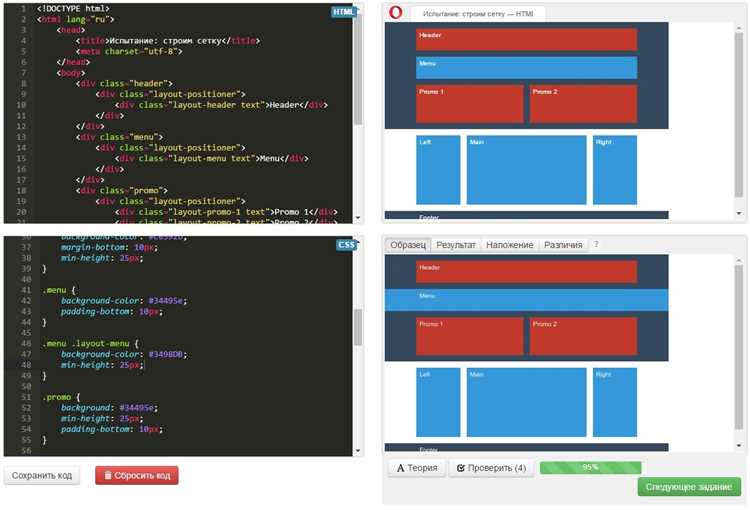
Частая причина того, что контейнер не заполняет всю ширину страницы, – наличие стандартных отступов браузера или внутренних полей родительских элементов. По умолчанию у тега body установлен margin: 8px, который создаёт видимую рамку вокруг содержимого. Для устранения достаточно задать body { margin: 0; }.
Если контейнер вложен в другие блоки, проверьте их значения margin и padding. Внутренние поля уменьшают доступное пространство, поэтому при необходимости их следует обнулить: padding: 0;. Наружные отступы иногда создают визуальные зазоры, особенно при вертикальных стыковках элементов.
Чтобы контролировать отступы внутри контейнера, используйте box-sizing: border-box. В этом режиме ширина блока включает содержимое, границы и внутренние поля, что позволяет избежать превышения ширины родителя.
При использовании списков и заголовков важно учитывать встроенные отступы, заданные стилями браузера. Для полной очистки применяют сброс стилей, например, через * { margin: 0; padding: 0; } или normalize.css, чтобы привести поведение элементов к единому виду.
Если после обнуления ширина по-прежнему ограничена, проверьте свойства родителя: наличие фиксированной ширины, рамок или скрытого переполнения может препятствовать растяжению. В таких случаях задайте родителю width: 100% или снимите ограничения по max-width.
Применение flexbox для контейнера на всю ширину
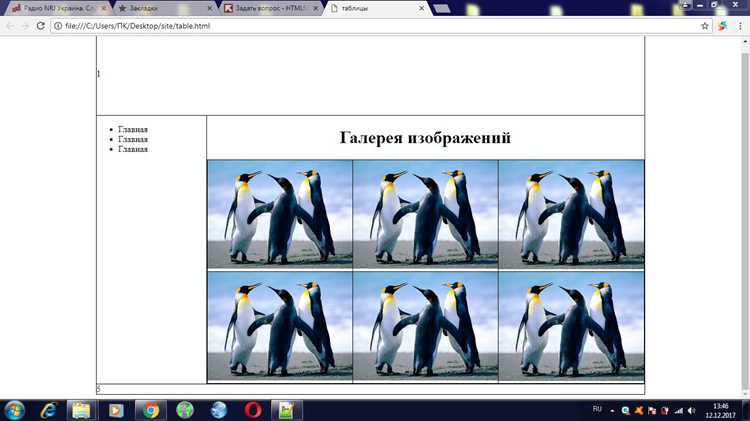
Модель flexbox позволяет создавать контейнеры, которые растягиваются на всю ширину экрана и адаптируются к содержимому без фиксированных значений. Для активации гибкой компоновки контейнеру задают display: flex, после чего его ширина по умолчанию занимает всё доступное пространство.
Чтобы гарантировать растяжение, укажите width: 100% или width: 100vw, если элемент должен охватывать всю область окна. Flexbox автоматически распределяет дочерние элементы по основной оси, сохраняя ширину контейнера.
Пример базовой структуры:
.container { display: flex; width: 100%; }

.item { flex: 1; }
Свойство flex: 1 делает дочерние блоки равными по ширине, полностью заполняя пространство контейнера. Если нужно задать минимальную ширину для элементов, используют комбинацию flex: 1 1 auto и min-width.
Для горизонтальных макетов с выравниванием по краям применяется justify-content: space-between. Это помогает растянуть контент без пустых областей между элементами.
Если требуется растянуть контейнер по вертикали, добавляют align-items: stretch, что заставляет дочерние элементы занимать всю высоту родителя.
Flexbox удобен при создании адаптивных макетов: контейнер остаётся на всю ширину независимо от размера экрана, а внутренние элементы масштабируются пропорционально.
Растягивание контейнера с помощью grid-layout
Grid-layout позволяет задавать точное распределение колонок и строк, что упрощает растягивание контейнера на всю ширину. Основной принцип – назначить контейнеру display: grid и определить сетку с помощью grid-template-columns.
Простейший способ растянуть контейнер:
| CSS | Описание |
| display: grid; | Активирует grid-контейнер. |
| grid-template-columns: 1fr; | Одна колонка, которая занимает всю доступную ширину. |
| width: 100%; | Контейнер растягивается по горизонтали. |
Для многоколоночной сетки с равными колонками используется:
| CSS | Описание |
| grid-template-columns: repeat(3, 1fr); | Три равные колонки, автоматически растягиваются на всю ширину контейнера. |
Grid-layout позволяет комбинировать фиксированные и адаптивные размеры:
| CSS | Описание |
| grid-template-columns: 200px 1fr 2fr; | Первая колонка фиксированной ширины 200px, вторая занимает оставшееся пространство, третья – в два раза больше второй. |
Для растягивания всех элементов внутри контейнера по ширине используется свойство justify-items или justify-content:
| CSS | Эффект |
| justify-items: stretch; | Элементы внутри каждой ячейки растягиваются по ширине ячейки. |
| justify-content: stretch; | Сетка как целое растягивается на ширину контейнера. |
Grid-layout совместим с медиазапросами. Пример адаптивного растягивания:
| CSS | Описание |
| @media (max-width: 768px) { grid-template-columns: 1fr; } | На мобильных экранах все колонки становятся одной и растягиваются на всю ширину. |
Как растянуть контейнер внутри родительского блока с фиксированной шириной
Чтобы контейнер занимал всю ширину родительского блока, задайте ему width: 100%. При этом важно учитывать padding и border родителя, иначе элемент может выйти за пределы блока.
Пример с учетом внутренних отступов родителя:
Если у родителя padding: 20px;, используйте box-sizing: border-box; для контейнера, чтобы ширина учитывала отступы и не превышала 100%.
Для абсолютного растягивания внутри родителя с фиксированной шириной применяется комбинация position: absolute; и inset: 0;:
Контейнер займет всю ширину и высоту родителя, игнорируя внутренние паддинги, если требуется полное перекрытие.
Если нужно растянуть только по горизонтали, оставив фиксированную высоту, используйте:
position: absolute; left: 0; right: 0;. Это гарантирует, что ширина контейнера будет совпадать с шириной родителя, независимо от других стилей.
При использовании flex-контейнера родителя достаточно задать контейнеру flex: 1 1 100%;. Это обеспечит растягивание по всей доступной ширине без нарушения структуры flex.
Для вложенного grid-контейнера внутри фиксированного блока назначьте grid-template-columns: 1fr;. Все дочерние элементы автоматически займут доступное пространство.
Типичные ошибки при задании ширины контейнера и способы их избежать
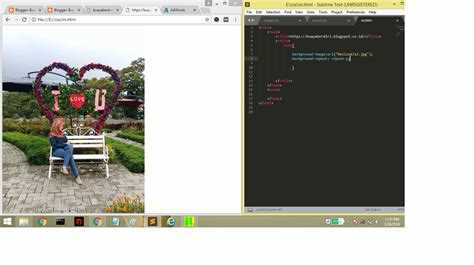
Ошибки при растягивании контейнера на всю ширину часто связаны с некорректными значениями width, конфликтами с padding и margin, а также особенностями блочной модели.
Наиболее распространенные ошибки:
- Игнорирование padding и border: Задание width: 100% без box-sizing: border-box; приводит к выходу контейнера за пределы родителя.
- Фиксированные значения width: Использование width: 1200px вместо относительных единиц ограничивает адаптивность и ломает верстку на маленьких экранах.
- Конфликты с margin: Автоматические отступы (margin: auto) могут нарушить растягивание, если родитель не имеет заданной ширины.
- Неправильное использование flex или grid: Если дочерний элемент flex-контейнера не имеет flex: 1; или grid-контейнера не задано 1fr, ширина не растягивается полностью.
- Абсолютное позиционирование без учета родителя: position: absolute; width: 100% растянет контейнер по экрану, а не по родителю, если родитель не имеет position: relative;.
Способы избежать ошибок:
- Всегда использовать box-sizing: border-box; для учета padding и border.
- Применять относительные единицы (%, fr) вместо фиксированных пикселей для ширины.
- Контролировать margin и padding родителя, чтобы не нарушать растягивание.
- Для flex-контейнера задавать flex: 1 1 100% дочерним элементам.
- Для grid-контейнера использовать grid-template-columns: 1fr для полного растягивания колонок.
- При абсолютном позиционировании убедиться, что родитель имеет position: relative;.
Вопрос-ответ:
Как сделать так, чтобы контейнер занимал всю ширину экрана?
Для растягивания контейнера на всю ширину используйте width: 100%. Если контейнер находится внутри другого блока с фиксированной шириной, нужно убедиться, что родительский блок не ограничивает ширину и при необходимости применить box-sizing: border-box; для учета внутренних отступов и границ.
Можно ли растянуть контейнер на всю ширину с помощью flexbox?
Да. Для flex-контейнера дочернему элементу достаточно задать flex: 1 1 100%. Это позволит элементу автоматически занять всю доступную ширину внутри flex-контейнера без нарушения структуры.
Какая разница между растягиванием контейнера через grid и через width 100%?
Использование width: 100% делает элемент шириной родителя, но не управляет внутренними колонками. Grid-layout позволяет задавать сетку колонок и строк с grid-template-columns и автоматически растягивать их на всю ширину, что удобно для сложной верстки с несколькими элементами.
Почему контейнер не растягивается на всю ширину, хотя указан width: 100%?
Чаще всего проблема связана с padding, border или margin родителя. Без box-sizing: border-box; суммарная ширина контейнера может превышать родительский блок. Также контейнер может быть ограничен flex или grid-правилами родителя.
Как сделать адаптивное растягивание контейнера на мобильных устройствах?
Для адаптивного растягивания используйте медиазапросы. Например, в grid-контейнере можно задать @media (max-width: 768px) { grid-template-columns: 1fr; }, чтобы все колонки на узких экранах занимали всю ширину родителя. Для flex-контейнера достаточно оставить flex: 1 1 100% дочерним элементам.

 Загрузка...