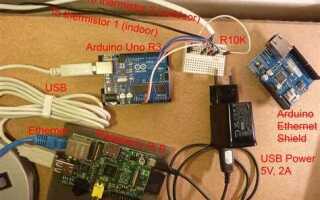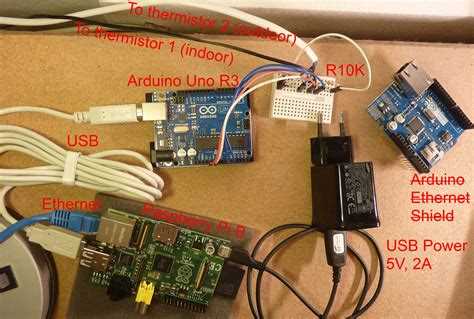
Использование Raspberry Pi и Arduino вместе открывает новые возможности для создания проектов, которые требуют как вычислительных мощностей, так и взаимодействия с внешними устройствами. Raspberry Pi, будучи полноценным компьютером, способен обрабатывать сложные вычисления и работать с операционными системами, а Arduino, в свою очередь, хорошо подходит для управления сенсорами и актуаторами, требующими точной работы с низким уровнем сигнала.
Для начала работы с этой связкой важно правильно выбрать метод подключения. В зависимости от задачи, можно использовать как проводные (например, последовательный порт), так и беспроводные соединения (Bluetooth, Wi-Fi). Последовательная связь – самый простой способ обмена данными между устройствами. Она требует лишь нескольких проводов и настройки на уровне программного обеспечения. В случае беспроводной связи Raspberry Pi можно использовать как сервер для обмена данными, а Arduino – как клиент.
На программном уровне для Raspberry Pi можно использовать Python и библиотеку PySerial, которая упрощает взаимодействие с Arduino. Arduino в свою очередь программируется через среду Arduino IDE, где можно настроить код для отправки и получения данных через последовательный порт. Важным аспектом является правильная настройка скорости передачи данных (baud rate) и уровня сигналов, чтобы избежать потерь информации или конфликтов между устройствами.
Как выбрать подходящий способ подключения между Arduino и Raspberry Pi

Выбор способа подключения между Arduino и Raspberry Pi зависит от нескольких факторов: доступных портов, скорости передачи данных, требуемой дальности связи и особенностей проекта. Рассмотрим основные методы.
1. Последовательное соединение через UART – это наиболее простой и часто используемый способ связи. Для этого необходимо подключить пины TX (передача) и RX (прием) Arduino к соответствующим пинам Raspberry Pi (GPIO). Этот метод позволяет легко организовать обмен данными, используя стандартный протокол серийной передачи. Скорость передачи можно настроить через программное обеспечение, что дает гибкость в настройке. Однако он ограничен коротким расстоянием и требует дополнительной настройки на уровне кода.
2. Использование I2C подходит для более сложных проектов, где необходимо подключить несколько устройств к одной шине. Raspberry Pi и Arduino могут обмениваться данными через пины SDA и SCL. Для этого потребуется использовать библиотеку Wire на Arduino и соответствующие библиотеки на Pi. Этот способ позволяет подключать до 127 устройств, но требует тщательной настройки адресации и частоты передачи данных.
3. Использование SPI – еще один метод для высокоскоростного обмена данными между устройствами. Это соединение может быть предпочтительнее для проектов, где требуется высокая скорость передачи данных (до 10 Мбит/с). Однако этот способ сложнее в реализации, так как требует настройки нескольких проводов (MISO, MOSI, SCK и CS) и правильного использования библиотек для синхронизации работы устройств.
4. Беспроводное подключение через Bluetooth или Wi-Fi идеально подходит для проектов, где важна мобильность и отсутствие проводов. В случае с Wi-Fi можно использовать модуль ESP8266 или ESP32, подключив его к Raspberry Pi для обмена данными через локальную сеть. Bluetooth будет хорош для коротких расстояний, например, при управлении устройствами в одной комнате. При этом нужно учесть, что соединения могут потребовать установки дополнительных библиотек и настройки сети.
5. Использование USB-кабеля позволяет использовать Arduino как периферийное устройство для Raspberry Pi, передавая данные через виртуальный COM-порт. Этот способ прост в настройке, но ограничен производительностью и не подходит для передачи больших объемов данных. Тем не менее, он полезен для обмена командами и параметрами в реальном времени.
Для большинства пользователей, начинающих проект, оптимальным вариантом будет использование последовательного соединения через UART или I2C, так как эти методы достаточно просты в реализации и не требуют сложной настройки. Выбор способа подключения зависит от задач проекта: для простого обмена данными подойдет UART, для более сложных сетевых коммуникаций – I2C или Wi-Fi.
Как настроить последовательное соединение для обмена данными
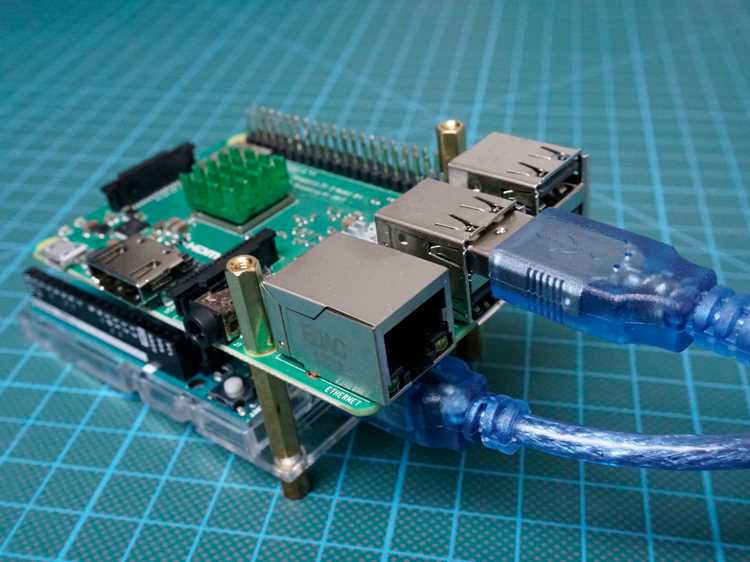
Для организации последовательного соединения между Raspberry Pi и Arduino потребуется настроить правильное подключение и конфигурацию на обеих платах. Для этого используем стандартные пины TX (передача) и RX (прием), а также пины земли (GND).
1. Подключение физически: Подключите пин TX Arduino к пину RX Raspberry Pi, а пин RX Arduino – к пину TX Raspberry Pi. Пины GND должны быть соединены для общего заземления. Убедитесь, что используете правильные пины на Raspberry Pi, так как не все GPIO пины могут поддерживать последовательную передачу.
2. Настройка Arduino: В среде разработки Arduino IDE откройте пример Serial Communication, чтобы проверить соединение. В коде используйте функции Serial.begin(9600) для инициализации связи на скорости 9600 бод и Serial.print() или Serial.println() для отправки данных. Убедитесь, что скорость передачи данных на обеих платах совпадает (например, 9600 бод).
3. Настройка Raspberry Pi: На Raspberry Pi для работы с последовательным портом используйте язык Python. Для этого установите библиотеку PySerial, которая позволяет взаимодействовать с портами через Python. В коде используйте команду serial.Serial(‘/dev/ttyAMA0’, 9600) для открытия порта с заданной скоростью передачи данных. Важно удостовериться, что порт /dev/ttyAMA0 доступен, так как на некоторых версиях Raspberry Pi этот порт может быть занят консолью.
4. Программирование обмена данными: Для передачи данных между устройствами используйте функцию Serial.read() на Arduino для получения данных и Serial.write() на Raspberry Pi для отправки. На Raspberry Pi можно писать данные в последовательный порт через команду serial.write(data), а на Arduino они будут получены и обработаны.
5. Проверка соединения: Для отладки соединения можно использовать терминал на Raspberry Pi для отправки данных с помощью команды echo «Hello» > /dev/ttyAMA0, а на Arduino проверять их через Serial.read(). Если Arduino правильно получает данные, значит, соединение настроено корректно.
Важно следить за стабильностью соединения и убедиться, что оба устройства используют одинаковые параметры (скорость передачи, биты данных, стоп-биты). Это поможет избежать потери данных или неправильного их интерпретирования.
Как использовать GPIO пины Raspberry Pi для управления Arduino

GPIO пины на Raspberry Pi могут быть использованы для управления Arduino, обеспечивая простой и эффективный способ взаимодействия между двумя устройствами. Управление обычно происходит через отправку сигналов с Raspberry Pi на Arduino для активации различных функций или выполнения команд.
1. Подключение пинов: Для использования GPIO пинов на Raspberry Pi для управления Arduino, необходимо правильно подключить пины. Например, можно подключить пин GPIO 17 (выход) на Raspberry Pi к пину цифрового ввода на Arduino (например, пин 2). Для передачи сигналов также потребуется подключить общий пин GND для заземления обоих устройств.
3. Программирование Arduino: На стороне Arduino можно использовать функцию digitalRead(pin), чтобы считывать состояние пина, к которому подключен сигнал от Raspberry Pi. В зависимости от полученного сигнала, Arduino может выполнять различные действия, например, включать светодиоды, двигатели или другие устройства. В коде Arduino нужно установить пин как вход с помощью pinMode(pin, INPUT) и затем читать значение с помощью digitalRead().
4. Обработка сигналов: На Raspberry Pi можно отправлять сигналы для активации различных функций на Arduino, таких как включение светодиода или активация реле. Arduino будет реагировать на эти сигналы, выполняя заранее запрограммированные действия. Например, Raspberry Pi может отправить сигнал на пин GPIO, который в свою очередь активирует реле на Arduino, открывая или закрывая цепь питания внешнего устройства.
5. Пример простого проекта: Допустим, вы хотите управлять светодиодом на Arduino с помощью GPIO пина Raspberry Pi. Подключите светодиод к пину 13 на Arduino и используйте пин GPIO 17 на Raspberry Pi для подачи сигнала. В Python-коде Raspberry Pi вы можете использовать GPIO.output(17, GPIO.HIGH) для включения светодиода и GPIO.output(17, GPIO.LOW) для его отключения. На Arduino в коде используйте digitalRead(2) для считывания сигнала и управление светодиодом.
Этот подход позволяет реализовать управление Arduino через Raspberry Pi с использованием простых цифровых сигналов, что открывает множество возможностей для взаимодействия между устройствами в различных проектах.
Как организовать связь через беспроводные технологии: Bluetooth и Wi-Fi

Беспроводные технологии, такие как Bluetooth и Wi-Fi, предоставляют удобные способы для обмена данными между Raspberry Pi и Arduino. Эти методы позволяют избежать использования проводов и предоставляют большую гибкость в проектировании устройств.
1. Использование Bluetooth для связи: Для беспроводной связи через Bluetooth с Arduino понадобится модуль Bluetooth, например, HC-05, который подключается к пинам RX и TX Arduino. На Raspberry Pi потребуется встроенный Bluetooth или внешний USB Bluetooth-адаптер.
- Подключите HC-05 к Arduino, используя пины RX и TX для серийной связи. Не забудьте подключить пины GND и VCC для питания модуля.
- На Raspberry Pi включите Bluetooth с помощью команды sudo bluetoothctl и выполните сопряжение с HC-05, используя команду pair и затем trust.
- Используйте библиотеку PySerial на Raspberry Pi для обмена данными с Arduino через последовательный порт Bluetooth. Например, serial.Serial(‘/dev/rfcomm0’, 9600).
- На Arduino используйте стандартные функции Serial.begin(9600) для работы с Bluetooth-модулем.
2. Использование Wi-Fi для связи: Для использования Wi-Fi можно подключить Arduino через модуль ESP8266 или ESP32, которые поддерживают Wi-Fi и могут работать как сервер или клиент для обмена данными с Raspberry Pi.
- Подключите модуль ESP8266 или ESP32 к Arduino. Для этого необходимо использовать библиотеки ESP8266WiFi или WiFi.h для настройки сети и подключения.
- На Raspberry Pi для подключения к Wi-Fi-устройствам используйте Python-библиотеки, например, socket или requests, для отправки и получения данных.
- Используйте протоколы, такие как HTTP или MQTT, для обмена данными между устройствами. Например, Raspberry Pi может отправлять HTTP-запросы на IP-адрес ESP8266, который будет их обрабатывать и выполнять команды на Arduino.
3. Пример проекта с Wi-Fi: Для реализации проекта с Wi-Fi, где Raspberry Pi управляет устройствами через Arduino, подключенное по Wi-Fi, можно настроить ESP8266 как сервер. Arduino будет принимать команды по HTTP-запросам, поступающим от Raspberry Pi. На Raspberry Pi можно использовать следующий код на Python:
import requests
response = requests.get('http:///turn_on')
Arduino будет получать эти запросы и, в зависимости от команды, выполнять действия, например, включать или выключать устройства, подключенные к пинам Arduino.
4. Сравнение Bluetooth и Wi-Fi: Оба метода имеют свои преимущества и ограничения. Bluetooth лучше подходит для коротких расстояний (до 10 метров) и менее энергоемкий, в то время как Wi-Fi предоставляет большую дальность и возможности для подключения к интернету.
- Bluetooth: подходит для локальных приложений, где важна экономия энергии и минимальные расстояния.
- Wi-Fi: идеально для проектов с большим расстоянием или когда требуется подключение к интернету для удаленного управления.
Выбор между Bluetooth и Wi-Fi зависит от конкретных потребностей проекта. Для проектов с ограниченной дальностью и минимальным потреблением энергии лучше подойдет Bluetooth, в то время как Wi-Fi подходит для более сложных и дальнодействующих приложений.
Как настроить передачу данных через серийный порт с помощью Python
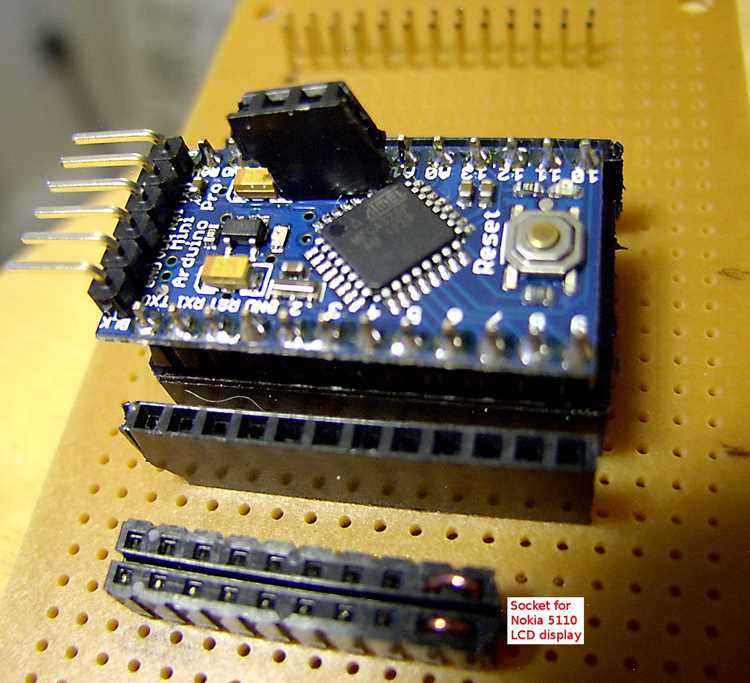
Для передачи данных между Raspberry Pi и Arduino через серийный порт можно использовать язык Python и библиотеку PySerial. Она предоставляет удобные методы для работы с последовательными портами, что позволяет легко обмениваться данными между устройствами.
1. Установка PySerial: Для начала необходимо установить библиотеку PySerial, которая является стандартом для работы с серийными портами в Python. Установить её можно через пакетный менеджер pip:
sudo pip install pyserial
2. Подключение Arduino к Raspberry Pi: Подключите Arduino к Raspberry Pi через USB-кабель. После подключения откройте терминал на Raspberry Pi и выполните команду для проверки доступных серийных портов:
ls /dev/tty*
Вы должны увидеть устройство вроде /dev/ttyUSB0 или /dev/ttyACM0, которое соответствует подключенному Arduino.
3. Написание кода на Raspberry Pi: На Raspberry Pi для передачи данных через серийный порт используйте библиотеку PySerial. Пример кода для отправки данных с Raspberry Pi на Arduino:
import serial
import time
# Указание порта и скорости передачи
ser = serial.Serial('/dev/ttyACM0', 9600)
# Ожидание для установления соединения
time.sleep(2)
# Отправка данных на Arduino
ser.write(b'Hello, Arduino!')
# Закрытие порта
ser.close()
Здесь /dev/ttyACM0 – это порт, к которому подключено Arduino, а скорость передачи данных установлена на 9600 бод. Вы можете изменить порт и скорость в зависимости от настроек вашего устройства.
4. Написание кода на Arduino: На Arduino для получения данных через серийный порт используйте функцию Serial.read(). Пример кода для Arduino, который будет получать данные от Raspberry Pi:
void setup() {
// Инициализация серийного порта
Serial.begin(9600);
}
void loop() {
if (Serial.available() > 0) {
char receivedChar = Serial.read(); // Чтение одного символа
Serial.print("Received: ");
}
}
5. Проверка передачи данных: Для проверки работы передачи данных между Raspberry Pi и Arduino используйте монитор порта в среде Arduino IDE. Когда Raspberry Pi отправляет данные, они будут отображаться на экране.
6. Возможные ошибки и их устранение: Если соединение не работает, проверьте следующие моменты:
- Убедитесь, что указан правильный порт (например, /dev/ttyACM0 или /dev/ttyUSB0).
- Проверьте, что скорость передачи данных (baud rate) на Raspberry Pi и Arduino совпадает.
- Если на Raspberry Pi возникла ошибка «device busy», попробуйте закрыть другие приложения, которые могут использовать последовательный порт.
Передача данных через серийный порт с помощью Python и PySerial – это один из самых простых и надежных способов организации обмена данными между Raspberry Pi и Arduino.
Как отлаживать совместную работу Arduino и Raspberry Pi через интерфейс консоли

Отладка совместной работы Arduino и Raspberry Pi через консольный интерфейс позволяет эффективно контролировать обмен данными, выявлять ошибки и наладить бесперебойную работу устройств. Используя терминал и консольные инструменты, можно быстро проверять состояние подключения, передавать данные и устранять возникающие проблемы.
1. Проверка подключения Arduino к Raspberry Pi: Для начала важно убедиться, что Raspberry Pi правильно распознает подключенное Arduino. Подключите Arduino к Raspberry Pi через USB и выполните команду:
ls /dev/tty*
Вы должны увидеть устройство, которое будет представлено как /dev/ttyACM0 или /dev/ttyUSB0. Если устройство не появляется, проверьте соединение и убедитесь, что Arduino правильно подключено.
2. Проверка серийного порта на Raspberry Pi: Для диагностики работы серийного порта можно использовать команду dmesg, чтобы увидеть, как Raspberry Pi распознает подключение Arduino:
dmesg | grep tty
3. Использование Python для отладки: Чтобы отладить передачу данных, используйте Python и библиотеку PySerial для отправки и получения сообщений. Напишите простой скрипт, который будет отправлять и принимать данные между Raspberry Pi и Arduino. Пример кода на Python:
import serial
# Установка порта и скорости
ser = serial.Serial('/dev/ttyACM0', 9600)
# Отправка данных
ser.write(b'Hello Arduino!')
# Получение данных
data = ser.readline()
print(f"Received: {data}")
ser.close()
Этот скрипт позволит вам убедиться, что данные правильно отправляются с Raspberry Pi на Arduino и обратно. Если вы не получаете ответ, проверьте, правильно ли настроены пины и скорость передачи данных.
4. Проверка данных на Arduino: Для диагностики можно использовать монитор порта в Arduino IDE. Отправьте простые данные с Raspberry Pi и убедитесь, что они отображаются в Arduino IDE через консольный монитор. Пример кода для Arduino:
void setup() {
Serial.begin(9600);
}
void loop() {
if (Serial.available() > 0) {
char incomingByte = Serial.read();
Serial.print("Received: ");
Serial.println(incomingByte);
}
}
Этот код будет показывать на экране Arduino все полученные символы. Если данные не появляются, проверьте настройки порта и соединения.
5. Отладка с использованием командных инструментов: На Raspberry Pi можно использовать консольные инструменты для проверки работы серийного порта и диагностики ошибок. Используйте команду minicom или screen для взаимодействия с серийным портом:
- Для установки minicom выполните команду sudo apt-get install minicom.
- Запустите minicom для подключения к порту: sudo minicom -b 9600 -o -D /dev/ttyACM0.
- Для завершения работы с minicom используйте сочетание клавиш Ctrl+A, затем X.
Эти инструменты позволяют вручную отправлять и получать данные через серийный порт, а также проводить диагностику на уровне командной строки.
6. Ведение логов для отладки: Для удобства отладки можно записывать все данные и ошибки в лог-файл. Для этого добавьте в Python-скрипт следующую строку:
import logging
# Настройка логирования
logging.basicConfig(filename='serial_log.txt', level=logging.DEBUG)
# Логирование отправки данных
logging.debug('Sending: Hello Arduino!')
ser.write(b'Hello Arduino!')
# Логирование полученных данных
data = ser.readline()
logging.debug(f"Received: {data}")
Этот метод помогает отслеживать все сообщения и ошибки, возникающие во время передачи данных, и будет полезен при отладке более сложных проектов.
7. Использование командной строки для управления портом: Для того, чтобы проверить доступность порта и его состояния на Raspberry Pi, используйте команду:
sudo fuser -v /dev/ttyACM0
Эта команда покажет, какие процессы используют данный порт. Если процесс блокирует порт, его можно завершить с помощью команды sudo kill
Регулярная проверка соединений и диагностика с помощью консольных инструментов обеспечат стабильную работу системы и позволят быстро устранять возникающие проблемы при совместной работе Arduino и Raspberry Pi.
Вопрос-ответ:
Как подключить Arduino к Raspberry Pi через USB?
Для подключения Arduino к Raspberry Pi через USB нужно просто использовать стандартный USB-кабель. После подключения Raspberry Pi автоматически определит Arduino как внешнее устройство, и оно будет отображаться как новый последовательный порт, например, /dev/ttyACM0 или /dev/ttyUSB0. Затем в коде на Raspberry Pi можно использовать библиотеку PySerial для взаимодействия с Arduino через этот порт.
Как передавать данные между Raspberry Pi и Arduino через серийный порт?
Для передачи данных через серийный порт на Raspberry Pi используйте библиотеку PySerial. На Arduino установите скорость передачи данных с помощью команды Serial.begin(9600) в функции setup(). На Raspberry Pi откройте порт с помощью PySerial, указав путь к порту (например, /dev/ttyACM0) и скорость (например, 9600 бод). Далее используйте функции ser.write() для отправки данных и ser.readline() для получения данных.
Можно ли использовать GPIO пины Raspberry Pi для управления Arduino?
Да, GPIO пины Raspberry Pi могут быть использованы для управления Arduino. Один из вариантов — это использовать Raspberry Pi как управляющее устройство, отправляя сигналы через GPIO пины на Arduino. Например, можно настроить Raspberry Pi для отправки HIGH или LOW сигналов на определённые пины, которые будут использоваться для управления реле, моторами или другими устройствами, подключёнными к Arduino. Это можно сделать с помощью библиотек RPi.GPIO на Raspberry Pi и цифровых пинов на Arduino.
Как настроить беспроводную связь между Arduino и Raspberry Pi?
Для организации беспроводной связи между Arduino и Raspberry Pi можно использовать модули Bluetooth или Wi-Fi. Например, с помощью модуля Bluetooth HC-05 можно подключить Arduino к Raspberry Pi через Bluetooth. Для этого необходимо настроить Bluetooth на Raspberry Pi, выполнить сопряжение с Arduino и использовать библиотеку PySerial для обмена данными. Для Wi-Fi можно использовать модуль ESP8266 или ESP32 для Arduino, а на Raspberry Pi использовать библиотеку Python для подключения по сети и обмена данными через HTTP или MQTT.
Как отлаживать передачу данных между Raspberry Pi и Arduino через консоль?
Для отладки передачи данных через консоль можно использовать несколько методов. Во-первых, проверьте правильность подключения с помощью команды ls /dev/tty*, чтобы убедиться, что Raspberry Pi распознаёт Arduino. Далее с помощью minicom или screen на Raspberry Pi можно вручную отправлять и получать данные с Arduino. Также можно использовать Python и библиотеку PySerial для создания простых скриптов для передачи данных и отладки их в терминале. Если на Raspberry Pi возникают ошибки, проверяйте вывод dmesg для получения дополнительной информации о портах.
Как подключить Arduino и Raspberry Pi для обмена данными через последовательный порт?
Для подключения Arduino и Raspberry Pi через последовательный порт необходимо использовать USB-кабель для соединения этих устройств. После подключения Raspberry Pi автоматически обнаружит Arduino как последовательный порт (например, /dev/ttyACM0 или /dev/ttyUSB0). На Raspberry Pi можно использовать библиотеку PySerial для взаимодействия с Arduino. В коде на Raspberry Pi необходимо указать путь к порту и скорость передачи данных (например, 9600 бод). На Arduino в свою очередь в коде нужно использовать команду Serial.begin(9600) для инициализации порта. Для обмена данными можно использовать команды Serial.write() и Serial.read().
Какие методы беспроводной связи можно использовать между Raspberry Pi и Arduino?
Для беспроводной связи между Raspberry Pi и Arduino чаще всего используют два способа: Bluetooth и Wi-Fi. Для Bluetooth можно использовать модуль HC-05 или HC-06, который подключается к Arduino через последовательный порт. На Raspberry Pi необходимо настроить Bluetooth и выполнить сопряжение с Arduino, после чего можно обмениваться данными с помощью PySerial. Для Wi-Fi можно использовать модуль ESP8266 или ESP32 для Arduino. Эти модули подключаются к сети Wi-Fi и могут обмениваться данными с Raspberry Pi через HTTP или MQTT. Важно помнить, что для работы с этими модулями нужно будет настроить их на соответствующие параметры сети, чтобы устройства могли «видеть» друг друга.

 Загрузка...