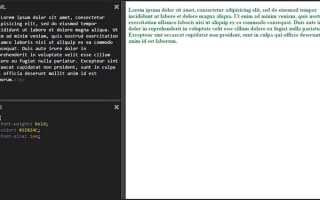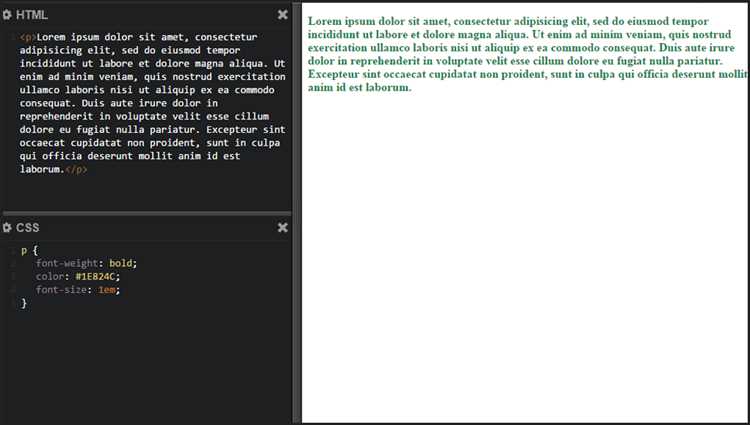
Абзац текста на веб-странице – это один из важнейших элементов, определяющих структуру контента. Чтобы создать абзац в CSS, нужно понимать, как использовать стили, которые влияют на внешний вид и оформление текста. В отличие от обычного HTML-тега <p>, который обозначает сам абзац, стили CSS дают возможность настраивать отступы, выравнивание, межстрочный интервал и многие другие параметры.
Первым шагом для стилизации абзаца является применение свойства margin для управления внешними отступами. С помощью этого свойства можно задать расстояние между абзацем и другими элементами на странице. Например, чтобы установить отступы сверху и снизу абзаца по 20 пикселей, используйте следующий код:
p {
margin-top: 20px;
margin-bottom: 20px;
}
Для регулировки расстояния между строками внутри абзаца применяется свойство line-height. Оно позволяет сделать текст более читаемым и улучшить восприятие. Например, чтобы увеличить межстрочный интервал, задайте значение line-height больше, чем 1. Например:
p {
line-height: 1.6;
}
Не забывайте, что абзацы могут иметь различные стили для разных экранов, и использование медиа-запросов позволяет адаптировать внешний вид текста под различные устройства.
Добавление отступов вокруг абзаца с margin
Чтобы создать отступы вокруг абзаца, в CSS используется свойство margin. Это свойство позволяет задавать внешние отступы между элементом и соседними объектами на странице.
Основной синтаксис: margin: значение;. Значение может быть указано в различных единицах измерения, таких как px, em, % и другие. Например, margin: 20px; установит одинаковые отступы по всем четырем сторонам абзаца.
Если нужно установить различные отступы для каждой стороны, можно использовать более детализированные параметры: margin-top, margin-right, margin-bottom и margin-left.
Пример:
p {
margin-top: 10px;
margin-right: 15px;
margin-bottom: 20px;
margin-left: 25px;
}
Также можно использовать сокращенную запись: margin: 10px 15px 20px 25px;, где значения задают отступы по порядку: сверху, справа, снизу и слева.
Значение в margin может быть отрицательным, что приведет к смещению элемента за пределы его родительского блока. Однако стоит быть осторожным, так как это может нарушить визуальное восприятие страницы.
Если отступы не требуются с одной из сторон, можно указать margin: 0; для этой стороны. Например, для удаления отступа справа: margin-right: 0;.
Настройка межстрочного интервала через line-height
Свойство CSS line-height управляет вертикальным расстоянием между строками текста в абзаце. Это свойство влияет на читаемость и восприятие текста, особенно при большом объеме контента.
Значение line-height можно задать в разных единицах: числовое значение, пикселях (px), эм (em) или процентах (%). Числовое значение является кратным размеру шрифта. Например, line-height: 1.5 означает, что межстрочный интервал будет в 1.5 раза больше, чем размер шрифта.
Задание значения в пикселях или эмах дает более точное управление. Например, line-height: 20px установит фиксированное расстояние между строками. Эми дают относительную настройку, зависящую от текущего размера шрифта, что полезно для гибкости адаптивных дизайнов.
Для улучшения читаемости часто используют значение 1.4–1.6 для основного текста, чтобы строки не сливались, но и не было слишком большого пробела. Для заголовков можно уменьшить интервал до 1.2 или 1.3, чтобы они выглядели более компактно.
Важно помнить, что line-height влияет на высоту всей строки, включая возможные отступы сверху и снизу. Это стоит учитывать, чтобы не нарушить выравнивание элементов, например, при использовании списков или комбинированных блоков.
Как изменить шрифт и его размер для абзаца
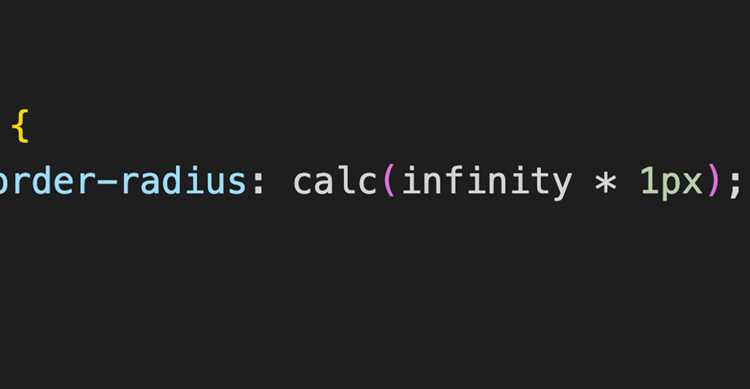
Для изменения шрифта и его размера в абзаце используйте свойства CSS font-family и font-size.
font-family– определяет тип шрифта, который будет использоваться для текста. Например:
p {
font-family: 'Arial', sans-serif;
}
Вы можете указать несколько вариантов шрифта через запятую. Если браузер не может найти первый шрифт, будет использоваться следующий из списка. В конце указывается общий тип шрифта (например, sans-serif или serif), чтобы гарантировать корректное отображение текста.
font-size– задает размер шрифта. Значения могут быть заданы в пикселях (px), эм (em), процентах (%) и других единицах. Например:
p {
font-size: 16px;
}
Размер шрифта в пикселях подходит для точной настройки, в то время как em или % полезны, если нужно сделать размер шрифта относительно родительского элемента.
- Пример использования
em:
p {
font-size: 1.2em;
}
Размер шрифта будет увеличен на 20% относительно размера шрифта родительского элемента.
- Пример использования
%:
p {
font-size: 120%;
}
В данном случае размер шрифта будет составлять 120% от размера шрифта родительского элемента.
Используя эти два свойства, вы можете легко контролировать внешний вид текста в абзацах и обеспечить удобочитаемость на веб-странице.
Применение цвета к тексту с помощью свойства color
Свойство color в CSS используется для изменения цвета текста. Оно может быть применено к любому элементу, включая абзацы. Цвет можно задать разными способами: с помощью именованных цветов, шестнадцатеричных значений, RGB, RGBA и HSL.
- Именованные цвета: CSS поддерживает стандартный набор именованных цветов, таких как
red,blue,greenи другие. Пример:
p {
color: red;
}
- Шестнадцатеричный цвет: Цвет можно указать в формате #RRGGBB. Пример:
p {
color: #ff5733;
}
- RGB: Цвет можно задать через сочетание значений для красного (R), зеленого (G) и синего (B) цветов в диапазоне от 0 до 255. Пример:
p {
color: rgb(255, 87, 51);
}
- RGBA: Расширенная версия RGB, которая включает параметр прозрачности (A). Значение A варьируется от 0 (полностью прозрачный) до 1 (непрозрачный). Пример:
p {
color: rgba(255, 87, 51, 0.8);
}
- HSL: Цвет задается через оттенок (H), насыщенность (S) и светлоту (L). Пример:
p {
color: hsl(9, 100%, 60%);
}
- HSLA: Аналогично RGBA, но с параметром прозрачности. Пример:
p {
color: hsla(9, 100%, 60%, 0.8);
}
С помощью этих методов можно гибко управлять цветом текста на веб-странице, обеспечивая нужный контраст и визуальный эффект.
Выравнивание текста по центру или по краям абзаца
Свойство text-align в CSS позволяет задавать выравнивание текста внутри абзаца. Для выравнивания по центру используется значение center. Например, для того чтобы текст в абзаце был выровнен по центру, нужно добавить в CSS: text-align: center;.
Для выравнивания текста по левому краю используется значение left, которое по умолчанию применяется для всех абзацев. В CSS это записывается как text-align: left;.
Для выравнивания по правому краю применяется значение right. Это может быть полезно для выравнивания текста в языках, где пишут справа налево, или для создания визуального контраста. Пример: text-align: right;.
Для создания выравнивания текста по ширине, что делает абзац более аккуратным, используется значение justify. Это свойство распределяет текст между краями абзаца, выравнивая его как по левому, так и по правому краю. Пример: text-align: justify;.
Совет: При выравнивании текста по ширине, важно следить за возможными большими промежутками между словами, что может ухудшить читаемость. В таких случаях можно использовать свойство hyphens для автоматического разбиения слов.
При работе с текстом в абзацах важно помнить, что выравнивание по центру подходит для коротких фраз или заголовков. Для длинных текстов лучше использовать выравнивание по левому или правому краю, чтобы улучшить восприятие информации.
Как задать фон для абзаца с помощью background

Свойство background в CSS позволяет добавить фон для элемента, включая абзацы. Оно поддерживает различные типы фонов, такие как цвета, изображения и градиенты. Для задания фона абзаца, достаточно указать соответствующие значения в правилах CSS.
Чтобы задать цвет фона, используйте следующий код:
p {
background: #f5f5f5;
}
Этот код устанавливает светло-серый цвет фона для всех абзацев на странице.
Для добавления изображения в качестве фона, нужно указать путь к файлу:
p {
background: url('path/to/image.jpg');
}
Изображение будет размещено на фоне абзаца. По умолчанию оно будет повторяться.
Чтобы избежать повторения фона, примените свойство background-repeat с значением no-repeat:
p {
background: url('path/to/image.jpg') no-repeat;
}
Можно задать размер фона с помощью свойства background-size, например, чтобы изображение полностью заполнило элемент:
p {
background: url('path/to/image.jpg') no-repeat center;
background-size: cover;
}
Это обеспечит масштабирование изображения так, чтобы оно полностью охватывало абзац.
Также возможно задать несколько фонов для одного абзаца. В этом случае фоны будут накладываться друг на друга:
p {
background: url('image1.jpg') no-repeat left top, url('image2.jpg') no-repeat right bottom;
}
Чтобы изменить положение фона, используйте свойство background-position. Например, для центровки изображения:
p {
background: url('path/to/image.jpg') no-repeat center;
}
Кроме того, можно использовать фиксированный фон, который останется на месте при прокрутке страницы, применяя background-attachment: fixed;:
p {
background: url('path/to/image.jpg') no-repeat center;
background-attachment: fixed;
}
Таблица с возможными значениями для свойства background:
| Свойство | Описание |
|---|---|
background-color |
Цвет фона. |
background-image |
Изображение, используемое в качестве фона. |
background-repeat |
Определяет, будет ли фон повторяться (repeat, no-repeat). |
background-position |
Положение фона в элементе (например, left top, center). |
background-size |
Размер фона (cover, contain и другие). |
background-attachment |
Поведение фона при прокрутке (scroll, fixed). |
Использование свойства text-indent для первой строки
Свойство CSS text-indent позволяет создать отступ для первой строки текста в абзаце. Это полезно для улучшения читабельности текста и структурирования контента на странице. Значение свойства может быть задано в пикселях, процентах или других единицах измерения.
Пример простого использования: для создания стандартного отступа в 20 пикселей для первой строки абзаца можно использовать следующий код:
p {
text-indent: 20px;
}
Значение text-indent может быть и отрицательным, что приведет к смещению первой строки влево. Это полезно, например, для создания специфического визуального эффекта или для работы с многоуровневыми списками.
Использование процентов также возможно. В этом случае отступ будет рассчитываться как процент от ширины контейнера. Например, следующий код создаст отступ, равный 5% от ширины родительского блока:
p {
text-indent: 5%;
}
Рекомендуется использовать text-indent для единообразного оформления текста в абзацах, особенно если необходимо соблюдать отступы в типографике. Однако для более сложных макетов можно комбинировать это свойство с другими, такими как margin или padding, чтобы достичь нужного результата.

 Загрузка...