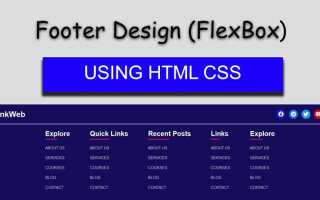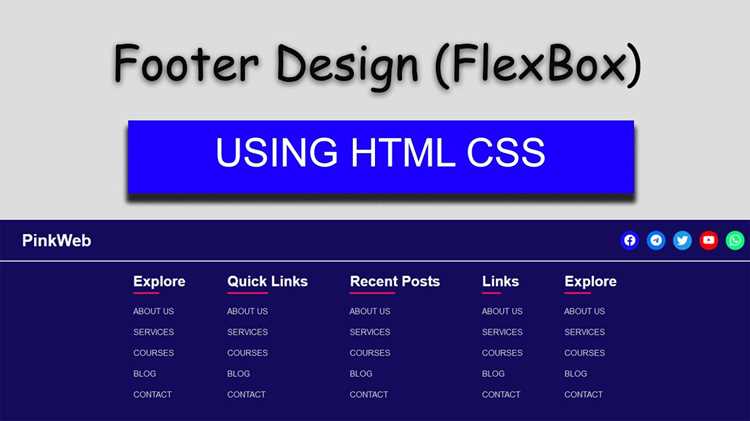
Footer на сайте выполняет сразу несколько задач: содержит контактные данные, ссылки на важные разделы и элементы навигации, а также завершает визуальную композицию страницы. Для его реализации важно выбирать семантический тег <footer> и продумать структуру блоков внутри него, чтобы контент оставался доступным и логичным.
CSS позволяет не только задавать цвет фона и размеры, но и управлять расположением элементов. Например, flexbox и grid обеспечивают точное выравнивание логотипа, ссылок и иконок соцсетей по горизонтали или вертикали, без использования сложных флоатов или абсолютного позиционирования.
Для мобильных устройств и экранов разных размеров важно задавать адаптивные размеры и отступы через относительные единицы, такие как em или rem. Минимальная высота footer обычно составляет 60–80px, чтобы сохранить читаемость текста и интерактивность кнопок.
Важный момент – оформление ссылок и текста. Контрастный цвет, ограничение количества шрифтов до одного–двух и применение легких эффектов при наведении (hover) делают footer функциональным и удобным. Также рекомендуется использовать SVG-иконки для соцсетей и других интерактивных элементов, чтобы сохранять четкость на любых устройствах.
Выбор подходящей разметки для footer
Для footer рекомендуется использовать семантический тег <footer>, который однозначно обозначает область с дополнительной информацией. Внутри него удобно создавать блоки с помощью <div> или списков <ul> для группировки ссылок, контактов и социальных иконок.
Если в footer размещается несколько независимых секций, имеет смысл применять отдельные контейнеры с классами, например .footer-navigation или .footer-contacts. Это упрощает применение CSS и гибкую перестановку элементов через flexbox или grid.
Для навигационных ссылок лучше использовать <nav> внутри footer. Это помогает поисковым системам распознавать структуру сайта и улучшает доступность. Списки ссылок (<ul><li>) делают их более удобными для стилизации и адаптации под разные экраны.
Контактные данные и юридическая информация обычно размещаются в отдельном блоке с тегом <address>. Он позволяет подчеркнуть семантику адреса или электронной почты и корректно интерпретируется браузерами и вспомогательными технологиями.
Добавление фонового цвета и градиентов
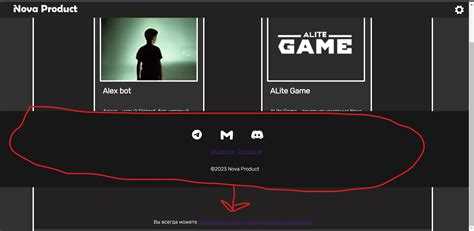
Фоновый цвет footer задается через свойство background-color. Для четкой визуальной границы страницы лучше использовать контрастный оттенок относительно основного контента. Например, темно-серый #2C2C2C с белым текстом обеспечивает хорошую читаемость.
Градиенты создаются через linear-gradient или radial-gradient. Они могут быть горизонтальными, вертикальными или диагональными, что позволяет выделять отдельные секции и добавлять глубину дизайну. Пример: background: linear-gradient(90deg, #2C2C2C 0%, #4B4B4B 100%).
Для наглядного подбора градиентов удобно использовать таблицу с сочетаниями цветов:
| Цвет 1 | Цвет 2 | Тип градиента | Пример CSS |
|---|---|---|---|
| #1A1A1A | #333333 | linear | background: linear-gradient(0deg, #1A1A1A, #333333); |
| #2C2C2C | #555555 | linear | background: linear-gradient(90deg, #2C2C2C, #555555); |
| #3A3A3A | #666666 | radial | background: radial-gradient(circle, #3A3A3A, #666666); |
Важно учитывать контраст текста и интерактивных элементов при выборе цвета. Для тонких градиентов полезно добавить небольшое затемнение с помощью rgba, чтобы улучшить читаемость ссылок и иконок.
Настройка отступов и внутренних полей
Для footer внутренние отступы задаются через padding. Обычно используют 20–40px сверху и снизу, чтобы текст и иконки не примыкали к границе блока. Слева и справа значения зависят от ширины контейнера, часто используют 15–30px.
Внешние отступы через margin применяются для отделения footer от основного контента и нижней границы страницы. Минимальная рекомендуемая величина – 20px, но для страниц с плотной версткой можно увеличить до 50px.
Для горизонтальных секций, выровненных через flexbox, внутренние поля каждого блока помогают сохранить расстояние между ссылками и иконками. Например, padding: 0 10px внутри элементов списка <li> обеспечивает одинаковые промежутки без использования margin.
При адаптивной верстке отступы лучше задавать через относительные единицы (em, rem), чтобы footer сохранял пропорции на разных экранах. Например, padding: 2rem 1.5rem увеличивает читаемость на мобильных устройствах.
Использование flexbox для горизонтального выравнивания элементов
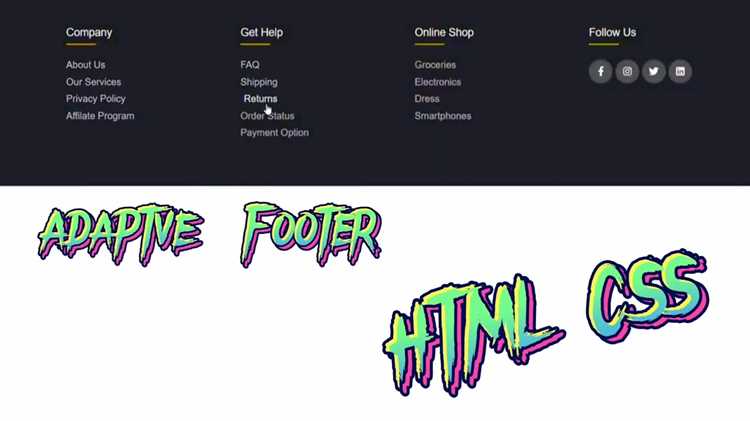
Flexbox позволяет легко распределять элементы footer по горизонтали и управлять их выравниванием. Основной контейнер задается через display: flex;, после чего применяются свойства justify-content и align-items.
Примеры распределения элементов:
- justify-content: flex-start; – элементы выравниваются по левому краю.
- justify-content: center; – элементы центрируются горизонтально.
- justify-content: space-between; – первый элемент прижат к левому краю, последний к правому, остальные распределяются равномерно.
- justify-content: space-around; – элементы распределяются с одинаковыми промежутками вокруг.
Вертикальное выравнивание задается через align-items:
- align-items: center; – элементы выровнены по центру по вертикали.
- align-items: flex-start; – выравнивание по верхнему краю footer.
- align-items: flex-end; – выравнивание по нижнему краю footer.
Для адаптивного дизайна удобно использовать flex-wrap: wrap;, чтобы элементы переносились на новую строку при уменьшении ширины экрана. Это сохраняет читаемость и доступность ссылок и иконок.
Каждому элементу внутри контейнера можно задавать margin или flex-grow, чтобы контролировать пропорции и расстояния между блоками без ручного расчета пикселей.
Стилизация текста и ссылок в footer
Для читаемости текста в footer важно использовать контрастные цвета относительно фона. Обычно применяют белый или светло-серый для темного фона и темные оттенки для светлого.
Рекомендуется ограничивать количество шрифтов до одного–двух. Основной шрифт для ссылок и информации – sans-serif, размер текста обычно 14–16px. Для заголовков секций можно использовать 16–18px.
Ссылки следует оформлять с помощью CSS-псевдоклассов:
- :link – стандартный цвет.
- :hover – изменение оттенка или подчеркивание при наведении.
- :active – визуальный отклик при клике.
- :visited – другой цвет для уже посещенных страниц.
Для улучшения восприятия текста применяют межстрочные интервалы через line-height и небольшие отступы между элементами через margin. Пример: line-height: 1.5; margin-bottom: 8px;
Если в footer есть списки ссылок, полезно удалить стандартные маркеры через list-style: none; и добавить горизонтальные или вертикальные отступы, чтобы элементы не сливались визуально.
Добавление иконок социальных сетей
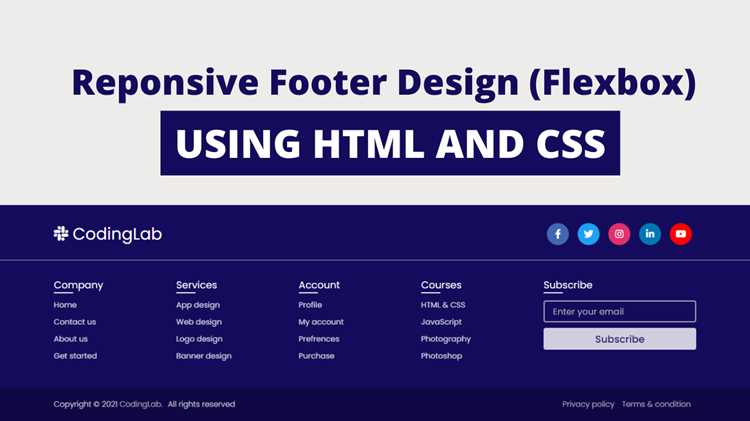
Для footer обычно используют SVG-иконки или шрифтовые наборы (например, Font Awesome). SVG сохраняет четкость на любых разрешениях и позволяет менять цвет через fill.
Иконки размещают в списке <ul><li> и выравнивают через flexbox, чтобы сохранить одинаковые промежутки. Размеры рекомендуются 24–32px, а расстояние между ними 10–15px.
Для взаимодействия применяют эффекты при наведении: изменение цвета, масштабирование через transform: scale(1.1), плавная анимация через transition. Это делает элементы интерактивными и заметными.
Таблица с примерными цветами и ссылками для популярных соцсетей:
| Соцсеть | Цвет иконки | Пример CSS | URL |
|---|---|---|---|
| #1877F2 | fill: #1877F2; | https://www.facebook.com | |
| #E1306C | fill: #E1306C; | https://www.instagram.com | |
| #1DA1F2 | fill: #1DA1F2; | https://www.twitter.com | |
| #0A66C2 | fill: #0A66C2; | https://www.linkedin.com |
Рекомендуется использовать aria-label для каждой ссылки, чтобы сохранить доступность для экранных читалок и улучшить SEO.
Адаптация footer для мобильных устройств
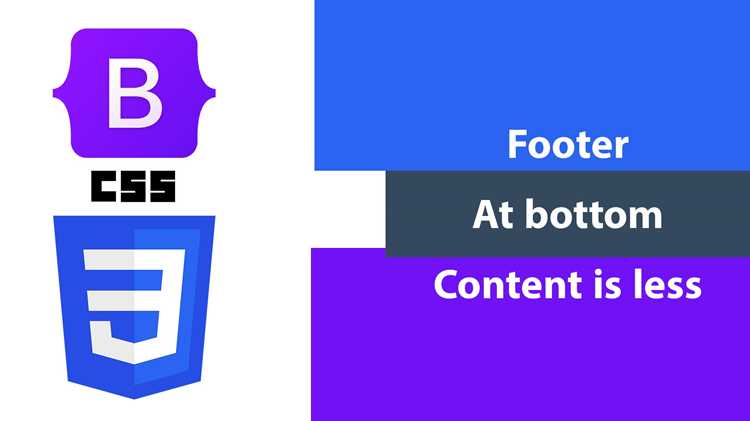
Для мобильных экранов важно сделать footer компактным и сохраняющим читаемость. Используют медиазапросы @media с порогом ширины 480–768px, чтобы менять размеры шрифта, отступы и расположение элементов.
Горизонтальные секции часто перестраивают в вертикальные колонки. Для этого применяют flex-direction: column; или grid с одной колонкой. Отступы снизу увеличивают до 15–20px для удобства на сенсорных экранах.
Иконки социальных сетей уменьшают до 20–24px и увеличивают расстояние между ними до 12–16px, чтобы исключить случайные нажатия. Аналогично уменьшают размер текста и ссылок до 12–14px с интервалом line-height: 1.4–1.5.
Скрывать менее важные элементы через display: none; рекомендуется только для мелких экранов, например, длинные юридические тексты или дополнительные ссылки. Основной контент и контактные данные должны оставаться доступными.
Для плавной перестройки используют transition на свойства padding и height, чтобы изменения при повороте устройства или изменении ширины экрана выглядели естественно.
Вопрос-ответ:
Как закрепить футер внизу страницы, чтобы он оставался на месте при прокрутке?
Для фиксации футера используют свойство position: fixed; вместе с bottom: 0; и width: 100%;. Это позволит футеру оставаться внизу окна браузера независимо от прокрутки контента. Также можно добавить фон и тень для визуального отделения от основной части страницы.
Можно ли сделать адаптивный футер, который подстраивается под размер экрана?
Да, для этого применяют гибкие размеры и медиазапросы. Например, контейнер футера можно задать с max-width и padding в процентах, а для разных разрешений использовать @media, чтобы изменять расположение элементов, их отступы и размер шрифтов. Также удобно использовать flexbox для горизонтального или вертикального распределения блоков внутри футера.
Какие свойства CSS лучше использовать для выравнивания текста и ссылок внутри футера?
Для горизонтального и вертикального выравнивания подойдет display: flex; вместе с justify-content и align-items. Например, justify-content: space-between; раздвинет блоки по краям, а align-items: center; выровняет их по центру по вертикали. Для текста можно использовать text-align, а для ссылок добавить отступы через margin или padding.
Как добавить разделительные линии и визуальные границы в футер?
Для разделения элементов в футере применяют border-top или border-bottom у отдельных блоков. Также можно использовать hr с CSS-стилями или псевдоэлементы ::before и ::after для декоративных линий. Для эффекта прозрачности и мягких переходов используют цвета с альфа-каналом, например rgba(0,0,0,0.1).
Как сделать так, чтобы футер не перекрывал контент на коротких страницах?
Если контента мало, фиксированный футер может закрывать текст. Чтобы избежать этого, используют «липкий» футер с position: sticky; или создают обертку для контента с min-height: 100vh;, чтобы футер всегда располагался под основным содержимым. Также полезно добавить padding-bottom равный высоте футера, чтобы текст не прятался под ним.
Как правильно структурировать футер, чтобы он был понятен и удобен для пользователей?
Футер обычно содержит контактную информацию, ссылки на важные разделы сайта, социальные сети и авторские права. В CSS удобно использовать контейнер с display: flex; или grid, чтобы распределить элементы по секциям. Для визуального разделения блоков применяют отступы и границы. Также важно продумать читаемость текста и контраст фона с цветом шрифта, чтобы информация была заметной.
Можно ли сделать футер с плавной анимацией при наведении на ссылки?
Да, для этого используют CSS-псевдоклассы и переходы. Например, у ссылок внутри футера можно задать transition: color 0.3s, transform 0.3s; и изменить цвет или слегка сместить ссылку при :hover. Такая анимация делает интерфейс более динамичным и помогает пользователю понять, на что можно кликнуть, без перегрузки страницы сложными эффектами.

 Загрузка...