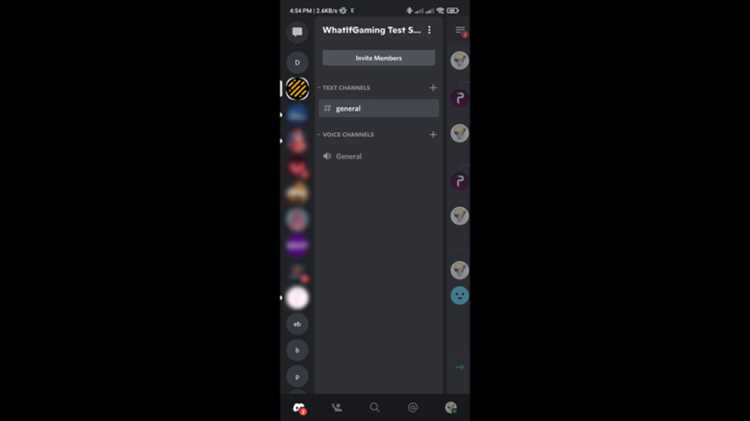
Удаление чата в Discord – это процесс, который помогает очистить сервер от ненужных или нежелательных сообщений. Однако, важно понимать, что в Discord нет функции массового удаления чатов для обычных пользователей. Чтобы удалить чат, необходимо быть администратором или иметь права модератора на сервере.
Как удалить чат в Discord:
Чтобы удалить чат, выполните несколько простых шагов. Сначала необходимо войти в сервер, где расположен нужный чат. Для удаления всей переписки в конкретном канале можно использовать бота, который автоматически очистит сообщения. Однако, этот метод не всегда подходит для пользователей, не имеющих прав администратора. В таком случае, можно вручную удалить отдельные сообщения, кликнув по ним и выбрав опцию «Удалить».
Использование ботов для удаления чатов:
Одним из самых удобных способов массового удаления чатов является использование бота, например, Dyno или MEE6. Для этого нужно пригласить бота на сервер, предоставить ему соответствующие права и запустить команду для очистки канала. Обычно, команды выглядят так: !clear или !purge, за которыми следует количество сообщений, которые вы хотите удалить.
Удаление чатов на сервере Discord:
Для удаления чатов на уровне сервера нужно удалить сам канал. Это можно сделать, зайдя в настройки канала, где доступна кнопка удаления. После этого все сообщения, размещенные в канале, будут уничтожены. Однако будьте внимательны, так как удаление канала невозможно отменить.
Как удалить личный чат в Discord через мобильное приложение
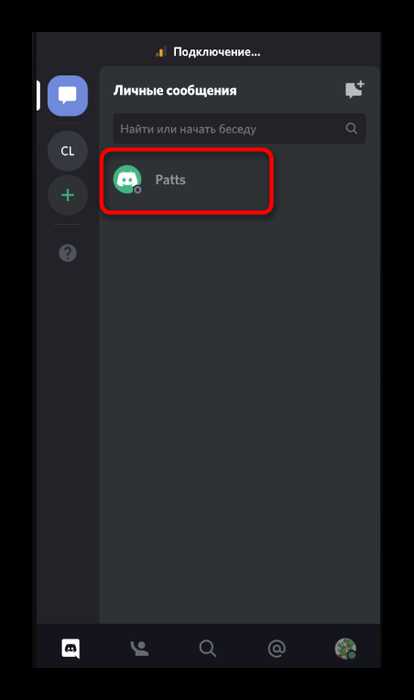
Для удаления личного чата в Discord на мобильном устройстве, выполните следующие шаги:
1. Откройте приложение Discord и войдите в свой аккаунт.
2. Перейдите в раздел Чаты, где отображаются все ваши личные сообщения.
3. Найдите чат, который хотите удалить. Для этого прокрутите список чатов или используйте поиск.
4. Нажмите и удерживайте чат, который нужно удалить. Это откроет дополнительные опции.
5. В появившемся меню выберите Удалить чат. Подтвердите действие, нажав Да в появившемся окне подтверждения.
Важно: Удаление чата в Discord на мобильном устройстве не приводит к удалению сообщений в этом чате для других участников. Вы удаляете только свою копию переписки.
6. После подтверждения чат исчезнет из вашего списка. Если хотите снова увидеть переписку, нужно будет начать новый чат с этим пользователем.
Примечание: Чтобы полностью удалить сообщения, необходимо удалить их по отдельности или в случае с групповыми чатами – с помощью администратора. В текущей версии мобильного приложения Discord нельзя массово удалить сообщения из чата.
Удаление сообщений в канале сервера Discord: инструкция
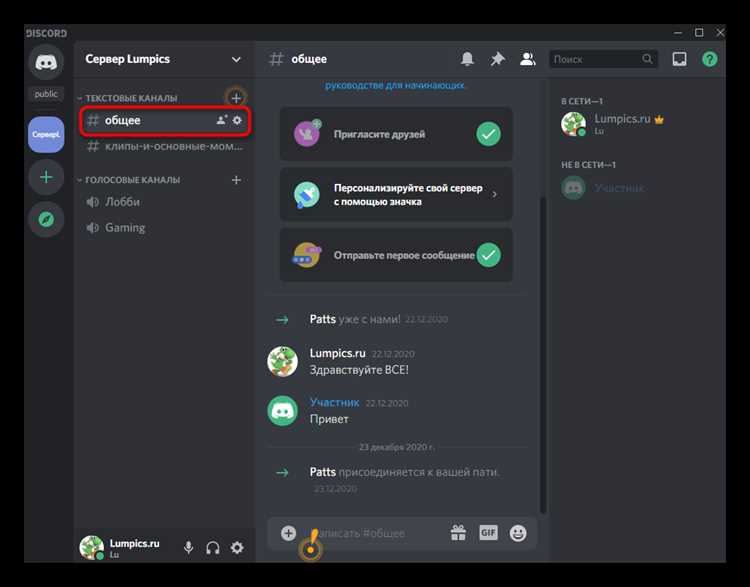
Чтобы удалить сообщение в канале сервера Discord, выполните следующие шаги:
1. Найдите сообщение, которое хотите удалить. Для этого прокрутите чат или используйте поиск, чтобы найти нужное сообщение.
2. Наведите курсор на сообщение. Когда курсор окажется на сообщении, появится несколько иконок: кнопка с тремя точками (меню), кнопка реакции и другие.
3. Нажмите на кнопку с тремя точками. В появившемся меню выберите «Удалить».
4. Подтвердите удаление. Discord запросит подтверждение удаления сообщения. Подтвердите действие, нажав «Удалить» в диалоговом окне.
5. Сообщение будет удалено. После подтверждения сообщение исчезнет из чата. Это действие нельзя отменить.
6. Удаление нескольких сообщений. Чтобы удалить сразу несколько сообщений, воспользуйтесь «Режимом модератора» или ботов, например, MEE6 или Dyno, которые поддерживают массовое удаление.
Важно: Удалять сообщения могут только администраторы или пользователи с соответствующими правами доступа на сервере. Если вы не видите опцию удаления, скорее всего, у вас нет нужных прав.
Примечание: Для автоматического удаления сообщений по определённым фильтрам используйте ботов, которые могут удалять сообщения, содержащие определённые слова или ссылки.
Как избавиться от старого чата в Discord на ПК
Чтобы удалить старый чат в Discord, выполните следующие шаги:
- Откройте Discord на вашем ПК и войдите в аккаунт.
- Перейдите в канал, в котором находится чат, который вы хотите удалить.
- Нажмите правой кнопкой мыши на сообщение, которое вы хотите удалить.
- В появившемся меню выберите Удалить сообщение.
- Подтвердите удаление, если появится соответствующий запрос.
Обратите внимание, что эти действия могут быть выполнены только для сообщений, которые вы отправляли. Чтобы удалить весь чат, нужно удалить канал или сервер.
Как удалить канал
- Перейдите в настройки сервера, кликнув по имени сервера в левом верхнем углу.
- В меню выберите Настройки канала.
- Перейдите в раздел Удаление канала.
- Подтвердите удаление канала, нажав Удалить.
Учтите, что после удаления канала все сообщения в нем будут утеряны без возможности восстановления.
Как удалить сервер
- Перейдите в настройки сервера.
- Выберите Удалить сервер в нижней части настроек.
- Подтвердите удаление, введя имя сервера.
- Нажмите Удалить сервер.
После удаления сервера все чаты и каналы будут безвозвратно удалены.
Что делать, если нет прав на удаление чата в Discord
Если у вас нет прав на удаление чата в Discord, это означает, что ваша роль не имеет соответствующих разрешений. В этом случае можно предпринять несколько шагов:
1. Проверьте роль в сервере. Перейдите в настройки сервера и откройте раздел «Роли». Убедитесь, что ваша роль не ограничена в правах. Для удаления сообщений или чатов нужна роль с правами Manage Messages или Administrator.
2. Обратитесь к администратору сервера. Если ваши права ограничены, попросите администратора или владельца сервера предоставить вам доступ на управление сообщениями или изменить вашу роль для получения нужных прав.
3. Используйте модераторские боты. В некоторых случаях можно использовать боты, такие как Dyno или MEE6, которые могут выполнять команду удаления сообщений. Для этого бот должен иметь необходимые разрешения на сервере.
4. Роль администратора. Если вы часто нуждаетесь в удалении чатов, попросите администратора предоставить вам роль с правами администратора. Однако будьте осторожны, так как эта роль открывает доступ ко многим функциям сервера.
5. Разрешения канала. Иногда для удаления сообщений достаточно изменить настройки канала. Если у вас есть права на редактирование канала, попробуйте изменить разрешения именно для этого канала, добавив себе возможность управлять сообщениями.
Как удалить чат в Discord, если это не ваш сервер
В Discord нет опции удалить чат в чужом сервере. Однако есть несколько способов, как минимизировать видимость сообщений или ограничить взаимодействие с ними:
- Удаление собственного сообщения: Если вы отправили сообщение, его можно удалить в любой момент. Для этого наведите курсор на сообщение, кликните по трем точкам рядом с ним и выберите опцию «Удалить». После этого сообщение исчезнет из чата для всех пользователей.
- Выход из сервера: Если вы хотите избежать общения в конкретном чате, лучший способ – покинуть сервер. Это не удаляет сам чат, но позволяет больше не получать уведомления и не видеть сообщения. Чтобы покинуть сервер, откройте его, кликните правой кнопкой на иконке сервера и выберите «Покинуть сервер».
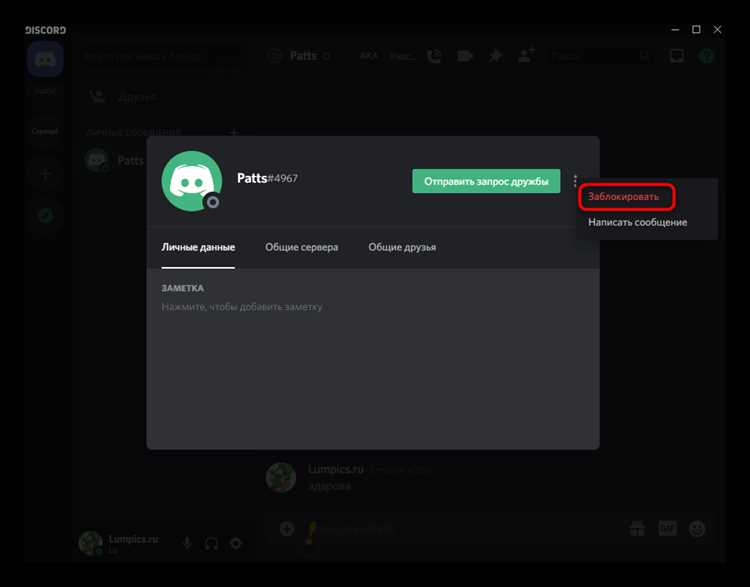
- Блокировка пользователей: Если вы не хотите взаимодействовать с определённым пользователем, можно заблокировать его. Блокировка предотвратит отправку сообщений и упомянания в вашем чате. Для этого зайдите в профиль пользователя и выберите «Заблокировать».
- Отключение уведомлений: Если вы хотите продолжать быть частью чата, но не получать уведомления о новых сообщениях, можете отключить уведомления на уровне чата или сервера. Для этого кликните по названию сервера или канала и выберите опцию «Отключить уведомления».
- Жалоба на нарушение: Если чат или его сообщения нарушают правила Discord, вы можете пожаловаться на них. Для этого наведите курсор на сообщение, кликните на три точки и выберите «Пожаловаться». Это не удаляет сообщение, но помогает модераторам принять меры.
Удаление чатов в Discord с использованием ботов
Для удаления чатов в Discord с помощью ботов необходимо выбрать подходящего бота, настроить его и использовать команды, которые позволяют удалить сообщения или целые каналы. Это решение удобно для администраторов серверов, которые хотят быстро очистить чаты без необходимости вручную удалять каждое сообщение.
Существует несколько популярных ботов, которые поддерживают удаление сообщений, например, MEE6, Dyno и YAGPDB. Они позволяют удалять сообщения по различным критериям, таким как дата, количество сообщений или даже слова, содержащиеся в тексте.
Шаги для удаления чатов с помощью бота
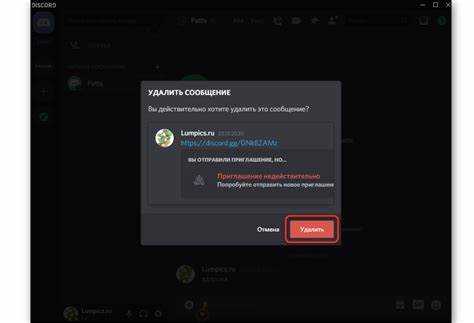
1. Добавьте бота на сервер через официальный сайт.
2. Предоставьте боту соответствующие разрешения, включая доступ к чтению сообщений, удалению сообщений и управлению каналами.
3. Используйте команду для удаления сообщений. Например, в MEE6 это команда !clear [количество] для удаления заданного числа последних сообщений.
4. Для удаления сообщений, содержащих конкретные слова, используйте команду !purge [слово] (в зависимости от бота). Это поможет удалить только те сообщения, которые содержат указанный текст.
Преимущества использования ботов
| Преимущество | Описание |
|---|---|
| Автоматизация | Удаление сообщений или каналов происходит быстро без участия администратора, что экономит время. |
| Гибкость | Можно настроить параметры удаления: по ключевым словам, времени, количеству сообщений. |
| Массовое удаление | Боты могут удалять большое количество сообщений за один раз, что невозможно сделать вручную. |
Использование ботов для удаления чатов – это эффективный способ поддержания порядка на сервере, особенно если чат содержит большое количество сообщений или если нужно быстро устранить спам.
Как очистить историю чатов в Discord: массовое удаление сообщений
Для массового удаления сообщений в Discord можно использовать несколько методов. Один из самых эффективных – использование ботов. В отличие от стандартных возможностей платформы, они позволяют очистить чат от сообщений, превышающих лимит, который доступен при удалении вручную.
Самым популярным ботом для этой цели является MEE6. Он позволяет удалять сообщения за выбранный промежуток времени или до определённого числа сообщений. Чтобы использовать бота, нужно добавить его на сервер через официальный сайт, а затем предоставить нужные права для работы с каналами.
Для массового удаления сообщений через MEE6 нужно выполнить следующие шаги:
- Добавьте MEE6 на сервер через официальную страницу.
- Перейдите в настройки бота и выберите раздел «Moderation».
- Настройте команду !clear, чтобы удалять нужное количество сообщений за раз (до 100 сообщений за одну команду).
- В командной строке напишите: !clear [количество сообщений].
Для удаления сообщений старше определённого времени, например, за месяц или год, можно использовать команду !purge, которая даёт больше гибкости. Установите соответствующие параметры времени, чтобы бот удалил только старые сообщения.
Если на сервере нет возможности использовать бота, можно очистить сообщения вручную, но этот процесс ограничен. На одном канале Discord можно удалить максимум 100 сообщений за раз через интерфейс. Чтобы это сделать, кликните правой кнопкой мыши на сообщении и выберите опцию «Удалить». Для большего объёма чатов нужно будет повторить процедуру несколько раз.
Также стоит отметить, что для очистки истории в личных сообщениях или групповых чатах потребуется удалять каждое сообщение вручную, так как массовая очистка не поддерживается в личных чатах по умолчанию.
Как избежать потери данных при удалении чата в Discord
Перед удалением чата в Discord важно убедиться, что все важные данные сохранены. Вот несколько шагов, которые помогут вам избежать потери информации:
1. Сделайте резервную копию чатов. Для этого можно использовать боты или сторонние инструменты, которые позволяют экспортировать сообщения в текстовые или CSV файлы. Это поможет сохранить важные разговоры на случай, если нужно будет восстановить информацию позже.
2. Сохраните медиафайлы, такие как изображения, видео и документы. Discord не предоставляет встроенной функции для массового скачивания медиафайлов, но вы можете вручную сохранить их на своем устройстве или использовать специальные расширения браузера для автоматизации этого процесса.
3. Используйте возможность архивирования серверов или каналов. Если канал не нужен в активном использовании, вместо удаления рассмотрите его архивирование. Это поможет сохранить все данные, но при этом освободить место в вашем списке каналов.
4. Убедитесь, что у вас есть доступ к историческим данным через Discord API. Для этого разработчики могут создать собственные инструменты для извлечения сообщений и медиа из чатов, даже если они были удалены. Это требует базовых знаний программирования.
5. Проверяйте настройки прав доступа. Перед удалением канала или чата убедитесь, что все участники не потеряли доступ к важным данным, если вы решите, что информация должна быть доступна только определенным пользователям.
Соблюдение этих рекомендаций поможет избежать потери данных и сохранить важную информацию в Discord.
Вопрос-ответ:
Как удалить чат в Discord?
Для удаления чата в Discord необходимо быть администратором сервера или иметь соответствующие права. Чтобы удалить чат, откройте настройки канала, перейдите в раздел «Управление каналом» и выберите опцию удаления. Важно помнить, что удаление чата приведет к исчезновению всех сообщений, и это действие необратимо.
Могу ли я удалить отдельные сообщения в чате Discord?
Да, вы можете удалить отдельные сообщения, если у вас есть права на это. Для удаления сообщения достаточно навести курсор на нужное сообщение, кликнуть по иконке с тремя точками и выбрать «Удалить». Это удалит сообщение только для вас и других пользователей.
Можно ли восстановить удалённый чат или сообщения в Discord?
Нет, после того как чат или сообщение удалены в Discord, они не могут быть восстановлены. Это необратимая операция. Поэтому важно дважды подумать перед удалением, особенно если информация в чате важна.
Как удалить чат на сервере Discord, если я администратор?
Как администратор, вы можете удалить канал с чатами. Для этого откройте сервер, зайдите в настройки канала, выберите «Удалить канал» и подтвердите своё решение. Это удалит все сообщения и контент, связанный с этим каналом.
Есть ли способ удалить чат только для себя в Discord?
Да, можно скрыть чат для себя, используя функцию «Скрыть канал». Это не удалит сам чат, но скроет его в списке каналов. Для этого откройте настройки канала, выберите опцию скрытия, и канал исчезнет из вашего списка. Это позволяет убрать лишний контент без удаления всего чата для других участников.
Как удалить чат в Discord?
Чтобы удалить чат в Discord, нужно понять, что вы не можете удалить целые чаты, так как это будет возможно только для администраторов серверов. Однако, если речь идет о сообщениях, их можно удалять вручную, нажав на три точки рядом с сообщением и выбрав опцию «Удалить». Если вы хотите удалить весь чат на сервере, это можно сделать только при наличии прав администратора, используя специальный бот или скрипт. Для этого потребуется установить бота, который будет очищать каналы по команде, или использовать команду для массового удаления сообщений.

 Загрузка...