Получение кода приложения Discord может быть полезным для разработчиков, тестировщиков или пользователей, стремящихся разобраться в работе платформы. Есть несколько способов, которые позволяют извлечь данный код в зависимости от цели и уровня доступа. Прежде чем приступить к поиску, важно понять, для чего именно вам нужен этот код – для анализа, модификации или просто для получения доступа к дополнительным функциям.
Один из самых простых способов получить код Discord – это использовать инструменты разработчика в браузере. Для этого достаточно зайти на веб-версию Discord, открыть консоль разработчика (обычно это комбинация клавиш F12 или Ctrl+Shift+I) и перейти на вкладку «Network» или «Console». Здесь можно найти запросы, связанные с загрузкой скриптов и данных, которые содержат информацию о сервере и приложении. Важно отметить, что этот метод доступен только для веб-версии, а не для десктопных приложений.
Для более глубокого анализа или модификации приложения можно использовать декомпиляцию исполняемых файлов Discord. Такой подход требует навыков работы с программным обеспечением и знания основ реверс-инжиниринга. В этом случае можно использовать специализированные инструменты для декомпиляции, такие как IDA Pro или Ghidra, чтобы извлечь исходный код из приложения. Однако стоит учитывать, что нарушение лицензионного соглашения Discord и использование этих данных в коммерческих целях может привести к юридическим последствиям.
Кроме того, существует возможность использовать API Discord для получения некоторых данных о приложении. При правильной настройке бота через API можно получить информацию о пользователях, каналах и серверах, что также может быть полезно для анализа работы Discord. Однако этот способ не дает прямого доступа к полному исходному коду программы, а ограничивается только доступом к функционалу через публичные интерфейсы.
Как найти код приложения Discord через настройки безопасности
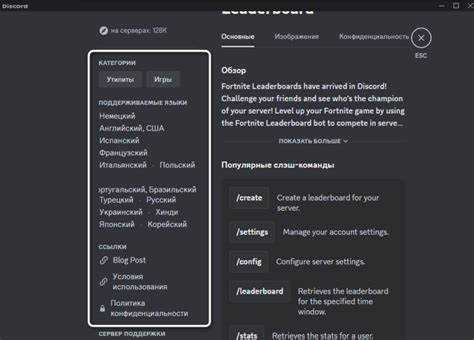
Чтобы найти код приложения Discord через настройки безопасности, выполните несколько простых шагов. Этот код может быть полезен для восстановления доступа к аккаунту или для других целей, связанных с безопасностью.
1. Откройте Discord и войдите в свою учетную запись.
2. Перейдите в настройки безопасности, нажав на иконку шестеренки в нижней левой части экрана, рядом с вашим именем пользователя.
3. В меню настроек выберите раздел Безопасность и конфиденциальность.
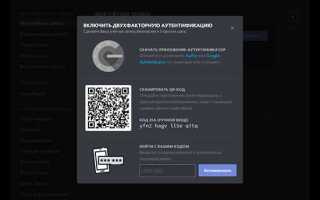
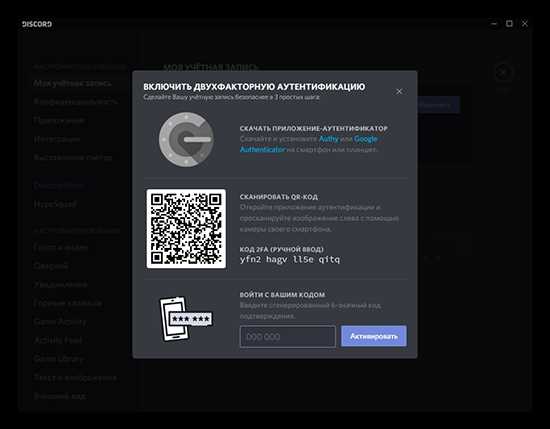
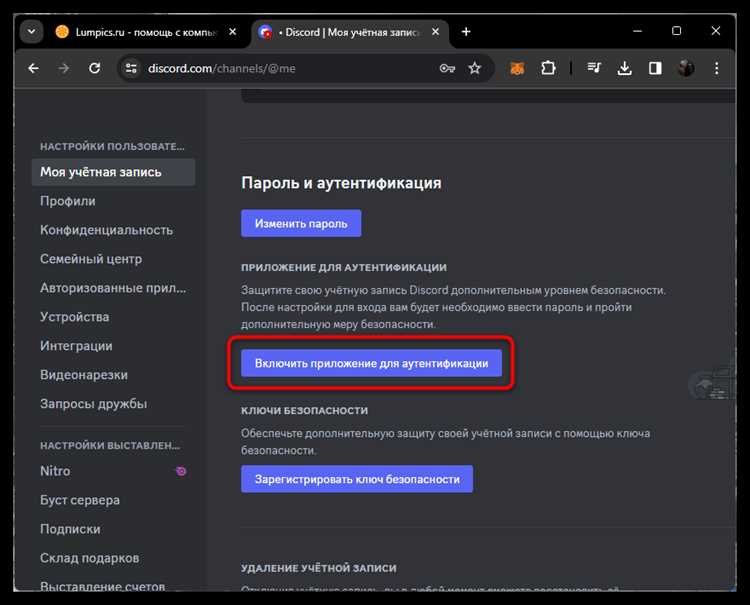
4. В блоке Двухфакторная аутентификация вы увидите опцию для получения кода приложения, если он уже был активирован. Если двухфакторная аутентификация еще не настроена, то вам нужно будет ее включить, чтобы получить код.
5. Для включения двухфакторной аутентификации выберите Включить и следуйте инструкциям на экране, чтобы добавить номер телефона и подтвердить свой аккаунт.
6. После активации двухфакторной аутентификации Discord предоставит вам код для приложения, который можно использовать для безопасного входа или для других действий, требующих подтверждения.
Примечание: Если вы не можете найти код или столкнулись с проблемами, стоит проверить настройки вашей учетной записи и убедиться, что все шаги для включения двухфакторной аутентификации были выполнены корректно.
Использование Discord Developer Portal для получения кода приложения
Discord Developer Portal предоставляет разработчикам возможность управлять приложениями, интегрировать их с API и получать ключевые данные, включая код приложения. Для получения кода приложения нужно пройти несколько шагов в этом портале.
Шаги для получения кода приложения:
- Перейдите в Discord Developer Portal и войдите в свою учетную запись.
- На главной странице портала выберите приложение, для которого требуется получить код.
- После перехода в настройки приложения выберите раздел «General Information».
- В разделе «Application ID» вы найдете уникальный идентификатор приложения. Это основной идентификатор, используемый для получения кода и взаимодействия с API.
- Если ваше приложение использует OAuth2 для авторизации, вы можете сгенерировать URL с кодом авторизации в разделе «OAuth2».
Для получения дополнительных данных и настройки кода приложения, используйте:
- Раздел «Bot» для получения токена бота, который является необходимым для аутентификации.
- Раздел «OAuth2» для настройки параметров авторизации и URL для получения кода авторизации.
Используя эти данные, вы можете интегрировать приложение с Discord, реализовать автоматические функции или взаимодействовать с сервером через API.
Поиск кода приложения Discord в файлах конфигурации
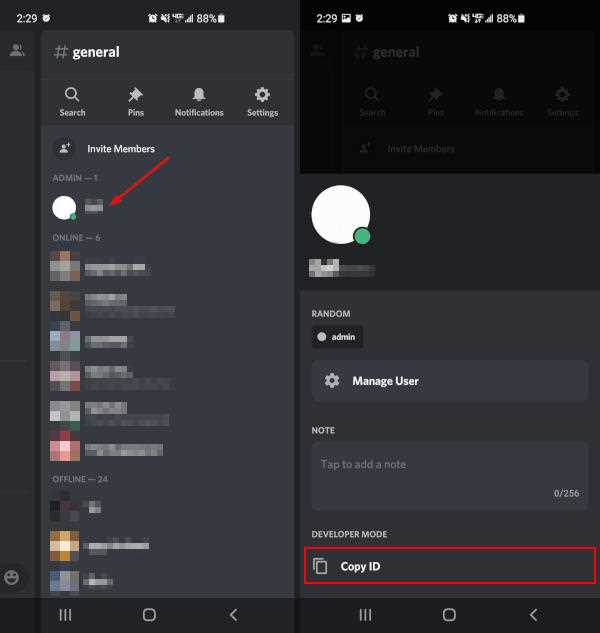
Для нахождения кода приложения Discord в его конфигурационных файлах, нужно понимать, где именно эти файлы находятся и как правильно их анализировать. Discord хранит свои настройки и токены в разных местах, в зависимости от операционной системы.
1. Windows: на Windows файлы конфигурации часто находятся в папке AppData. Чтобы найти эти файлы, откройте проводник и введите в адресной строке %AppData%. Далее перейдите по пути «Discord» > «settings.json». В этом файле могут храниться данные, которые помогут в поиске кода приложения.
2. Linux: на Linux конфигурационные файлы Discord можно найти в директории $HOME/.config/discord. Внутри этой папки находятся файлы, такие как «settings.json», содержащие настройки приложения, но код приложения, скорее всего, зашифрован или скрыт для пользователя.
3. MacOS: на MacOS файлы конфигурации располагаются в папке ~/Library/Application Support/discord. В этом же каталоге можно найти файл настроек, однако для получения более детальной информации о коде потребуется использование инструментов для работы с бинарными файлами.
4. Поиск кода: чтобы найти сам код приложения, следует обратить внимание на файлы типа .exe (для Windows) или другие исполнимые файлы на разных системах. Хотя Discord использует технологии Electron, код приложения в открытом виде не доступен в конфигурационных файлах. Однако, при наличии нужных инструментов, например, с помощью дизассемблеров, можно попытаться извлечь исходный код из бинарных файлов.
Помимо этого, чтобы получить дополнительные сведения, можно использовать сетевые инструменты для анализа трафика между клиентом и серверами Discord. Это даст представление о взаимодействии приложения с сервером, но не откроет полный исходный код.
Важное замечание: любые попытки извлечь или модифицировать код Discord могут нарушать пользовательское соглашение и привести к блокировке аккаунта.
Как расшифровать код через инструмент отладки в браузере
Для расшифровки кода приложения Discord через инструмент отладки в браузере, прежде всего, откройте веб-версию Discord. Для этого используйте браузер Google Chrome, Mozilla Firefox или Microsoft Edge. Инструмент отладки позволяет просматривать и анализировать JavaScript-код, а также взаимодействовать с DOM-структурой страницы.
1. Откройте страницу Discord и нажмите F12 или правой кнопкой мыши выберите «Инспектировать». Это откроет панель разработчика.
3. Вкладка «Network» (Сеть) позволяет отслеживать все сетевые запросы, которые делает приложение. Здесь можно увидеть запросы к API Discord, а также изучить параметры запросов и ответы от сервера. Внимание стоит уделить параметрам, которые могут содержать ключи и другие важные данные.
4. Для расшифровки скриптов Discord можно использовать вкладку «Sources» (Источники). Здесь находятся все загруженные JavaScript-файлы. Если скрипты не минимизированы, то можно изучить их логику. Если они минимизированы, воспользуйтесь инструментом «Prettify», чтобы сделать код более читаемым.
5. Важно помнить, что Discord использует различные методы защиты, такие как динамическая подгрузка контента и использование WebSocket для обмена данными в реальном времени. Это затрудняет простую расшифровку, но использование инструментов отладки позволяет видеть, какие запросы выполняются в процессе работы приложения, и какие данные передаются.
6. Изучите файл `discord.js`, который обычно используется для взаимодействия с API и сетевыми запросами. В нем можно найти функции, которые управляют состоянием пользователя, каналами и сообщениями. Это ключевые моменты для понимания логики работы приложения.
7. Наконец, обратите внимание на cookies и localStorage, которые содержат важную информацию о состоянии сессии пользователя. Эти данные можно найти в инструментах разработчика во вкладке «Application» (Приложение).
Получение кода через API Discord
Для получения информации о коде приложения через API Discord используется метод OAuth2. С помощью этого протокола можно авторизовать приложение, получить доступ к данным пользователя и управлять разрешениями. Для получения кода приложения через API, вам нужно создать запрос, который будет включать правильные параметры в URL и обработать ответ от Discord.
Чтобы начать, зарегистрируйте приложение в панели разработчика Discord. После регистрации получите Client ID и Client Secret, которые понадобятся для дальнейших запросов. Используйте эти данные для формирования авторизационного запроса через OAuth2.
Пример запроса для получения кода авторизации через OAuth2:
https://discord.com/oauth2/authorize?client_id=YOUR_CLIENT_ID&redirect_uri=YOUR_REDIRECT_URI&response_type=code&scope=identify
После того как пользователь авторизуется, Discord направит его на redirect_uri, прикрепив к URL параметр code, который и будет вашим кодом авторизации. Пример URL-ответа:
https://your-redirect-uri.com/?code=AUTHORIZATION_CODE
Полученный код необходимо обменять на токен доступа. Для этого отправьте POST-запрос на https://discord.com/api/oauth2/token с параметрами:
grant_type=authorization_code&code=AUTHORIZATION_CODE&redirect_uri=YOUR_REDIRECT_URI&client_id=YOUR_CLIENT_ID&client_secret=YOUR_CLIENT_SECRET
В ответе вы получите access_token, который позволяет работать с API Discord от имени пользователя. Важно помнить, что этот токен имеет срок действия и может быть обновлён с помощью refresh_token.
Методы API могут требовать дополнительных прав, которые задаются в scope при генерации запроса на авторизацию. Для доступа к другим данным, таким как серверы или сообщения, необходимо добавить соответствующие разрешения, такие как guilds, messages.read и другие.
Использование сторонних приложений для поиска кода приложения Discord
Сторонние приложения могут использоваться для различных целей, включая поиск кода приложения Discord. Однако важно понимать, что использование таких инструментов может нарушать правила Discord, а также привести к утечке личных данных. Ниже рассмотрены некоторые методы, которые могут быть использованы для поиска кода в Discord.
1. Инструменты для анализа сетевых запросов
Одним из наиболее распространённых способов поиска кода или иных важных данных в Discord является использование инструментов для анализа сетевых запросов. Программы, такие как Wireshark или Fiddler, позволяют отслеживать трафик между клиентом и сервером, что может раскрывать части кода, связанные с API запросами.
- Wireshark: Позволяет захватывать пакеты данных, передаваемые между Discord и сервером, что может помочь в получении информации о запросах и ответах.
- Fiddler: Прокси-сервер, который перехватывает и анализирует HTTP-трафик, что полезно для нахождения ошибок или уязвимостей в API.
2. Использование декомпиляторов
Для приложений, установленных на компьютере, декомпиляция является одним из методов поиска исходного кода. Инструменты, такие как dotPeek или ILSpy, позволяют анализировать .NET приложения, включая те, что используют компоненты Discord.
- dotPeek: Программа для работы с .NET-приложениями, которая позволяет извлекать исходный код из скомпилированных файлов.
- ILSpy: Альтернативный декомпилятор для .NET-программ, который также может помочь в анализе кода приложения Discord.
3. Использование открытых исходных кодов
Некоторые компоненты Discord, такие как библиотеки и боты, имеют открытые исходные коды. Они могут быть полезными при изучении структуры программного обеспечения или нахождении примеров кода. Платформы, такие как GitHub, предоставляют доступ к множеству проектов, связанных с Discord.
- GitHub: Множество репозиториев с открытыми исходными кодами для ботов Discord и вспомогательных инструментов.
4. Автоматизированные скрипты и боты
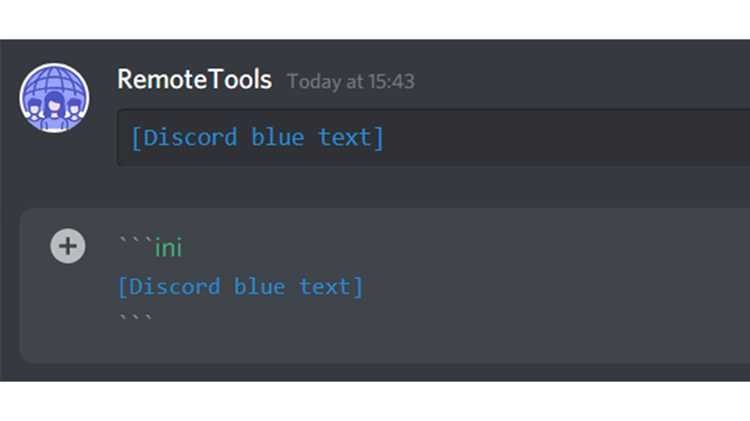
Некоторые разработчики используют автоматические скрипты или боты, чтобы извлекать или манипулировать данными в Discord. Эти боты могут быть настроены для выполнения различных действий, таких как сбор и анализ кода с серверов.
- Python-скрипты: Использование Python с библиотеками, такими как requests или BeautifulSoup, может помочь в автоматизации извлечения данных с веб-версии Discord.
5. Программы для анализа и поиска уязвимостей
Существуют инструменты для поиска уязвимостей в приложениях, такие как Burp Suite или OWASP ZAP. Они могут анализировать взаимодействие между клиентом и сервером, выявляя ошибки в безопасности или неправильную обработку данных, что также может привести к нахождению части кода.
- Burp Suite: Используется для тестирования безопасности веб-приложений и может помочь при анализе работы Discord в браузере.
- OWASP ZAP: Открытая платформа для тестирования безопасности приложений, которая может применяться для проверки уязвимостей в веб-клиенте Discord.
6. Учитывайте риски и последствия
Использование сторонних приложений для получения кода приложения Discord может привести к юридическим последствиям, поскольку это нарушает правила использования платформы. Учитывайте риски, связанные с утечкой личных данных, а также возможные последствия для безопасности вашей учетной записи.
Что делать, если код приложения Discord недоступен для просмотра
Если код приложения Discord недоступен для просмотра, это может быть связано с несколькими причинами, такими как проблемы с настройками клиента или ограничениями, установленными самим приложением. Важно понимать, что код программы в обычных условиях не должен быть доступен пользователю, но в случае разработки или модификации можно предпринять несколько шагов.
Первый шаг – проверить наличие обновлений. Иногда проблема с доступом к коду может быть связана с багами в старых версиях программы. Убедитесь, что у вас установлена последняя версия Discord.
Если вы используете Discord в браузере, код может быть скрыт из-за ограничений безопасности браузера. В таком случае можно попробовать использовать другой браузер или скачать десктопную версию, где доступ к локальным данным будет проще.
Иногда код может быть недоступен, если Discord использует технологии, такие как обфускация, чтобы скрыть исходный код. Это сделано для защиты от взлома и предотвращения несанкционированного вмешательства в работу приложения.
Для тех, кто заинтересован в более глубоком анализе, существует возможность использования инструментов для реверс-инжиниринга, таких как:
| Инструмент | Описание |
|---|---|
| Wireshark | Для анализа сетевого трафика, чтобы понять, какие данные передаются между клиентом и сервером. |
| Fiddler | Инструмент для перехвата HTTP-запросов, который позволяет следить за API-взаимодействиями приложения. |
| Ghidra | Инструмент для реверс-инжиниринга, который позволяет анализировать бинарные файлы программы. |
| OllyDbg | Отладчик, который позволяет отслеживать и изменять работу приложения на уровне кода. |
Однако стоит отметить, что вмешательство в код приложения может привести к нарушению условий использования Discord и блокировке аккаунта. Поэтому важно учитывать риски, связанные с этими методами.
Если вам нужно получить доступ к функционалу, который скрыт или недоступен, рекомендуется обратиться в поддержку Discord для получения официальных решений.
Вопрос-ответ:
Как узнать код приложения Discord для подключения к серверу?
Для подключения к серверу Discord вам необходимо ввести код, который обычно выглядит как длинная строка из цифр и букв. Этот код можно получить через приглашение, которое отправляется пользователю через Discord. Чтобы использовать код, просто перейдите по ссылке приглашения, и он автоматически подставится в нужное поле для подключения. Вы можете запросить его у администратора сервера, если он не был предоставлен заранее.
Есть ли способ получить код приложения Discord без использования ссылки-приглашения?
Если у вас нет ссылки-приглашения, но вы знаете ID сервера, можно попробовать найти код через настройки вашего аккаунта. Однако прямого способа получить код без ссылки нет, так как это нарушает политику безопасности Discord. Вы можете обратиться к администратору сервера или друзьям, чтобы получить приглашение с нужным кодом. В противном случае доступ к серверу будет невозможен без официального кода-приглашения.
Можно ли узнать код приложения Discord через сторонние сайты или инструменты?
Использование сторонних сайтов или инструментов для получения кода Discord является нарушением правил и может привести к блокировке аккаунта. Discord строго контролирует доступ к своим серверам через систему приглашений, и любые попытки обхода этой системы считаются небезопасными. Рекомендуется получать коды только через официальные каналы — например, от администраторов серверов или через проверенные приглашения.
Как изменить код приложения Discord, если я администратор сервера?
Если вы администратор сервера Discord, вы можете создать новое приглашение, которое будет содержать новый код для подключения. Для этого перейдите в настройки сервера, выберите раздел «Приглашения» и создайте новое приглашение. Вы можете установить ограничения на количество использований кода или его срок действия. После создания нового кода, старый станет недействительным, и пользователи смогут подключиться только по новому приглашению.
Можно ли узнать код Discord через мобильное приложение?
Да, код для подключения к серверу Discord можно получить и через мобильное приложение. Для этого откройте приложение, перейдите в раздел «Приглашения» или откройте ссылку-приглашение. Код будет автоматически введен в поле для подключения. Также, если у вас уже есть ссылка на сервер, просто кликните по ней, и вы попадете на сервер без необходимости вручную вводить код.
Как можно узнать код приложения Discord для его модификации или анализа?
Чтобы узнать код приложения Discord, можно использовать несколько методов, в зависимости от того, что именно вам нужно. Если вы хотите получить доступ к исходному коду, то, к сожалению, Discord является закрытым программным продуктом, и его исходный код недоступен. Однако, можно использовать методы, такие как анализ сетевых запросов с помощью инструментов разработчика в браузере или на устройстве, чтобы изучить взаимодействие клиента с сервером и его API. Также можно ознакомиться с документацией для разработчиков, которая предоставляет информацию о возможных интеграциях и взаимодействиях через боты и вебхуки. Также важно учитывать, что использование сторонних программ и модификаций может нарушать условия использования Discord, поэтому важно соблюдать правила платформы.

 Загрузка...