Конвертация документа Word в HTML позволяет сохранить структуру текста, списки и форматирование без ручного переписывания. Для точного переноса рекомендуется использовать встроенную функцию Word «Сохранить как» с выбором формата HTML или «Веб-страница, фильтрованная». Этот способ минимизирует лишние теги и делает код чище, чем стандартный HTML экспорт.
При работе с таблицами важно проверять соответствие тегов <table>, <tr> и <td>. Word часто добавляет лишние атрибуты стилей, которые лучше удалить для совместимости с современными браузерами. Для списков (<ul> и <ol>) рекомендуется вручную проверить вложенность и отступы, чтобы избежать сдвига элементов при отображении.
Текстовые элементы, такие как заголовки и абзацы, лучше корректировать с помощью тегов <h1>-<h6> и <p>. Word может автоматически создавать заголовки с классами и inline-стилями, что усложняет дальнейшую работу с CSS. Удаление лишних атрибутов и использование семантических тегов повышает читаемость HTML и упрощает поддержку сайта.
Изображения следует сохранять отдельно и подключать через <img> с указанием относительных путей. Word вставляет их как встроенные объекты, что увеличивает размер файла и затрудняет перенос на веб-сервер. Оптимизация изображений до формата JPEG или PNG снижает нагрузку на страницу и ускоряет загрузку.
Выбор метода конвертации Word в HTML
Существуют три основных подхода: сохранение напрямую из Word, использование специализированных конвертеров и ручная трансформация через код. Выбор зависит от целей: точность отображения, чистота кода или контроль над структурой.
Сохранение через Word позволяет получить готовый HTML одним кликом: «Файл → Сохранить как → Веб-страница». Этот метод сохраняет все стили, таблицы и изображения, но генерирует избыточный код с множеством inline-стилей и тегов , что затрудняет дальнейшую оптимизацию и адаптацию.
Специализированные конвертеры, такие как Pandoc или Zamzar, создают более чистый код, поддерживают UTF-8 и позволяют выбрать между сохранением стилей или минимальным HTML. Pandoc особенно полезен при массовой конвертации документов с единообразной структурой, так как поддерживает шаблоны и фильтры для оптимизации кода.
Ручная трансформация через скрипты на Python или JavaScript обеспечивает максимальный контроль: можно удалить лишние теги, нормализовать структуру заголовков и классы CSS. Этот метод подходит для веб-проектов с требованиями к семантической разметке и минимизации веса страницы, но требует знаний языка разметки и навыков программирования.
При выборе метода важно учитывать количество документов, сложность форматирования и последующую работу с HTML: для одного простого файла подходит сохранение из Word, для регулярной конвертации с чистым кодом – Pandoc, для проектов с высокими требованиями к семантике и оптимизации – ручная трансформация.
Подготовка документа: очистка форматирования и стилей
Перед конвертацией документа Word в HTML необходимо удалить лишние стили и нестандартное форматирование. Откройте вкладку Главная → Стили и убедитесь, что применяются только стандартные стили Word: Обычный, Заголовок 1–3, Список.
Удалите ручное форматирование через Ctrl+Пробел для текста и Ctrl+Q для абзацев. Это сбросит цвет, шрифт, межстрочный интервал и отступы до базовых значений.
Проверьте наличие скрытых символов и нестандартных разрывов страниц. Включите отображение всех знаков форматирования через Показать/Скрыть ¶ и удалите лишние табуляции, пробелы и разрывы.
Единообразно примените стили заголовков: Заголовок 1 для глав, Заголовок 2 для подразделов, Заголовок 3 для пунктов внутри подразделов. Это обеспечит корректную структуру HTML с тегами <h1>–<h3>.
Для списков используйте стандартные нумерованные и маркированные списки Word. Избегайте ручного добавления цифр и символов, чтобы конвертер правильно создал теги <ul> и <ol>.
Если документ содержит таблицы, удалите объединенные ячейки и нестандартные границы. Используйте базовое оформление таблицы Word, чтобы HTML-теги <table>, <tr> и <td> соответствовали правильной структуре.
Очистка стилей перед экспортом значительно снижает объем лишнего кода в HTML и повышает читаемость. После проверки примените Сохранить как → Веб-страница, фильтрованная, чтобы получить чистый HTML без избыточных тегов Word.
Сохранение документа Word в формате HTML
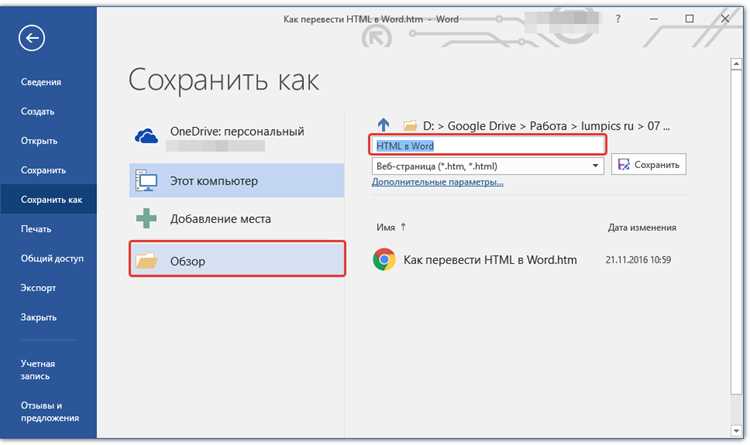
Для корректного сохранения документа Word в HTML необходимо использовать встроенные функции Word, чтобы минимизировать потерю форматирования и структуры документа.
-
Откройте документ в Microsoft Word.
-
Перейдите в меню Файл → Сохранить как и выберите папку для сохранения.
-
В поле Тип файла выберите Веб-страница (*.htm; *.html).
-
Для оптимизации структуры HTML используйте опцию Веб-страница, фильтрованная. Она удаляет лишние теги и сокращает объем кода.
-
При сохранении Word автоматически создаст HTML-файл и папку с ресурсами:
- Изображения будут помещены в отдельную папку с именем имя_файла_files;
- Стили и таблицы будут встроены в HTML или отдельные CSS-файлы, если выбран фильтрованный формат.
-
Проверьте код HTML через текстовый редактор. Убедитесь, что структура заголовков (
<h1>-<h6>), списков и таблиц сохранена корректно. -
При необходимости удалите лишние inline-стили и конвертируйте их в CSS для облегчения дальнейшей интеграции в веб-проекты.
Сохранение в HTML через Word позволяет быстро преобразовать документы с сохранением основного форматирования, но требует проверки кода для соответствия веб-стандартам.
Проверка и исправление некорректных тегов
После конвертации документа Word в HTML важно проверить правильность структуры тегов. Часто встречаются незакрытые теги <p>, лишние вложенные <div> и неправильные атрибуты, перенесённые из Word. Это может нарушить отображение страницы в браузерах.
Для обнаружения ошибок используйте текстовые редакторы с подсветкой синтаксиса или специализированные валидаторы, например, W3C Validator. Проверка должна включать:
| Тип ошибки | Описание | Метод исправления |
|---|---|---|
| Незакрытые теги | Теги <p>, <li> или <span>
| Закрывать тег вручную или использовать функции автоформатирования редактора |
| Лишние вложения | Несколько <div> или <span> находятся друг в друге без необходимости |
Объединять содержимое в один контейнер, удаляя избыточные теги |
| Неправильные атрибуты | Word добавляет стили в виде атрибутов style или class, несовместимые с HTML |
Перенести стили в CSS, удалить лишние атрибуты |
| Специальные символы | Символы вроде кавычек, дефисов и апострофов кодируются некорректно | Заменять на корректные HTML-сущности (", –, ’) |
После исправления ошибок рекомендуется повторно проверять код через валидатор. Для ускорения работы можно использовать регулярные выражения: поиск <[^\/>]+>(?!.*<\/[^>]+>) выявляет незакрытые теги, а <div>\s*<div> – избыточные вложения.
Систематическая проверка и корректировка тегов обеспечит совместимость HTML с браузерами и сохранение форматирования исходного документа.
Оптимизация изображений и ссылок для веб-страницы

Размер изображений напрямую влияет на скорость загрузки страницы. Рекомендуется сохранять файлы в форматах WebP или JPEG с качеством 70–80%, чтобы сохранить баланс между детализацией и весом. Для иконок и логотипов подходит SVG, так как этот формат масштабируется без потери качества и минимизирует объем данных.
Перед вставкой изображения важно задавать точные атрибуты width и height, чтобы браузер выделял пространство под графику и предотвращал сдвиг контента при загрузке. Названия файлов должны быть описательными и содержать ключевые слова, разделённые дефисами, например: product-card-red.webp.
Ссылки следует проверять на корректность и актуальность. Используйте атрибут rel=»noopener noreferrer» для внешних ссылок, открывающихся в новой вкладке, чтобы улучшить безопасность и производительность. Для внутренних ссылок применяйте относительные пути, это ускоряет загрузку при переносе сайта между средами.
Добавление alt для изображений критично для SEO и доступности. Описание должно быть лаконичным, но информативным, включать ключевое слово, отражающее содержимое графики, без избыточных формулировок. Избегайте пустых атрибутов alt, кроме декоративных элементов.
Для ускорения загрузки больших изображений используйте ленивую загрузку через атрибут loading=»lazy». Это снижает нагрузку на сервер и улучшает пользовательский опыт при прокрутке страниц с множеством графики.
Добавление базовых стилей CSS для отображения контента
После конвертации документа Word в HTML важно обеспечить корректное отображение текста, заголовков, списков и таблиц. Для этого применяются базовые CSS-стили, которые создают структуру и читаемость контента.
Основные рекомендации по добавлению стилей:
- Тело документа: задайте шрифт и размеры для всего контента.
body { font-family: Arial, sans-serif; font-size: 16px; line-height: 1.5; color: #333; } - Заголовки: определите визуальную иерархию для h1–h6.
h1 { font-size: 32px; margin-bottom: 16px; } h2 { font-size: 28px; margin-bottom: 14px; } h3 { font-size: 24px; margin-bottom: 12px; } - Абзацы: используйте отступы для удобочитаемости.
p { margin-bottom: 12px; } - Списки: задайте отступы и маркеры для ul и ol.
ul, ol { margin-left: 20px; margin-bottom: 12px; } li { margin-bottom: 6px; } - Таблицы: добавьте границы, отступы и выравнивание текста.
table { border-collapse: collapse; width: 100%; margin-bottom: 16px; } th, td { border: 1px solid #ccc; padding: 8px; text-align: left; } - Ссылки: выделите цветом и уберите подчеркивание для базового стиля.
a { color: #0066cc; text-decoration: none; }
a:hover { text-decoration: underline; }
Эти стили формируют базовую визуальную структуру документа и обеспечивают одинаковое отображение на разных устройствах и браузерах. После добавления базовых стилей можно переходить к детальной настройке шрифтов, цветов и адаптивной верстки.
Тестирование HTML в разных браузерах и устройствах
После преобразования документа Word в HTML важно убедиться, что код отображается корректно на различных браузерах. Минимальный набор для проверки включает Chrome, Firefox, Safari, Edge и последнюю версию Opera. Для каждого браузера следует оценить корректность структуры, отображение таблиц, списков и шрифтов.
Особое внимание уделяется мобильным устройствам. Используйте режимы эмуляции в DevTools Chrome или Firefox для проверки разрешений 360–1440px. Проверяйте масштабирование текста, переносы строк и интерактивные элементы, такие как ссылки и кнопки.
Для тестирования на реальных устройствах рекомендуется BrowserStack или LambdaTest, которые позволяют сравнить отображение на iOS, Android и различных версиях Windows и macOS. Обратите внимание на различия в рендеринге шрифтов, отступов и таблиц между платформами.
Автоматическое тестирование можно организовать с помощью LintHTML для проверки ошибок разметки и W3C Validator для соблюдения стандартов. Регулярное использование этих инструментов сокращает вероятность появления несовместимых элементов при публикации.
Особые элементы, такие как вставленные изображения или таблицы из Word, требуют проверки адаптивности. Проверяйте, чтобы alt-атрибуты и размеры не ломали макет, а таблицы оставались читаемыми на ширине экрана 320px.
После тестирования сохраняйте отчет о несоответствиях, указывая браузер, устройство и версию ОС. Это ускоряет исправление ошибок и обеспечивает стабильное отображение HTML-кода на всех платформах.
Вопрос-ответ:
Какие шаги нужно выполнить, чтобы сохранить документ Word в формате HTML?
Сначала откройте документ в Microsoft Word. Затем выберите меню «Файл» и пункт «Сохранить как». В открывшемся окне укажите место сохранения и в поле «Тип файла» выберите «Веб-страница (*.htm; *.html)». После этого нажмите «Сохранить». Word создаст HTML-файл вместе с папкой, содержащей все связанные изображения и стили. Этот способ подходит для быстрых конверсий небольших документов.
Как Word обрабатывает изображения при экспорте в HTML?
При сохранении документа в формате HTML Word автоматически создаёт отдельную папку с изображениями, которые находятся в документе. В HTML-коде ссылки на картинки указываются относительно этой папки. Если документ содержит много изображений, стоит проверить правильность их путей и убедиться, что все файлы скопированы, иначе при открытии HTML-страницы некоторые изображения могут не отображаться.
Можно ли сохранить стили текста из Word в HTML без потери форматирования?
Частично. Основные стили, такие как жирный, курсив, заголовки, списки и таблицы, Word конвертирует в соответствующие теги HTML. Однако сложные эффекты, например, тени текста, фоны ячеек таблиц или специальные шрифты, могут быть упрощены или заменены стандартными стилями. Чтобы полностью сохранить оформление, иногда приходится вручную редактировать CSS-код после экспорта.
Какие проблемы могут возникнуть при открытии HTML-файла из Word в браузере?
Часто возникают ситуации, когда страница выглядит иначе, чем в Word. Это связано с тем, что Word добавляет в HTML много лишнего кода и встроенных стилей, которые браузеры обрабатывают по-своему. Таблицы и списки могут «съезжать», а размеры шрифтов меняться. Чтобы исправить это, можно очистить HTML-код или использовать отдельный CSS-файл для корректного отображения на веб-страницах.
Как уменьшить размер HTML-файла после сохранения из Word?
HTML-файлы, созданные Word, часто содержат много лишних тегов и встроенных стилей, что увеличивает размер. Для уменьшения можно удалить ненужные комментарии, лишние теги и встроенные шрифты. Также рекомендуется объединить повторяющиеся стили в отдельный CSS-файл и ссылаться на него. Это ускоряет загрузку страницы и делает код более удобным для дальнейшей работы.

 Загрузка...