В HTML ссылка создается при помощи тега <a>, а для управления её внешним видом и поведением используется атрибут class. Класс позволяет связать элемент с определёнными CSS-правилами или JavaScript-скриптами, обеспечивая единый стиль и функциональность для группы ссылок.
Чтобы задать ссылке класс, необходимо добавить атрибут class внутри тега <a>. Например: <a href=»page.html» class=»nav-link»>Перейти</a>. В данном случае ссылка получает класс nav-link, который можно использовать в CSS для настройки цвета, размера шрифта или эффектов при наведении.
Использование классов особенно важно при работе с меню, кнопками или динамическими интерфейсами. Например, при назначении класса active можно выделить текущую страницу в навигации, а с помощью классов вида btn, btn-primary – превратить ссылку в элемент, стилизованный как кнопка.
Ключевое преимущество работы с классами в ссылках – это возможность гибко управлять стилями без изменения структуры HTML. Вместо того чтобы прописывать индивидуальные атрибуты для каждой ссылки, достаточно один раз задать правило в CSS и применять его к любому элементу с нужным классом.
Создание простой ссылки с атрибутом class
Атрибут class позволяет назначить ссылке собственный идентификатор для применения CSS-стилей или работы с JavaScript. Базовый синтаксис выглядит так:
<a href="https://example.com" class="main-link">Перейти</a>
В данном примере ссылка указывает на внешний ресурс, а класс main-link можно использовать для изменения цвета, шрифта, отступов или добавления эффектов наведения. Названия классов желательно подбирать осмысленно, например btn-link, nav-item, footer-link, чтобы структура кода оставалась понятной.
Один элемент может иметь несколько классов через пробел: <a href="/about" class="menu-link active">О нас</a>. Это позволяет гибко комбинировать стили и выделять активные элементы навигации.
Присвоение одному тегу ссылки нескольких классов
Чтобы назначить одной ссылке несколько классов, их указывают в атрибуте class через пробел. Каждый класс можно использовать для разных целей: один отвечает за цвет, другой – за размер шрифта, третий – за анимацию.
Пример: <a href="catalog.html" class="btn large highlight">Каталог</a>. Здесь класс btn задаёт базовое оформление, large увеличивает размеры, а highlight добавляет выделение.
Такой приём упрощает поддержку кода: вместо создания длинных уникальных классов удобно комбинировать несколько коротких. В дальнейшем можно подключать или убирать отдельные стили, не изменяя всю структуру.
Использование класса ссылки для изменения цвета
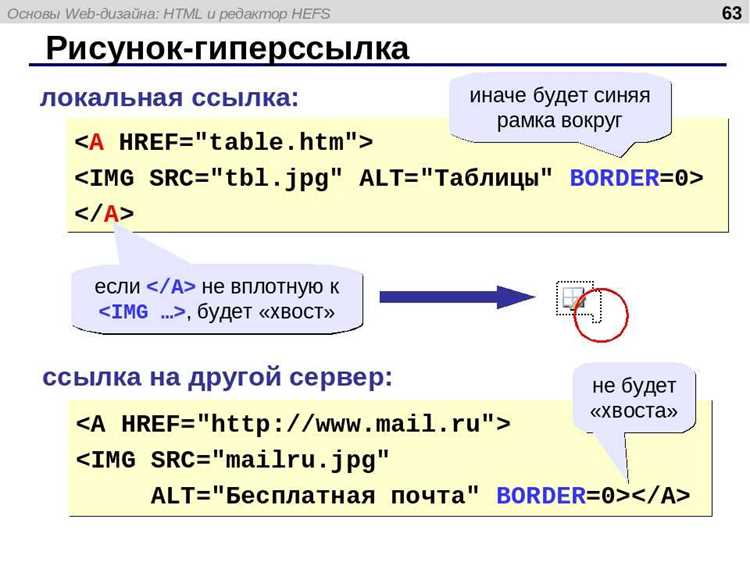
Класс позволяет задать индивидуальные правила оформления для группы ссылок. Например, чтобы выделить навигационные элементы, создаётся CSS-правило с указанием нужного цвета.
Пример HTML-кода:
<a href="index.html" class="nav-link">Главная</a>CSS для изменения цвета:
.nav-link {
color: #1a73e8;
}
При наведении можно задать другое значение, чтобы подчеркнуть интерактивность:
.nav-link:hover {
color: #d93025;
}
Использование классов упрощает поддержку стиля: достаточно изменить одно правило в CSS, чтобы обновить цвет всех ссылок с этим классом.
Настройка поведения ссылки при наведении через класс

Создайте класс для ссылки, например hover-link, и добавьте его к тегу <a>:
<a href=»https://example.com» class=»hover-link»>Перейти</a>
Используйте CSS-псевдокласс :hover для изменения стилей при наведении. Оптимально менять цвет, фон, границы и тени. Пример:
.hover-link {
color: #0066cc;
text-decoration: none;
transition: color 0.25s, background-color 0.25s, box-shadow 0.25s;
}
.hover-link:hover {
color: #ffffff;
background-color: #0066cc;
box-shadow: 0 2px 6px rgba(0,0,0,0.2);
}
Для более динамичных эффектов добавляйте transform и scale:
.hover-link:hover {
transform: scale(1.05);
transition: transform 0.2s, background-color 0.25s;
}
Использование классов позволяет повторно применять одинаковые эффекты к нескольким ссылкам, а отдельные правила для :active и :focus обеспечивают корректное поведение при клике и навигации с клавиатуры.
Оформление активной ссылки с помощью класса

Для создания активной ссылки сначала назначьте элементу тег <a> с атрибутом class, например <a href="page.html" class="active-link">Страница</a>. Класс служит индикатором состояния ссылки и позволяет управлять стилем через CSS.
В CSS определите визуальные параметры активной ссылки. Например, чтобы подчеркнуть текущую страницу, используйте: .active-link { color: #007BFF; font-weight: bold; text-decoration: underline; }. Это выделяет ссылку среди остальных и улучшает навигацию.
Для интерактивности можно добавить псевдоклассы :hover и :focus. Пример: .active-link:hover { color: #0056b3; }. Такой подход сохраняет единый стиль и делает интерфейс более предсказуемым.
При динамическом формировании меню на сервере или с помощью JavaScript присваивайте класс active-link только текущей странице. Это исключает конфликт стилей и поддерживает корректное отображение состояния навигации.
Использование класса для активной ссылки позволяет централизованно менять оформление без модификации HTML, ускоряет внесение правок и облегчает поддержку больших проектов с многочисленными ссылками.
Применение классов для ссылок в меню навигации
Классы позволяют структурировать меню навигации и управлять его внешним видом без изменения HTML-кода каждой ссылки. Использование классов упрощает масштабирование и поддержку сайта.
Пример базовой структуры меню с классами для ссылок:
<nav>
<ul>
<li><a href="index.html" class="nav-link home">Главная</a></li>
<li><a href="about.html" class="nav-link about">О нас</a></li>
<li><a href="services.html" class="nav-link services">Услуги</a></li>
<li><a href="contact.html" class="nav-link contact">Контакты</a></li>
</ul>
</nav>
Рекомендации по применению классов в навигации:
- Используйте общий класс для всех ссылок меню, например
nav-link, чтобы применять единый стиль (цвет, шрифт, отступы). - Добавляйте уникальные классы для отдельных пунктов (
home,about), чтобы легко выделять активные страницы или добавлять индивидуальные эффекты. - Не назначайте классы только ради цвета – лучше управлять визуальными свойствами через CSS по классам, сохраняя семантику HTML.
- Для больших меню рекомендуется группировать ссылки по подменю с отдельными классами, что упрощает адаптивную верстку и скрытие элементов на мобильных устройствах.
- Используйте псевдоклассы CSS вместе с классами, например
.nav-link:hoverили.nav-link.active, для интерактивного поведения без добавления лишних HTML-элементов.
Такой подход обеспечивает единообразие навигации, ускоряет внесение изменений и повышает читаемость кода. Классы позволяют быстро менять оформление всего меню или отдельных ссылок без изменения структуры HTML.
Добавление класса к ссылке с иконкой
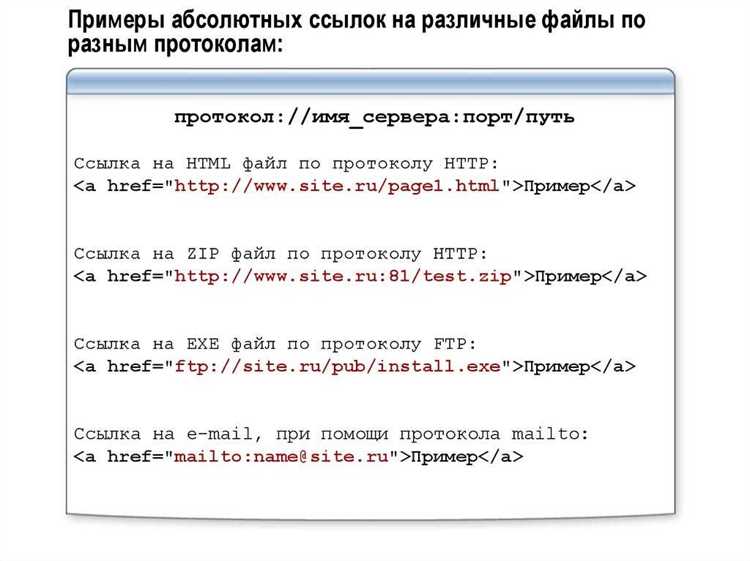
Для создания ссылки с иконкой в HTML используется тег <a> с вложенным элементом, который отображает иконку. К ссылке можно добавить класс для стилизации, взаимодействия с JavaScript или применения CSS-анимаций.
Пример структуры ссылки с иконкой:
<a href="https://example.com" class="icon-link"><i class="fa fa-download"></i> Скачать</a>
В этом примере:
| Элемент | Назначение |
|---|---|
| <a> | Содержит ссылку и класс icon-link для CSS или JS |
| <i> | Отображает иконку с помощью Font Awesome, класс fa fa-download |
| Текст | Отображается рядом с иконкой |
Рекомендации:
| Действие | Совет |
|---|---|
| Добавление класса | Используйте описательные имена, например icon-link или btn-download, чтобы класс отражал назначение ссылки |
| Иконка | Используйте библиотеку иконок (Font Awesome, Material Icons) и добавляйте соответствующий класс к вложенному тегу |
| Доступность | Добавьте текст рядом с иконкой или используйте aria-label, чтобы экранные читалки понимали назначение ссылки |
| Стилизация | Классы позволяют изменять цвет, размер и отступы иконки через CSS без изменения HTML |
Пример с доступностью:
<a href="https://example.com" class="icon-link" aria-label="Скачать файл"><i class="fa fa-download"></i></a>
Этот подход делает ссылку удобной для пользователей и легко управляемой через CSS или JS. Классы обеспечивают универсальность при изменении дизайна и функционала.
Совмещение классов ссылки с селекторами CSS

Для точного управления внешним видом ссылок в HTML важно правильно совмещать классы с CSS-селекторами. Класс в теге <a> позволяет применять стили только к конкретным элементам, не затрагивая остальные ссылки на странице.
Пример использования класса в ссылке:
<a href="https://example.com" class="button-primary">Перейти</a>CSS-селектор по классу записывается через точку:
.button-primary {
background-color: #4CAF50;
color: #ffffff;
padding: 10px 20px;
text-decoration: none;
border-radius: 4px;
}
Допускается комбинирование нескольких классов для одной ссылки. Это позволяет сочетать общие и специфические стили:
<a href="#" class="button button-large">Подробнее</a>CSS-селекторы для комбинаций классов используют синтаксис без пробелов между классами:
.button.button-large {
font-size: 18px;
padding: 15px 30px;
}
Варианты совмещения с псевдоклассами позволяют управлять поведением ссылок при наведении или активации:
.button-primary:hover {
background-color: #45a049;
}
.button-primary:active {
transform: scale(0.98);
}
Использование вложенных селекторов повышает точность применения стилей без необходимости добавления дополнительных классов:
nav a.button {
margin-right: 10px;
font-weight: bold;
}
Рекомендации по организации классов и селекторов:
- Делить классы на базовые и модификаторы (например,
buttonиbutton-large). - Использовать комбинацию классов для минимизации повторов CSS.
- Применять псевдоклассы для интерактивных состояний ссылок.
- Избегать чрезмерного использования ID, отдавая предпочтение классам.
Вопрос-ответ:
Как правильно добавить класс к ссылке в HTML?
Чтобы добавить класс к ссылке, нужно использовать атрибут class внутри тега . Например: <a href="https://example.com" class="my-link">Ссылка</a>. Атрибут class может содержать несколько названий классов через пробел, что позволяет применять разные стили к одной ссылке.
Можно ли присвоить одной ссылке несколько классов и как это выглядит?
Да, одной ссылке можно дать сразу несколько классов. Это делается через пробел между названиями. Например: <a href="#" class="button primary large">Нажми меня</a>. После этого к ссылке можно применять CSS-правила для каждого класса отдельно или вместе.
Чем отличается ссылка с классом от обычной ссылки без класса?
Ссылка с классом позволяет управлять её внешним видом и поведением с помощью CSS и JavaScript. Без класса ссылка будет использовать стандартные браузерные стили и взаимодействие. Класс даёт возможность выделить отдельные ссылки, сделать их кнопками или добавить анимацию при наведении.
Как изменить стиль ссылки через класс в CSS?
После того как ссылка получила класс, можно писать CSS-правила для этого класса. Например, если ссылка имеет класс my-link, можно добавить стиль: .my-link { color: red; text-decoration: none; }. Это изменит цвет текста и уберёт подчёркивание. Можно комбинировать свойства для разных состояний, например .my-link:hover для эффекта при наведении.
Есть ли ограничения на имена классов для ссылок?
Имена классов должны начинаться с буквы или подчёркивания, содержать только буквы, цифры, дефисы или подчёркивания и не содержать пробелов (кроме разделения нескольких классов). Регистр имеет значение: link и Link — это разные классы. Следует избегать имён, совпадающих с зарезервированными словами HTML и CSS.
Как добавить класс к ссылке в HTML и зачем это нужно?
Чтобы присвоить ссылке определённый класс, нужно использовать атрибут class внутри тега <a>. Например: <a href="https://example.com" class="menu-link">Ссылка</a>. Классы позволяют применять к ссылкам CSS-стили и управлять их внешним видом или поведением с помощью скриптов. С помощью классов можно выделять ссылки разными цветами, изменять их при наведении курсора, создавать визуальные эффекты и подключать функциональные скрипты. Это помогает структурировать страницу и упрощает работу с дизайном и интерактивными элементами.

 Загрузка...