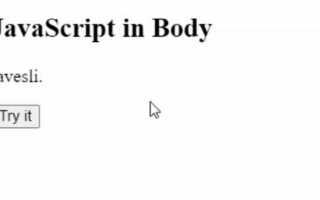
Работа с кнопками в HTML почти всегда сопровождается необходимостью назначить им действия через JavaScript. Простейший пример – запуск функции по нажатию, однако на практике важно понимать, какие методы привязки существуют и чем они отличаются. Неправильный выбор подхода может привести к конфликтам в коде или к проблемам с производительностью.
В этом руководстве рассматриваются три ключевых способа: использование атрибута onclick внутри тега <button>, применение свойства element.onclick в скрипте и более гибкий метод addEventListener. Каждый вариант будет разобран с пояснениями, когда его целесообразно использовать и каких ошибок следует избегать.
Дополнительно будет показано, как отделять структуру HTML от логики JavaScript, чтобы код оставался читаемым и легко поддерживаемым. Такой подход особенно важен в масштабных проектах, где события могут обрабатываться разными частями приложения.
Создание кнопки с атрибутом id для привязки
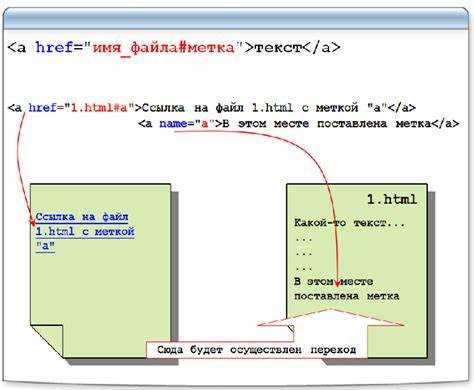
Чтобы связать HTML-кнопку с JavaScript-кодом, необходимо добавить уникальный атрибут id. Это позволит однозначно обратиться к элементу через метод document.getElementById().
Пример минимальной разметки кнопки:
<button id="sendBtn">Отправить</button>Имя идентификатора должно быть уникальным в пределах документа. Рекомендуется использовать осмысленные названия, отражающие назначение кнопки, например saveBtn, loginBtn или openModal.
Избегайте использования пробелов и специальных символов в значении id, так как это нарушит работу селектора. Оптимально применять стиль написания camelCase или snake_case.
Подключение JavaScript-файла к HTML-документу

Для использования внешнего JavaScript-кода применяется тег <script> с атрибутом src. Такой подход упрощает поддержку и повторное использование кода.
- Создайте файл, например
script.js, и разместите в нём JavaScript-код. - В HTML-документе добавьте строку подключения:
<script src="script.js"></script>
- Файл подключается относительно расположения HTML-документа. Если скрипт находится в папке
js, путь будет таким:<script src="js/script.js"></script>
Рекомендуемое размещение тега:
- Внизу перед закрывающим
</body>, чтобы загрузка страницы не блокировалась. - Если требуется выполнение скрипта сразу при загрузке, используйте атрибуты:
defer– выполнение после построения DOM.async– независимая загрузка и выполнение.
Пример подключения с использованием отложенного выполнения:
<script src="script.js" defer></script>Получение элемента кнопки через document.getElementById
Метод document.getElementById() позволяет напрямую обратиться к элементу кнопки по её атрибуту id. Такой способ считается наиболее быстрым и однозначным, так как id должен быть уникален в пределах страницы.
Пример HTML-кода с кнопкой:
<button id="sendBtn">Отправить</button>JavaScript-код для получения ссылки на кнопку:
const button = document.getElementById("sendBtn");Теперь переменная button содержит объект DOM-элемента, к которому можно добавлять события или изменять свойства.
Основные особенности метода приведены в таблице:
| Характеристика | Описание |
|---|---|
| Тип возвращаемого значения | DOM-элемент или null, если элемент не найден |
| Производительность | Самый быстрый метод выборки одного элемента |
| Уникальность | Работает только с уникальным id |
| Использование | Подходит для кнопок, которые должны однозначно идентифицироваться |
Рекомендация: назначайте осмысленные id кнопкам, чтобы код оставался читаемым и поддерживаемым.
Использование addEventListener для обработки клика
Метод addEventListener позволяет назначать функции-обработчики без изменения разметки HTML. Это избавляет от необходимости использовать атрибут onclick внутри тега кнопки и дает возможность добавлять несколько обработчиков одновременно.
Пример привязки:
const button = document.querySelector('#myButton');
button.addEventListener('click', () => {
alert('Кнопка нажата');
});
Такой подход обеспечивает разделение структуры и логики. Один элемент может содержать разные обработчики для события click, что облегчает расширение функционала. Чтобы удалить ранее назначенную функцию, используется метод removeEventListener, но важно передавать ту же ссылку на функцию, а не новый анонимный обработчик.
Рекомендуется всегда использовать addEventListener при работе с динамическими интерфейсами: это повышает читаемость кода, снижает риск конфликтов и упрощает тестирование.
Передача функции с аргументами в обработчик события
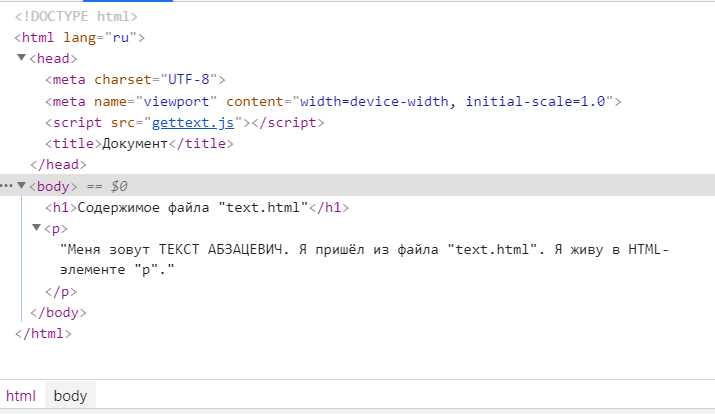
Если необходимо вызвать функцию с аргументами при нажатии кнопки, прямой вызов в атрибуте onclick приведёт к немедленному исполнению кода. Чтобы избежать этого, используют анонимную функцию или стрелочную функцию-обёртку.
Пример с обычной функцией:
<button id="btn">Показать</button>
<script>
function showMessage(text) {
alert(text);
}
document.getElementById("btn").addEventListener("click", function() {
showMessage("Привет, мир!");
});
</script>
Пример со стрелочной функцией:
<button id="calc">Сложить</button>
<script>
function sum(a, b) {
alert(a + b);
}
document.getElementById("calc").addEventListener("click", () => sum(3, 7));
</script>
Рекомендуется использовать функцию-обёртку, так как она предотвращает преждевременный вызов функции и позволяет гибко передавать разные аргументы при обработке событий.
Отключение и повторное включение кнопки через JavaScript
Для временного ограничения действий пользователя на странице используется свойство disabled элемента кнопки. Его установка в true блокирует нажатие и предотвращает выполнение связанных обработчиков событий.
Пример отключения кнопки по клику:
document.getElementById('myButton').disabled = true;
Для повторного включения кнопки необходимо присвоить disabled = false. Часто используют задержку с setTimeout для автоматического восстановления активности кнопки.
Пример временного отключения на 3 секунды:
const button = document.getElementById('myButton');

button.disabled = true;

setTimeout(() => {

  button.disabled = false;

}, 3000);
Если требуется отключение кнопки при выполнении асинхронной операции, лучше включать её после завершения промиса или функции async/await, чтобы пользователь не смог инициировать повторные запросы.
Пример с асинхронной функцией:
async function handleClick() {

  const btn = document.getElementById('myButton');

  btn.disabled = true;

  await fetchData();

  btn.disabled = false;

}
Рекомендуется комбинировать визуальные индикаторы, например изменение текста кнопки, чтобы пользователь видел, что действие временно недоступно.
Вопрос-ответ:
Как связать HTML-кнопку с JavaScript без использования сторонних библиотек?
Чтобы кнопка реагировала на действия пользователя, нужно назначить обработчик события через атрибуты HTML или с помощью скрипта. Например, в HTML можно добавить onclick="myFunction()", где myFunction — это функция, определённая в вашем JavaScript. Альтернативно, можно выбрать кнопку через document.querySelector или getElementById и добавить обработчик через addEventListener('click', myFunction). Такой подход не требует внешних библиотек и полностью управляется стандартными средствами браузера.
Что произойдёт, если кнопка будет добавлена динамически после загрузки страницы?
Если кнопка создаётся через JavaScript после загрузки HTML, простой атрибут onclick в исходном коде не сработает, так как его там нет. В этом случае нужно добавлять обработчик после того, как элемент появляется в DOM. Для этого используют метод addEventListener сразу после создания кнопки или применяют делегирование событий, назначая обработчик на родительский элемент, который уже существует при загрузке страницы, и проверяя, какой элемент был нажат внутри него.
Можно ли назначить несколько функций на одну кнопку?
Да, кнопка может вызывать несколько функций. Наиболее надёжный способ — использовать addEventListener несколько раз для одного события. Например, button.addEventListener('click', firstFunction) и button.addEventListener('click', secondFunction). Такой подход позволяет добавлять новые действия без удаления уже существующих, в отличие от прямого назначения через onclick, где новое значение перезапишет старое.
Как убедиться, что функция JavaScript не вызовется до клика на кнопку?
Ошибка часто возникает, когда функция пишется с круглыми скобками прямо в addEventListener, например button.addEventListener('click', myFunction()). В этом случае функция выполнится сразу при загрузке скрипта. Чтобы вызов происходил только при нажатии, передавать нужно ссылку на функцию без скобок: button.addEventListener('click', myFunction). Внутри функции можно использовать любые действия — от изменения текста до сложной логики — и они активируются исключительно по событию клика.

 Загрузка...