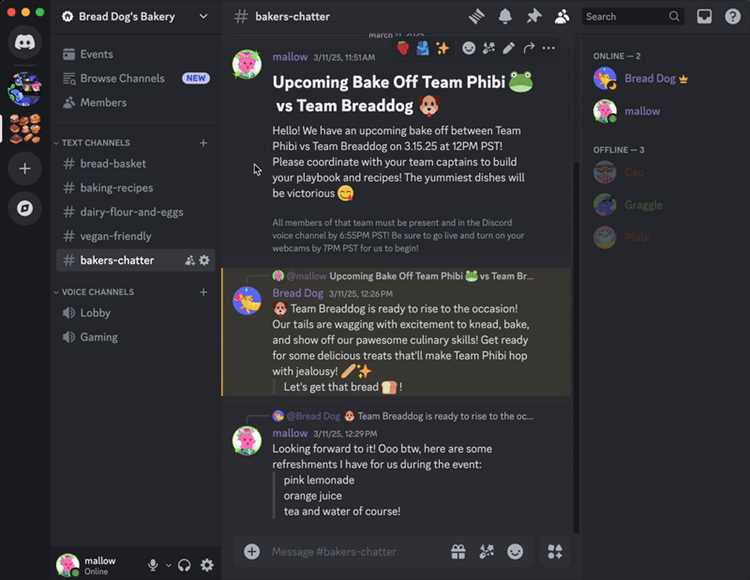
Репликация сервера Discord требует точного учета всех структурных элементов: категорий, каналов, ролей, разрешений и интеграций. Первым шагом является экспорт списка всех текстовых и голосовых каналов с их иерархией и настройками видимости. Рекомендуется использовать Discord API или специализированные боты, которые поддерживают экспорт JSON-файлов с полной информацией о сервере.
Далее необходимо сохранить конфигурацию ролей: название, цвет, приоритет и права доступа. Ошибки на этом этапе могут привести к некорректному функционированию серверной модели, поэтому рекомендуется проверять каждую роль через тестовый сервер перед массовым копированием. Также важно учитывать интеграции с внешними сервисами, такими как Twitch, YouTube или Patreon, и их токены доступа.
Создание новой структуры каналов начинается с категорий. Сохраняется точная последовательность и вложенность, затем создаются текстовые и голосовые каналы с идентичными настройками разрешений. После этого переносится контент с помощью ботов или скриптов: сообщения, прикрепленные файлы и закрепленные элементы. Этот метод позволяет минимизировать потери информации и сохранить активность сообщества в новой копии сервера.
Создание точной копии сервера Discord: пошаговое руководство
Шаг 1: Подготовка исходного сервера
Проверьте структуру каналов: текстовые, голосовые, категории. Выпишите роли, их права и порядок отображения. Отметьте уникальные настройки ботов, вебхуков и интеграций. Создайте резервные копии важных сообщений и файлов через экспорт через сторонние инструменты или вручную.
Шаг 2: Создание нового сервера
В Discord выберите Создать сервер и задайте точное имя и регион. Не используйте шаблоны по умолчанию – они изменяют структуру каналов и роли.
Шаг 3: Воспроизведение категорий и каналов
Создайте категории с идентичными названиями и правами доступа. Затем создайте текстовые и голосовые каналы внутри категорий, соблюдая порядок исходного сервера. Для каналов используйте те же разрешения, включая ограничения на чтение, запись и управление сообщениями.
Шаг 4: Настройка ролей и прав
Создайте роли в том же порядке, что на исходном сервере. Установите права для каждой роли: управление каналами, упоминания, кик/бан, управление сообщениями. Проверяйте приоритет ролей, так как он влияет на разрешения в каналах.
Шаг 5: Добавление ботов и интеграций
Пригласите всех ботов с исходного сервера через официальные ссылки авторизации. Настройте их идентичным образом: команды, каналы для логов, уровни доступа. Восстановите вебхуки, если они использовались для уведомлений или внешних сервисов.
Шаг 6: Проверка и тестирование
Пройдитесь по всем каналам с разными ролями, проверьте права доступа и функциональность ботов. Убедитесь, что уведомления, интеграции и реакции работают как на оригинале. Исправьте расхождения до полного соответствия исходному серверу.
Шаг 7: Финальная синхронизация
Сравните структуру нового сервера с исходным: категории, каналы, роли, права и интеграции. Используйте чек-лист для полного соответствия. После проверки сервер готов к использованию как точная копия.
Выбор подходящего сервера для клонирования
Перед клонированием необходимо определить сервер с оптимальной структурой, количеством участников и настройками. Идеальный кандидат имеет ясную иерархию каналов, разделение на категории и активные роли.
Обратите внимание на следующие параметры:
| Параметр | Рекомендация |
|---|---|
| Количество участников | От 50 до 500 активных пользователей. Меньше затрудняет тестирование ботов, больше усложняет управление ролями. |
| Структура каналов | Минимум 3 категории с 2–5 текстовыми и голосовыми каналами каждая. Обратите внимание на наличие приватных каналов и настроек доступа. |
| Роли и права | Четко обозначенные роли с уникальными правами. Не рекомендуется клонировать сервер с хаотичными или дублирующимися правами. |
| Активность сервера | Регулярные сообщения и события. Сервер с периодической активностью позволяет корректно тестировать уведомления и боты после клонирования. |
| Настройки ботов | Проверить, какие боты установлены и их права. Клонировать лучше сервер с небольшим количеством ботов для упрощения последующей настройки. |
Дополнительно стоит анализировать наличие интеграций с внешними сервисами и сложных командных структур. Это позволит заранее подготовить конфигурацию и избежать ошибок при копировании.
Экспорт структуры каналов и ролей
Для точного копирования сервера Discord важно зафиксировать все каналы и роли с их настройками. Используйте официальное API Discord или специализированные библиотеки, такие как Discord.js или discord.py. Сначала получите объект сервера через метод guild.fetch() или client.guilds.cache.get(ID_сервера).
Экспорт ролей выполняется через guild.roles.cache.map(role => {id: role.id, name: role.name, permissions: role.permissions.bitfield, color: role.color, position: role.position, hoist: role.hoist, mentionable: role.mentionable}). Сохраняйте список в JSON для последующего импорта. Учитывайте порядок ролей по position, иначе структура прав нарушится.
Каналы экспортируются отдельно для текстовых и голосовых категорий. Для текстовых каналов используйте: guild.channels.cache.filter(c => c.type === 'GUILD_TEXT').map(c => {name: c.name, parentId: c.parentId, topic: c.topic, nsfw: c.nsfw, position: c.position, permissionOverwrites: c.permissionOverwrites.map(po => ({id: po.id, allow: po.allow.bitfield, deny: po.deny.bitfield}))}). Для голосовых каналов аналогично, учитывая bitrate и userLimit.
Экспорт категорий обязателен, так как каналы без категории при импорте создадутся в корне. Структуру категорий фиксируйте через: guild.channels.cache.filter(c => c.type === 'GUILD_CATEGORY').map(c => {name: c.name, position: c.position, permissionOverwrites: c.permissionOverwrites.map(po => ({id: po.id, allow: po.allow.bitfield, deny: po.deny.bitfield}))}).
Сохраняйте все данные в одном JSON-файле, разделяя роли, категории, текстовые и голосовые каналы. Это позволяет точное восстановление сервера, включая права доступа и иерархию каналов.
Создание нового сервера с идентичными настройками
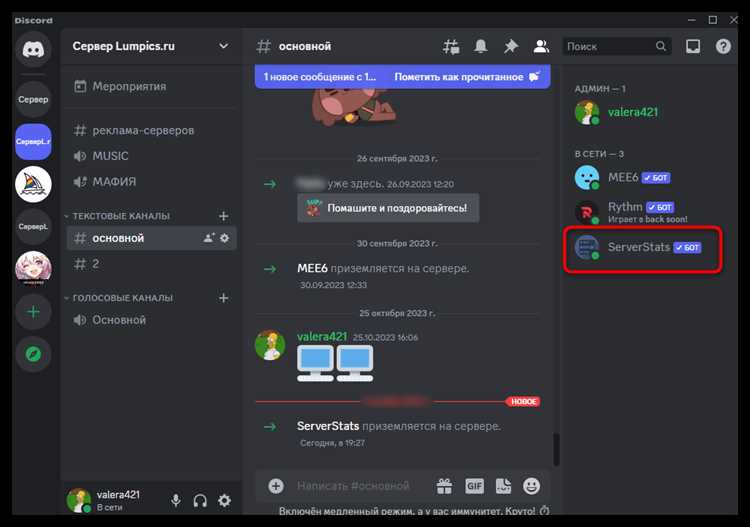
Для точного воспроизведения существующего сервера начните с создания нового сервера через меню Discord, выбрав опцию «Создать сервер» и указав уникальное название и регион, соответствующий исходному серверу.
Следующий шаг – копирование структуры каналов:
- Перейдите в исходный сервер и зафиксируйте все категории и каналы. Для каждого канала отметьте тип (текстовый, голосовой), порядок и разрешения.
- В новом сервере создайте категории с теми же названиями и настройками видимости.
- Добавьте каналы внутри категорий, строго соблюдая типы и порядок, используя функции «Создать канал» и «Создать категорию».
Настройка ролей:
- Скопируйте все роли с исходного сервера, включая цвет, права и порядок отображения. Используйте точное соответствие в правах администратора и управлении каналами.
- Для ролей с уникальными разрешениями вручную примените настройки к каждому каналу, чтобы права совпадали.
Перенос ботов и интеграций:
- Добавьте все боты, установленные на исходном сервере, через их официальные приглашения. Убедитесь, что права бота совпадают с оригиналом.
- Настройте интеграции, вебхуки и внешние сервисы, используя идентичные ключи и URL, если это необходимо для функционала.
Проверка настроек безопасности:
- Сравните уровни верификации и фильтры сообщений.
- Установите одинаковые ограничения для новых участников и автоматические модерационные правила.
Финальный этап – аудит сервера:
- Пройдите каждый канал и роль, убедитесь, что порядок, права и видимость совпадают с оригиналом.
- Проверьте работу всех ботов и интеграций, чтобы функционал был идентичен.
Импорт каналов и ролей на новый сервер
Для точного переноса каналов используйте экспорт JSON с исходного сервера через боты типа DiscordChannelExporter. В файле JSON содержатся названия каналов, типы (текстовые, голосовые, категории), порядок следования и настройки доступа.
Создайте на новом сервере категории перед импортом каналов. Категории должны иметь идентичные имена и порядок. Это обеспечит корректное распределение каналов по категориям при автоматическом импорте.
Используйте бота для массового создания каналов, передавая JSON. Проверяйте соответствие настроек: разрешения, медиа-подкатегории и приватные каналы. Если бот не поддерживает вложенные разрешения, создайте их вручную после импорта.
Для ролей экспортируйте список с исходного сервера через DiscordRoleExporter. Экспорт включает имя роли, цвет, права и порядок. На новом сервере создайте роли в том же порядке, чтобы сохранить приоритеты доступа.
Импортируя роли через бота или скрипт, убедитесь, что права, такие как управлять сообщениями и управлять каналами, совпадают с исходным сервером. После создания ролей привяжите их к каналам, проверяя наследование разрешений в каждой категории.
После завершения импорта проверьте корректность видимости каналов для каждой роли, протестируйте ограничения на запись и чтение. Исправьте несоответствия вручную, чтобы сохранить идентичную структуру сервера.
Настройка прав доступа и разрешений участников
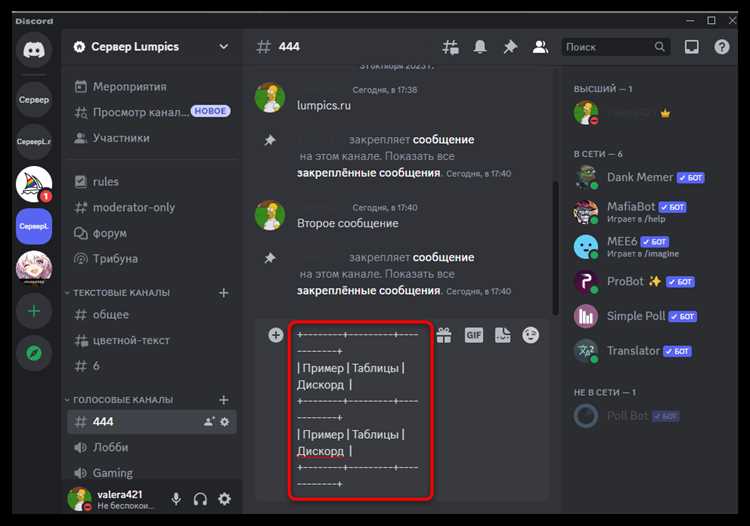
Начните с создания ролей, ориентируясь на функциональные группы: администрация, модераторы, участники и гости. Каждая роль должна иметь уникальный набор разрешений, чтобы минимизировать пересечения и конфликты.
Административные роли получают полный доступ: управление сервером, настройка каналов, управление ролями и просмотр журнала аудита. Не назначайте эти права более чем двум-трем участникам, чтобы снизить риск случайных изменений.
Модераторы получают разрешения на управление сообщениями, предупреждения участников, блокировку и разблокировку пользователей. Исключите права изменения ролей и удаления каналов, если цель – ограничить возможности вмешательства в структуру сервера.
Стандартные участники получают базовые права: чтение каналов, отправка сообщений, добавление реакций, присоединение к голосовым каналам. Избегайте предоставления прав на упоминание @everyone и управление сообщениями, чтобы сохранить контроль над уведомлениями и контентом.
Гости могут получать только права на просмотр определённых каналов и участие в голосовых чатах без доступа к текстовым каналам для предотвращения спама.
Для каждого канала установите индивидуальные разрешения: текстовые каналы – чтение, отправка сообщений, прикрепление файлов; голосовые каналы – подключение, управление голосом, использование видео. Разграничение по каналам позволяет создавать приватные зоны для команд, не затрагивая общий чат.
Проверяйте пересечения ролей: Discord учитывает самые высокие права из всех ролей участника. Используйте минимальный набор прав для каждой роли, чтобы исключить нежеланные комбинации.
Используйте журнал аудита для отслеживания изменений ролей и разрешений. Это помогает быстро выявлять ошибки конфигурации и предотвращать случайные изменения критических настроек.
Перенос ботов и интеграций на копию сервера
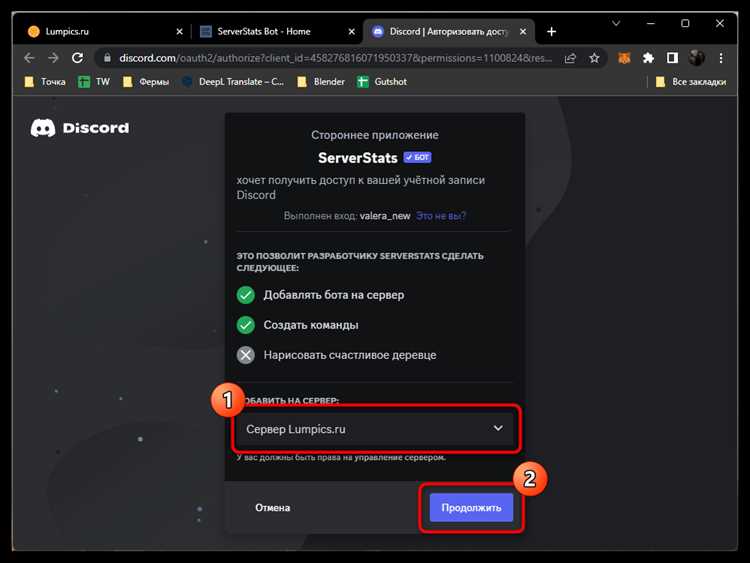
Для переноса ботов начните с составления списка всех активных ботов на оригинальном сервере с указанием их токенов и прав доступа. Убедитесь, что у вас есть права администратора на целевом сервере.
Добавление бота на копию сервера выполняется через ссылку приглашения с нужными разрешениями. Например, для бота с функциями модерации и логирования установите права: Manage Channels, Manage Roles, View Audit Log. Без точного соответствия прав часть функционала может быть недоступна.
Для интеграций, таких как Webhooks или сторонние приложения (GitHub, Trello, Patreon), сохраните идентификаторы каналов и секретные ключи. На копии создайте новые Webhook URL и обновите их в сторонних сервисах. Любое несоответствие каналов приведет к ошибкам отправки данных.
Синхронизация настроек команд ботов проводится через экспорт конфигураций, если бот поддерживает JSON- или YAML-файлы. Например, у бота Dyno можно экспортировать настройки через Settings → Export, а затем импортировать их на новом сервере.
Регулярно проверяйте журнал ошибок бота после переноса. Некоторые события, такие как упоминания ролей или доступ к приватным каналам, требуют корректировки ID ролей и каналов на новом сервере.
| Тип интеграции | Необходимые действия | Возможные ошибки при переносе |
|---|---|---|
| Боты модерации | Добавление по токену, настройка прав, импорт конфигурации | Отсутствие прав → недоступные команды, неправильные ID каналов → ошибки логирования |
| Webhooks | Создание новых URL, обновление сторонних сервисов | Неверный канал назначения → сообщения не доставляются |
| Сторонние приложения | Перенос ключей API, перенастройка интеграций | Ошибки аутентификации, потеря доступа к данным |
| Командные настройки ботов | Экспорт/импорт конфигураций, корректировка ID ролей и каналов | Некорректная работа команд, ошибки выполнения скриптов |
Проверка работоспособности и устранение ошибок
После завершения копирования сервера Discord необходимо провести детальную проверку функционала и устранение возможных ошибок. Рекомендуется действовать по следующему алгоритму:
- Проверка каналов и категорий:
- Сверьте количество текстовых и голосовых каналов с оригиналом.
- Убедитесь, что права доступа каждого канала совпадают с исходным сервером.
- Проверьте, что категории правильно отображаются и вложенные каналы принадлежат нужной категории.
- Проверка ролей и разрешений:
- Сравните список ролей, их цвета и порядок с оригинальным сервером.
- Тестируйте права на отправку сообщений, подключение к голосовым каналам и управление сервером для каждой роли.
- Используйте временных тестовых участников для проверки ограничений доступа.
- Проверка интеграций и ботов:
- Запустите каждого бота и убедитесь, что команды работают корректно.
- Проверяйте, что вебхуки отправляют сообщения в нужные каналы.
- Проверяйте права ботов: отсутствие необходимых разрешений может вызвать сбои в автоматизации.
- Проверка медиа и файлов:
- Проверьте доступность прикрепленных файлов и изображений в каждом канале.
- Убедитесь, что ссылки на внешние ресурсы корректны и работают.
- Логирование и отладка:
- Активируйте журнал аудита и отслеживайте действия участников и ботов.
- Используйте консоль бота или Discord Developer Tools для выявления ошибок скриптов и вебхуков.
- Фиксируйте и исправляйте ошибки последовательно, начиная с критичных функций (доступ к каналам, управление ролями).
Регулярная проверка после внесения изменений предотвращает накопление скрытых проблем и обеспечивает идентичность работы нового сервера с оригиналом.
Если хочешь, я могу сделать ещё более детализированную версию с конкретными командами и проверками для ботов и ролей. Это будет полезно для профессионального использования. Сделать такую версию?
Вопрос-ответ:
Можно ли полностью скопировать структуру каналов и роли с одного сервера на другой?
Да, полностью скопировать структуру возможно, но только с помощью специальных ботов или скриптов. Они могут создавать каналы, роли и настройки прав доступа по образцу оригинального сервера. Важно проверять корректность прав после копирования, так как некоторые ограничения могут не перенестись автоматически.
Как перенести настройки эмодзи и стикеров на новый сервер?
Эмодзи и стикеры нужно загружать отдельно. Некоторые инструменты позволяют экспортировать изображения вместе с их названиями, после чего их можно импортировать на новый сервер. Следует учитывать лимиты Discord по количеству пользовательских эмодзи для каждого типа сервера.
Можно ли дублировать сообщения и историю чатов?
Перенести историю чатов напрямую нельзя, так как Discord не предоставляет такой функции. Однако можно использовать боты для архивации сообщений или скрипты, сохраняющие текст в файлы, чтобы потом сделать их доступными на новом сервере, например, через закрепленные сообщения или каналы-архивы.
Какие права нужны для создания полной копии сервера?
Для этого необходимо иметь права администратора на исходном сервере, а также возможность управлять ролями и каналами на новом сервере. Без полного набора разрешений копия будет неполной, и некоторые настройки или ограничения могут быть утрачены.
Есть ли способы ускорить процесс копирования большого сервера?
Да, для больших серверов можно использовать автоматизированные скрипты или ботов, которые создают каналы и роли пакетно, вместо того чтобы делать это вручную. Также полезно заранее подготовить структуру категорий и список ролей, чтобы минимизировать ручные действия и ошибки.
Можно ли полностью скопировать структуру каналов и ролей на другом сервере Discord без потери настроек?
Да, полностью перенести структуру каналов и ролей возможно, но процесс требует внимательности. Сначала создаются текстовые и голосовые каналы на новом сервере с точно такими же именами и категориями. Затем создаются роли с идентичными правами и порядком отображения. Для сохранения настроек доступа необходимо вручную настроить разрешения каналов для каждой роли. Существуют боты и скрипты, которые упрощают копирование, но их использование требует проверки безопасности, чтобы случайно не открыть доступ к конфиденциальным данным. Полная автоматизация возможна только частично, особенно если на исходном сервере много индивидуальных настроек или интеграций.

 Загрузка...