Discord позволяет организовать пространство для общения с точной структурой каналов и прав доступа. Для начала создайте сервер, выбрав категорию и регион, оптимальный для участников. Категории упрощают навигацию: их можно использовать для разделения голосовых и текстовых каналов, а также для группировки по темам.
Текстовые каналы можно настраивать с указанием конкретных разрешений для ролей: кто может читать, писать или управлять сообщениями. Использование команд /permissions и детальная настройка Override для каждой роли позволяет контролировать доступ без потери гибкости.
Голосовые каналы требуют отдельной настройки: определите максимальное количество участников и включите функции автоматического отключения микрофонов при простое, если планируется большое количество участников. Возможность интеграции с ботовыми инструментами для управления очередью или уведомлений улучшает взаимодействие внутри комнаты.
Для каждой категории рекомендуется создать отдельный набор каналов с тематическим разграничением, а также задействовать текстовые каналы для важных уведомлений, чтобы участники сразу видели ключевую информацию. Использование упрощенной схемы ролей и прав снижает риск случайного изменения настроек.
Как создать сервер и добавить первую текстовую комнату
Откройте Discord и нажмите на значок «+» в боковой панели слева. Выберите «Создать сервер», задайте уникальное имя и при необходимости добавьте изображение для идентификации. Укажите регион сервера, оптимальный для большинства участников, чтобы минимизировать задержки.
После создания сервера откройте меню серверных настроек через значок с названием сервера. Перейдите в раздел «Каналы» и нажмите «Создать канал». Выберите тип «Текстовый канал», укажите имя канала без пробелов, используя дефисы для разделения слов, например «общий-чат».
Настройте права доступа для канала через «Редактировать канал» → «Права доступа». Минимизируйте разрешения для роли @everyone, включив только чтение и отправку сообщений, чтобы защитить канал от спама. При необходимости создайте отдельные роли с расширенными правами для модераторов.
Добавьте описание канала в разделе «Тема канала», чтобы участники понимали его назначение. Настройте уведомления: выберите «Все сообщения» для важных каналов или «Только упоминания» для менее значимых, чтобы избежать перегрузки уведомлениями.
После этих шагов ваша первая текстовая комната готова к использованию. Проверьте работу прав доступа, отправив тестовое сообщение от учетной записи с ограниченными правами, чтобы убедиться, что настройки применены корректно.
Настройка голосовых комнат и их ограничений
В Discord голосовые комнаты создаются через меню сервера: нажмите «Создать канал» → «Голосовой». После этого необходимо определить ключевые параметры для оптимальной работы.
Основные настройки голосовых комнат:
- Название канала: до 100 символов, отражает цель комнаты (например, «Игровой чат» или «Совещания»).
- Категория: распределяйте каналы по категориям для удобства навигации. Голосовые комнаты могут наследовать права доступа категории.
- Максимальное количество участников: можно установить от 1 до 99. Ограничение предотвращает перегрузку канала и упрощает управление.
- Права доступа: настраиваются через «Редактировать канал» → «Разрешения». Можно ограничить:
- Кто может подключаться
- Кто может говорить
- Кто может управлять комнатой
- Видео и потоковое вещание: разрешите или запретите участникам использовать видео и демонстрацию экрана.
Рекомендации по ограничению голосовых комнат:
- Используйте отдельные роли для администрирования конкретных комнат, чтобы не открывать права всем участникам.
- Для событий с ограниченным числом участников выставляйте максимальное количество подключений, предотвращая случайное переполнение.
- Ограничьте возможность изменения имени и настроек только для модераторов, чтобы сохранить порядок в канале.
- Для публичных комнат включайте только базовые права доступа: подключение и голос, отключив возможность удаления сообщений или управления каналом.
- Регулярно проверяйте журнал аудита Discord для контроля за изменениями прав и активности в голосовых комнатах.
Эти настройки позволяют гибко управлять голосовыми комнатами, обеспечивать контроль над участниками и поддерживать стабильное качество связи.
Создание категорий для структурирования комнат
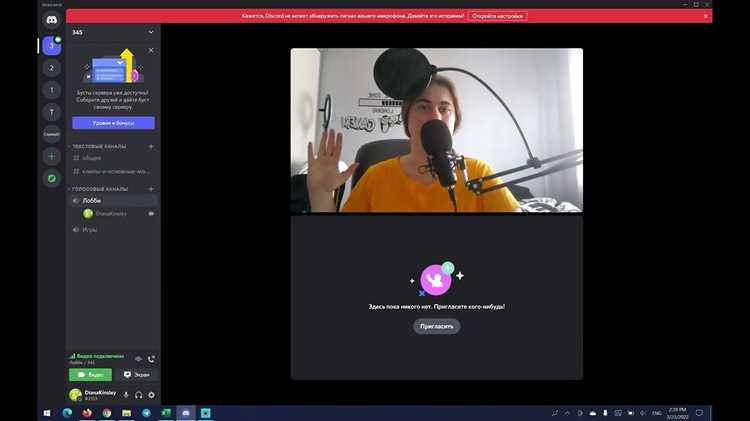
Категории в Discord позволяют логически группировать текстовые и голосовые каналы, упрощая навигацию для участников. Чтобы создать категорию, нажмите правой кнопкой мыши на пустом месте в списке каналов и выберите «Создать категорию». Укажите имя категории, которое отражает её функциональное назначение, например «Объявления», «Игровые комнаты» или «Общие обсуждения».
При создании категории важно настроить права доступа. В разделе «Разрешения» можно выбрать, какие роли смогут читать каналы, писать сообщения или подключаться к голосовым комнатам. Для секретных каналов отключите просмотр для всех, кроме нужных ролей. Это позволяет создавать приватные зоны без создания отдельного сервера.
После создания категории добавляйте в неё каналы через опцию «Создать канал в этой категории». Текстовые каналы лучше группировать по темам: обсуждения, правила, анонсы. Голосовые каналы разделяйте по типу активности: «Свободный чат», «Игра», «Встреча команды». Такой подход облегчает поиск и снижает хаос при большом количестве участников.
Для оптимизации структуры используйте вложенные категории, если сервер поддерживает их. Разделяйте важные зоны (например, информационные) от развлекательных, чтобы участники быстро ориентировались. Регулярно проверяйте соответствие каналов категории и удаляйте пустые или устаревшие категории для поддержания порядка.
Переименование категорий и изменение их порядка также доступно через контекстное меню. Помещайте наиболее востребованные категории в верхнюю часть списка для удобства пользователей. Эти шаги обеспечивают логичную и доступную структуру серверов, что повышает вовлечённость участников.
Назначение прав доступа для разных участников
В Discord права доступа управляются через роли и индивидуальные настройки каналов. Каждая роль может иметь уникальный набор разрешений, который определяет, что участник может делать: читать сообщения, отправлять файлы, управлять сообщениями, создавать события или управлять ролями.
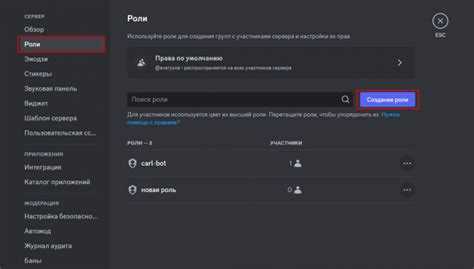
Для начала создайте роли в разделе Настройки сервера → Роли. Рекомендуется минимизировать количество прав на этапе создания: для обычных участников достаточно разрешений Чтение сообщений и Отправка сообщений. Администраторы получают полный набор прав, включая Управление каналами и Управление ролями.
После создания ролей назначьте их участникам. Используйте принцип минимально необходимого доступа: давайте права только тем, которые действительно нуждаются в них для выполнения своих функций. Например, модераторам можно разрешить Удаление сообщений и Блокировку участников, но не давать права на изменение ролей выше их уровня.
Для каналов настройка прав осуществляется отдельно. В меню Изменить канал → Права доступа вы можете задать, какие роли имеют доступ к просмотру и отправке сообщений в конкретном канале. Рекомендуется создавать приватные каналы для определённых групп, чтобы ограничить видимость для остальных участников.
Особое внимание уделите наследованию прав: роли с более высокими разрешениями могут переопределять права ниже стоящих ролей. Чтобы избежать конфликтов, проверяйте итоговую таблицу разрешений перед запуском канала.
Регулярно пересматривайте права доступа: удаление неактивных участников и корректировка ролей предотвращает случайное раскрытие информации и сохраняет структуру сервера организованной.
Настройка уведомлений и видимости комнат
Перейдите в нужную комнату и кликните по значку шестерёнки справа от её названия. В разделе «Уведомления» выберите один из трёх режимов: «Все сообщения» – получает оповещения о каждом сообщении; «Только упоминания» – уведомления приходят только при упоминании пользователя или роли; «Без уведомлений» – полное отключение оповещений. Для мобильных устройств можно дополнительно активировать функцию «Тихий режим» с временной паузой уведомлений.
В блоке «Видимость» настройте доступ пользователей. Используйте категории и роли для ограничения доступа: можно скрыть комнату от всех, кроме определённых ролей, или оставить её публичной. Для приватных комнат отметьте опцию «Только приглашённые» и добавьте конкретные роли или участников. Комбинируйте видимость с уведомлениями, чтобы участники, имеющие доступ, получали оповещения в соответствии с их активностью.
Используйте раздел «Медиа и интеграции» для управления уведомлениями о боте или внешних приложениях: можно отключить уведомления от интеграций без влияния на обычные сообщения. Для контроля спама включите «Только @упоминания» для ботов, что предотвратит избыточные уведомления от сторонних сервисов.
После внесения изменений нажмите «Сохранить изменения». Для тестирования видимости войдите под другой ролью или аккаунтом, чтобы убедиться, что настройки работают корректно. Регулярно проверяйте уведомления и права доступа после добавления новых участников или ролей, чтобы избежать непреднамеренного доступа к приватным комнатам.
Использование ботов для автоматизации управления комнатами
Боты позволяют управлять комнатами Discord без ручного вмешательства, обеспечивая контроль доступа, автоматическое создание каналов и модерацию сообщений. Для начала необходимо выбрать бота с поддержкой управления ролями и событиями сервера, например, MEE6, Dyno или Carl-bot.
После добавления бота на сервер, необходимо настроить права доступа. Рекомендуется создавать отдельную роль для бота с правами управления каналами, удаления сообщений и изменения настроек. Это повышает безопасность и предотвращает случайные изменения другими участниками.
Для автоматизации создания и удаления комнат можно использовать команды планирования (schedule) или события на основе активности пользователей. Например, Dyno поддерживает авто-создание временных голосовых каналов при входе участника.
Настройка уведомлений и сообщений также возможна через бота. Вы можете создавать таблицу правил, доступности комнат и приветственных сообщений, чтобы информация обновлялась автоматически.
| Функция бота | Пример использования | Рекомендуемый бот |
|---|---|---|
| Автоматическое создание текстовых каналов | Создание канала при регистрации нового проекта или команды | MEE6, Carl-bot |
| Управление ролями участников | Выдача роли «Активный участник» после определенного времени активности | Dyno, Carl-bot |
| Модерация сообщений | Удаление спама или запрещенных ссылок | Dyno, MEE6 |
| Автоматические уведомления | Напоминание о событиях или изменениях в канале | MEE6 |
| Создание временных голосовых комнат | Комната создается при входе первого пользователя и удаляется при выходе | Dyno |
Для максимальной эффективности рекомендуется комбинировать несколько ботов, чтобы разделить задачи: один для модерации, другой для автоматизации каналов и уведомлений. Регулярная проверка логов бота позволит своевременно выявлять ошибки в настройках.
Вопрос-ответ:
Как создать текстовую комнату в Discord?
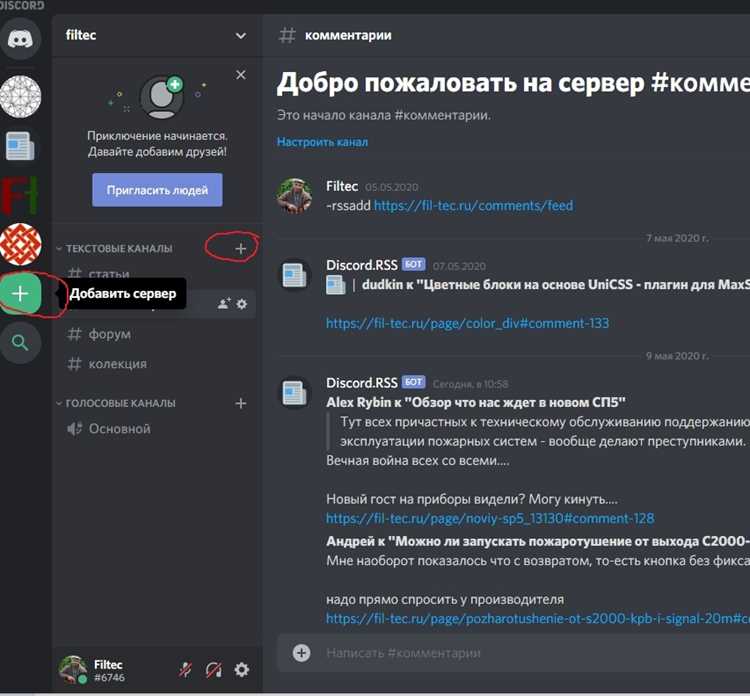
Чтобы создать текстовую комнату, откройте сервер, на котором хотите её добавить, затем нажмите на значок «+» рядом с разделом «Текстовые каналы». В появившемся окне выберите тип канала «Текстовый», задайте имя и при необходимости настройте права доступа для участников. После этого нажмите «Создать канал» — комната появится в списке каналов сервера и будет доступна выбранным пользователям.
Можно ли ограничить доступ к голосовым комнатам?
Да, Discord позволяет настроить доступ к голосовым комнатам. Для этого кликните на нужную комнату и выберите «Изменить канал». В разделе «Права доступа» можно установить, кто может присоединяться, говорить или управлять комнатой. Например, можно разрешить участие только определённым ролям или отдельным пользователям, а остальные не будут видеть комнату или смогут только слушать.
Как изменить категорию комнаты после её создания?
Если вы хотите переместить комнату в другую категорию, откройте настройки канала, выберите пункт «Редактировать» и найдите раздел «Категория». Там можно выбрать новую категорию из списка существующих или создать новую. После сохранения изменений комната появится в выбранной категории вместе с другими каналами, что помогает структурировать сервер.
Можно ли добавить описание к комнате, чтобы участники понимали её назначение?
Да, у каждой комнаты есть возможность добавления описания. Для этого откройте настройки канала и найдите поле «Описание» или «Тема канала». Там можно написать краткий текст, который будет виден всем участникам. Например, в текстовой комнате это может быть пояснение тематики обсуждений, а в голосовой — правила поведения и допустимое время использования.
Какие параметры стоит настроить для голосовой комнаты, чтобы улучшить качество общения?
В настройках голосовой комнаты можно изменить несколько параметров. Например, включить режим «Только для участников с микрофоном», ограничить количество участников, настроить автоматическое понижение громкости и отключение шума. Также можно включить видео и экран, если планируется совместная работа или презентации. Эти настройки помогают сделать общение удобным и контролируемым для всех участников.

 Загрузка...