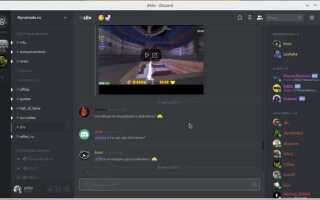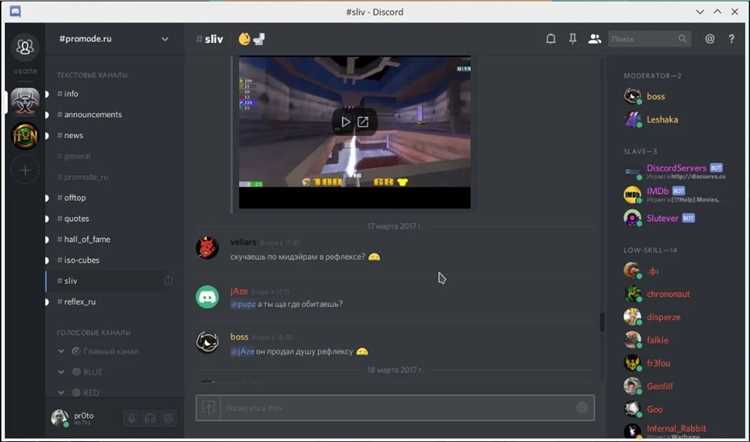
Discord – это кроссплатформенное приложение для общения, которое используют геймеры, студенты и команды для работы. На ПК программа позволяет создавать серверы, подключаться к голосовым каналам без ограничений по времени и использовать встроенный экранный стриминг с минимальной задержкой.
Чтобы скачать клиент, достаточно перейти на официальный сайт discord.com и выбрать версию для Windows, macOS или Linux. Инсталлятор весит около 80 МБ, загружается за считанные секунды даже при среднем интернете и устанавливается автоматически без необходимости ручной настройки.
После установки пользователю открывается доступ к синхронизации аккаунта с мобильной версией, включению двухфакторной аутентификации и настройке качества звука. В отличие от веб-версии, десктопный Discord обеспечивает стабильную работу голосовых чатов и поддержку горячих клавиш в играх.
Где найти официальный установочный файл Discord
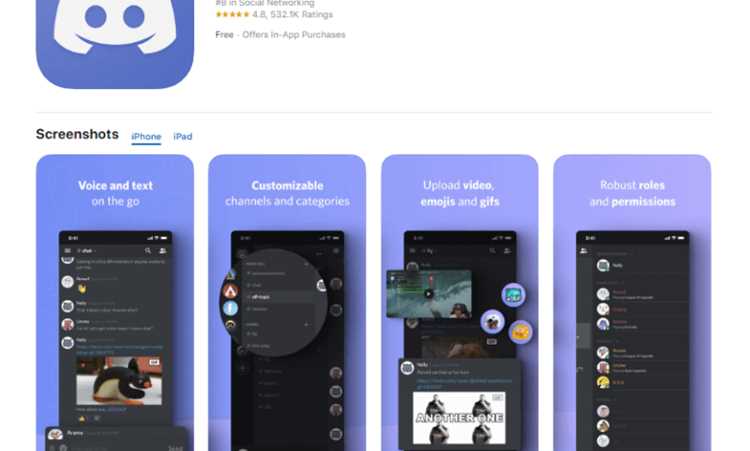
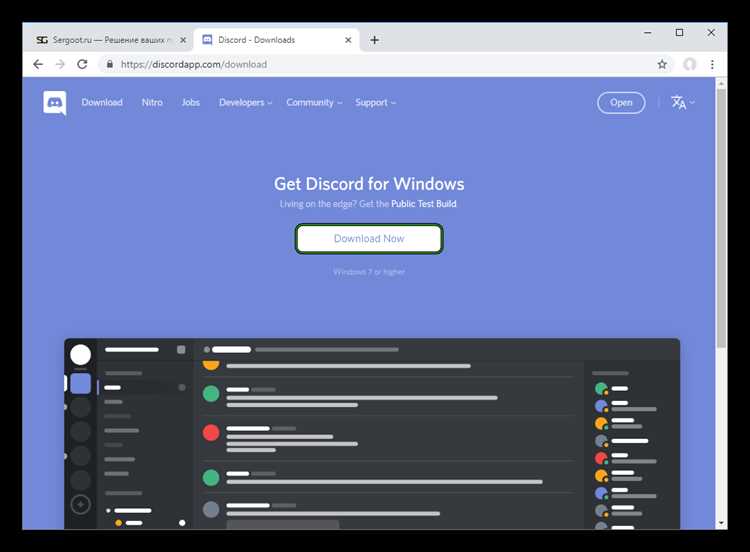
Официальный источник – страница загрузки Discord: https://discord.com/download. На ней доступны версии для Windows, macOS и Linux; путь «/download» гарантирует, что вы получаете оригинальный инсталлятор от Discord, а не сборку стороннего разработчика.
Какие файлы выбирать: для Windows – веб-инсталлятор обычно называется DiscordSetup.exe (одноэкземплярный установщик, запускает автообновление); для macOS – файл формата .dmg; для Debian/Ubuntu – .deb пакет; для других дистрибутивов – .tar.gz или указания в разделе Linux на той же странице.
Проверка подлинности: убедитесь, что адрес в адресной строке – discord.com и соединение защищено (значок замка). После загрузки для Windows щёлкните правой кнопкой → «Свойства» → вкладка «Цифровые подписи» – издатель должен быть указан как «Discord Inc.»; при установке из Microsoft Store в описании приложения тоже должен стоять «Discord Inc.» как издатель.
Рекомендации безопасности: не загружайте установщики с агрегаторов, FTP, торрентов или сайтов с похожими названиями (например, discordapp-something). Если скачиваете для рабочего ПК в корпоративной сети – согласуйте запуск с администратором, установщик требует прав для установки сервисов и автозапуска. После установки давайте программе доступ к интернету только через доверенные сети и используйте встроенное автообновление.
Если нужна портативная версия или отдельный MSI для развёртывания в организации – используйте ссылки и инструкции в официальном разделе поддержки на сайте Discord (ссылка из того же домена discord.com), а не сторонние репозитории.
Как выбрать версию для Windows, macOS или Linux
Определите архитектуру устройства. Windows: Откройте «Параметры → Система → О программе» и смотрите «Тип системы» (обычно 64-bit). macOS: меню Apple → Об этом Mac – там указан чип (Intel или Apple Silicon); в терминале команда uname -m вернёт x86_64 или arm64. Linux: в терминале uname -m – x86_64 (64-бит), aarch64/armv7l и т.п.
Windows – выбирайте .exe 64-bit или Microsoft Store в зависимости от задач. Для максимальной совместимости и полной функциональности скачивайте официальный 64-bit установщик (.exe) с discord.com/download. Если нужен автоматический централизованный апдейт и более строгая изоляция – используйте версию из Microsoft Store, но учтите возможные ограничения интеграции с системными путями и внешними приложениями.
macOS – .dmg (официальный) против App Store. Для работы с упомянутыми плагинами, голосовыми устройствами и полноценной интеграцией берите .dmg с официального сайта; App Store-версия удобна для автоматических обновлений и более строгой песочницы, но иногда имеет ограничения доступа к звуку или файловой системе. На Apple Silicon предпочтительна универсальная сборка (или arm64), на Intel – x86_64.
Linux – выбирайте пакет по дистрибутиву или контейнер/флатпак. Для Debian/Ubuntu используйте .deb (установка: sudo apt install ./discord-*.deb), для Fedora/RHEL – .rpm (sudo dnf install ./discord-*.rpm). Если предпочитаете изоляцию и простые обновления – Snap: sudo snap install discord (если Snapd доступен) или Flatpak: flatpak install flathub com.discordapp.Discord. Архивы .tar.gz подходят для ручной установки, но требуют самостоятельного обновления.
Выбор по стабильности обновлений и правам. Если хотите автo-обновления через систему – используйте Store/Snap/Flatpak/App Store версии. Для гибкого контроля прав и внешних интеграций – локальный установщик (.exe, .dmg, .deb/.rpm) из официального сайта; после установки проверьте разрешения на доступ к микрофону и камере в системных настройках.
Безопасность и проверка пакета. Скачивайте только с официального сайта или доверенных репозиториев; если доступна контрольная сумма (SHA256), проверьте её командой sha256sum имя_файла (Linux/Windows через WSL/macOS – shasum -a 256), чтобы исключить подделку.
Резюме выбора. Для большинства пользователей Windows – официальный 64-bit .exe; macOS – .dmg (универсальная для Apple Silicon); Linux – .deb/.rpm по дистрибутиву или Snap/Flatpak для простоты обновлений. Выбор делайте исходя из архитектуры, желания автo-обновлений и требований к интеграции с системой.
Пошаговая инструкция загрузки Discord с сайта
1. Откройте браузер и в адресной строке введите discord.com/download – убедитесь, что соединение защищено значком замка (HTTPS) и домен точно discord.com.
2. На странице загрузки выберите свою платформу: Windows (Download for Windows) или macOS (Download for Mac). Для Linux – выберите пакет .deb или .rpm в блоке Linux.
3. Нажмите кнопку загрузки: для Windows скачивается файл DiscordSetup.exe, для macOS – Discord.dmg, для Linux – discord-<версия>.deb/.rpm. Сохраните файл в папку «Загрузки».
4. Проверка размера файла: примерно 80–120 МБ для Windows и 120–160 МБ для macOS (размер может меняться – ориентируйтесь на размер в окне загрузки). Если размер существенно отличается (десятки кБ или гигабайты), прервите загрузку и повторите с официального сайта.
5. Запустите скачанный файл: на Windows дважды кликните DiscordSetup.exe – установщик автоматически загрузит необходимые компоненты и обновления; на macOS откройте .dmg, перетащите приложение Discord в папку Applications, затем извлеките .dmg.
6. При запросе контроля учётных записей (UAC) на Windows нажмите «Да» или «Разрешить». Если установка не стартует – запустите установщик от имени администратора (правый клик → «Запуск от имени администратора»).
7. После первой установки Discord автоматически обновится и запустится. При проблемах с запуском: закройте фоновые VPN/брандмауэры, временно отключите антивирус и повторите запуск; если ошибка сохраняется, удалите %AppData%\Discord и повторите установку.
8. Войдите в аккаунт или создайте новый: ввод электронной почты, пароля и (при необходимости) подтверждение по почте. Для безопасности включите двухфакторную аутентификацию (2FA) в настройках аккаунта.
9. Рекомендации: держите установщик только с официального сайта; обновления происходят автоматически – отключать их не нужно; для стабильной работы требуется минимум 2 ГБ ОЗУ и Windows 10/11 или macOS 10.13+ (проверяйте совместимость перед установкой).
| ОС | Название скачиваемого файла | Примерный размер | Действие после скачивания |
|---|---|---|---|
| Windows | DiscordSetup.exe | ≈ 80–120 МБ | Двойной клик → при UAC «Да» → автозагрузка компонентов |
| macOS | Discord.dmg | ≈ 120–160 МБ | Открыть .dmg → перетащить в Applications → извлечь .dmg |
| Linux | discord-<версия>.deb / .rpm | ≈ 100–140 МБ | Установить через пакетный менеджер (dpkg/apt или rpm/dnf) |
Что делать, если загрузка не начинается
Проверьте подключение: откройте командную строку (Win+R → cmd) и выполните «ping discord.com -n 4». Если потеря пакетов >0, перезагрузите маршрутизатор и попробуйте подключиться через мобильный хот-спот.
Проверьте свободное место: откройте Проводник → «Этот компьютер» и убедитесь, что на системном диске осталось минимум 500 МБ для загрузочного файла и развертки установщика.
Отключите VPN/Proxy: временно выключите VPN-клиент и в Параметрах Windows → Сеть и Интернет → Прокси убедитесь, что «Использовать прокси-сервер» выключено.
Отключите файрвол и антивирус на время загрузки: в Windows Security – Защита от вирусов и угроз → Управление настройками временно отключите «Защиту в реальном времени» и в Брандмауэр Windows временно выключите профиль сети; после загрузки восстановите настройки.
Смените браузер или очистите кеш: попробуйте скачать через другой браузер (Chrome, Edge, Firefox). В текущем браузере нажмите Ctrl+Shift+Del и очистите кеш за «всё время», затем перезапустите браузер и повторите попытку.
Используйте прямую ссылку и альтернативный источник: откройте discord.com/download и нажмите «Download for Windows» или скачайте клиент из Microsoft Store (Windows 10/11) – часто Store обходит проблемы с обычным загрузчиком.
Проверьте процесс загрузки в диспетчере задач: откройте Диспетчер задач → Вкладка «Процессы» и найдите ваш браузер/диспетчер загрузок; если он «Не отвечает», завершите процесс и повторите загрузку.
Сброс сетевых настроек и DNS: в командной строке (от имени администратора) выполните по очереди «ipconfig /flushdns», «netsh winsock reset», «netsh int ip reset», затем перезагрузите ПК.
Проверьте системные ограничения: в Параметры → Сеть и Интернет → «Сотовая связь» убедитесь, что для текущей сети не включён режим «Измеряемое соединение» – он блокирует автоматические загрузки.
Запустите загрузчик от администратора: если скачан установщик, щёлкните правой кнопкой → «Запуск от имени администратора»; если загрузка зависает при запуске веб-установщика, скачайте полную версию (full installer) с официального сайта и запустите её.
Проверьте журнал ошибок браузера: откройте инструменты разработчика (F12) → Console/Network, перезапустите загрузку и скопируйте код ошибки или статус (например 403, 503) – по коду ошибки легче найти причину.
Попробуйте чистую загрузку Windows: Win+R → msconfig → Службы → поставить галочку «Не отображать службы Microsoft», отключить оставшиеся сервисы, перезагрузить и повторить загрузку; после вернуть параметры.
Если ничего не помогает, скачайте установщик на другом устройстве и перенесите на ПК через флешку; после установки выполните нормальный запуск Discord и проверьте работу сети внутри приложения.
Установка Discord после скачивания файла
Windows 10/11: откройте файл DiscordSetup.exe из папки «Загрузки». Установщик ставит программу в путь %LocalAppData%\Discord (права администратора обычно не требуются) и создаёт ярлык «Discord» в меню «Пуск». Если сработал SmartScreen, нажмите «Дополнительно» → «Выполнить». По завершении клиент автоматически загрузит актуальные компоненты и запустится.
Если видите «Update Failed» или бесконечное обновление: закройте приложение, удалите папки %AppData%\discord, %LocalAppData%\Discord и %LocalAppData%\SquirrelTemp, затем снова запустите DiscordSetup.exe. Проверьте, что доступ к доменам discord.com и discord.gg не блокируется брандмауэром/антивирусом, а системный прокси отключён или добавлены исключения.
Чёрный экран после запуска на Windows: запустите ярлык «Discord (без GPU)» если он появился после сбоя, либо откройте «Выполнить» (Win+R), введите путь к %LocalAppData%\Discord\Update.exe и добавьте параметры —processStart Discord.exe —process-start-args=»—disable-gpu». Обновите драйвер видеокарты через Windows Update или сайт производителя.
macOS 12+: откройте файл Discord.dmg, перетащите значок Discord в «Приложения», затем запустите его из Launchpad. При сообщении «приложение загружено из интернета» подтвердите открытие. Если система блокирует запуск, откройте «Системные настройки → Конфиденциальность и безопасность» и нажмите «Открыть всё равно». Для голосовых каналов разрешите доступ к микрофону и камере в «Конфиденциальность → Микрофон/Камера».
Linux: на Ubuntu/Debian установите скачанный пакет .deb через «Программы» или командой sudo apt install ./discord-<версия>.deb; на Fedora/openSUSE используйте пакет .rpm через графический установщик или sudo dnf install ./discord-<версия>.rpm. При отсутствии зависимостей установите их через пакетный менеджер системы. В качестве альтернативы доступны сборки Snap (snap install discord) и Flatpak (идентификатор com.discordapp.Discord).
После первого запуска войдите через e-mail и пароль или просканируйте QR-код из мобильного приложения. Включите автоматический запуск: «Настройки пользователя → Расширенные → Открывать Discord при запуске системы». Для экономии ресурсов отключите «Аппаратное ускорение» в «Настройки → Расширенные», если замечаете подтормаживания.
При проблемах с подключением к голосовым каналам проверьте, что в «Настройки → Голос и видео» выбран корректный вход/выход, а в брандмауэре разрешён Discord.exe (Windows) или Discord (macOS/Linux). Для нестабильных сетей включите «Эхо-подавление» и «Автоматическая настройка чувствительности» в том же разделе.
Как войти в аккаунт и начать пользоваться Discord
После установки Discord на ПК выполните следующие шаги для входа и начала работы:
- Запуск приложения: дважды щелкните значок Discord на рабочем столе или найдите приложение через меню «Пуск».
- Вход в существующий аккаунт:
- Введите электронную почту и пароль, указанные при регистрации.
- При включенной двухфакторной аутентификации введите код из приложения-аутентификатора или SMS.
- Создание нового аккаунта:
- Нажмите кнопку «Регистрация» и заполните форму: имя пользователя, адрес электронной почты, пароль, дата рождения.
- Подтвердите электронную почту через ссылку в письме от Discord.
- Настройка профиля:
- Перейдите в «Настройки пользователя» (значок шестеренки в левом нижнем углу).
- Установите аватар, выберите цвет темы и настройте статус онлайн/не беспокоить/невидим.
- Добавьте телефоны или аккаунты для восстановления доступа.
- Подключение к серверам:
- Нажмите кнопку «+» в боковой панели, чтобы создать собственный сервер или присоединиться к существующему по приглашению.
- Используйте раздел «Обзор серверов» для поиска публичных сообществ по интересам.
- Начало общения:
- Выберите канал текстового или голосового чата.
- Отправляйте сообщения, добавляйте эмодзи и вложения.
- Для видеозвонков или потоковой передачи экрана используйте соответствующие кнопки в верхней панели.
Эти шаги обеспечивают быстрый старт работы в Discord на ПК и позволяют сразу взаимодействовать с сообществами и друзьями.
Вопрос-ответ:
Как загрузить Discord на компьютер без оплаты?
Discord доступен для скачивания бесплатно с официального сайта. Достаточно перейти на страницу загрузки, выбрать версию для Windows или macOS и нажать кнопку загрузки. После скачивания откройте установочный файл и следуйте инструкциям установщика. Программа не требует покупки или ввода банковских данных для установки базовой версии.
Какая версия Discord лучше подходит для Windows 10?
Для Windows 10 рекомендуется скачивать десктопное приложение с официального сайта. Оно адаптировано под эту систему и работает стабильнее, чем веб-версия. После установки можно сразу войти в свой аккаунт или создать новый. Приложение автоматически обновляется, поэтому вам не придется вручную искать новые версии.
Можно ли установить Discord без использования браузера?
Да, существует вариант загрузки через Microsoft Store для пользователей Windows 10 и 11. В этом случае установка происходит прямо из магазина приложений: нужно открыть Store, найти Discord и нажать «Получить». После завершения загрузки приложение появится в меню «Пуск» и будет готово к использованию.
Что делать, если скачивание Discord не начинается?
Если загрузка не стартует, сначала проверьте подключение к интернету. Также убедитесь, что антивирус или настройки безопасности Windows не блокируют скачивание. Иногда помогает очистка кэша браузера или использование другого браузера. Если проблема сохраняется, можно попробовать скачать установочный файл с официального сайта через прямую ссылку для Windows.
Как обновлять Discord на ПК после установки?
После установки Discord автоматически проверяет наличие обновлений при запуске. Если доступна новая версия, приложение загрузит её в фоновом режиме и предложит перезапустить. Обновления включают исправления ошибок и новые функции. Для ручного обновления можно закрыть программу и открыть её снова — проверка выполняется автоматически.
Как установить Discord на ПК без ошибок и бесплатно?
Для начала зайдите на официальный сайт Discord и скачайте версию для Windows. Файл установки весит около 60–70 МБ, поэтому скачивание займет всего несколько минут при нормальном соединении. После загрузки откройте установочный файл и следуйте инструкциям на экране: выберите язык, примите лицензионное соглашение и дождитесь окончания установки. Если во время установки появятся сообщения о разрешениях, подтвердите их. Когда процесс завершится, запустите приложение и авторизуйтесь через уже существующую учетную запись или создайте новую. Таким образом, вы получите полноценный клиент для общения с друзьями и сообществами без оплаты и дополнительных сложностей.

 Загрузка...