Самый надёжный способ получить изображение в исходном качестве – попросить владельца переслать фото напрямую в чат или отправить файл через WhatsApp / почту. Это даёт файл без сжатия и сразу сохраняет метаданные: имя файла, дата и исходное разрешение. Если цель – архив или печать, запросите картинку в формате JPEG или PNG напрямую.:contentReference[oaicite:0]{index=0}
Если попросить нельзя, используйте WhatsApp Web: откройте web.whatsapp.com, выполните привязку устройства, выберите контакт, кликните по аватару в правой панели – изображение откроется в отдельном окне, затем правый клик → «Сохранить как» (или долгий тап на мобильном браузере → «Сохранить изображение»). Это обычно даёт лучший результат, чем мобильный скриншот.:contentReference[oaicite:1]{index=1}
Если профиль открыт только для контактов или приложение блокирует сохранение, рабочие варианты: сделать аккуратный скриншот и обрезать его в редакторе, сфотографировать экран с другого устройства либо воспользоваться онлайн-DP-загрузчиками, которые работают только при публичной видимости аватара. Учтите: при скриншоте качество будет ниже, а некоторые версии WhatsApp могут блокировать снятие скриншота – проверяйте на своём устройстве.:contentReference[oaicite:2]{index=2}
Практические советы: 1) перед сохранением посмотрите метаданные (на компьютере: правый клик → свойства/информация) – по ним видно разрешение и дату; 2) если планируете использовать фото публично, запросите согласие владельца; 3) при частом сохранении нескольких аватаров заведите папку «WhatsApp-avatars» и называйте файлы по номеру/имени для удобства поиска. Это минимизирует потерю качества и правовые риски.:contentReference[oaicite:3]{index=3}
::contentReference[oaicite:4]{index=4}
Открыть профиль контакта и развернуть аватар на весь экран (Android)
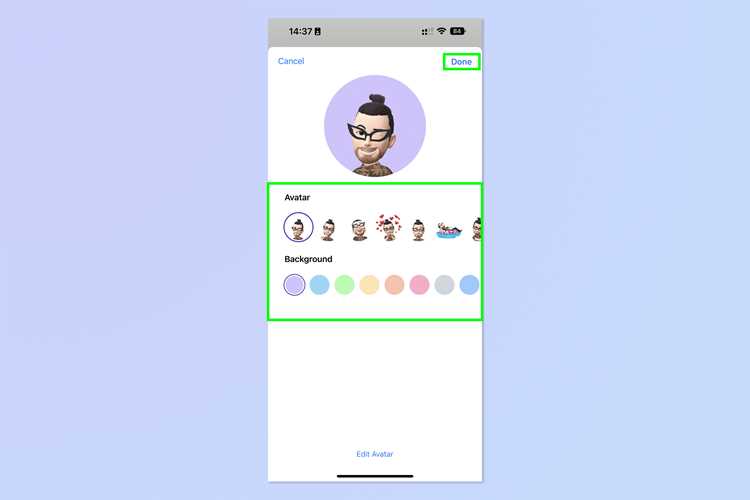
- Откройте приложение WhatsApp и откройте чат с нужным контактом; если чат отсутствует – нажмите значок «Новый чат» (кнопка в правом нижнем углу) и найдите контакт через строку поиска.
- В верхней части экрана чата тапните по имени контакта или маленькой фотографии рядом с именем – откроется экран информации о контакте.
- На экране информации тапните по круглой аватарке ещё раз: фотография откроется в полноэкранном просмотрщике.
- Для приближения используйте:
- пинч (сведение/разведение двух пальцев) – плавное масштабирование;
- двойной тап – быстрый переход между нормальным и увеличенным масштабом;
- перетаскивание одним пальцем – перемещение по увеличенному изображению.
- Чтобы закрыть просмотрщик, нажмите «Назад» на телефоне или смахните изображение вниз/вверх; также можно тапнуть по экрану в пустой области для выхода.
Полезные замечания:
- Если аватар не открывается – в меню (три точки в правом верхнем углу чата) выберите «Просмотреть контакт»; в старых версиях именно этот путь открывает профиль.
- Качество изображения ограничено оригинальным размером, загруженным пользователем; если полностью крупное фото не отображается, попросите прислать изображение в чат.
- Если вы не видите фотографию вообще – проверьте, не изменил ли контакт настройки приватности (Фото профиля доступны только для «Мои контакты» или «Никто»). Обновление приложения через Google Play помогает при проблемах с загрузкой просмотра.
Сохранить аватар через меню «Поделиться» или «Сохранить изображение» (Android)
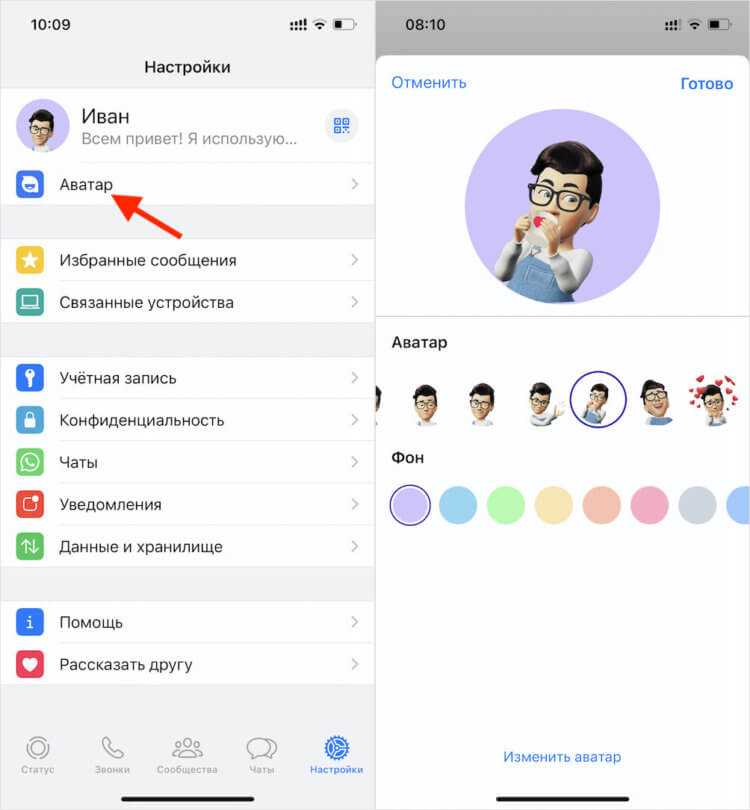
1. Откройте чат с нужным контактом или используйте поиск, коснитесь имени вверху экрана, затем нажмите на круглый аватар – откроется полноэкранное изображение.
2. В правом верхнем углу полноэкранного просмотра нажмите на три точки или значок «Поделиться». Если в меню сразу видна опция «Сохранить изображение» – выберите её.
3. При выборе «Поделиться» откроется системное меню: выберите приложение «Файлы» → «Сохранить в загрузки/Downloads» или «Сохранить в Google Диск/Drive», либо выберите «Сохранить изображение» (названия зависят от версии Android/WhatsApp).
4. При первом сохранении приложение может запросить разрешение на доступ к памяти – разрешите, иначе файл не запишется.
5. Место сохранения: проверьте «Загрузки» (Files/Downloads) и «Галерею» – иногда изображение попадает в папку WhatsApp (WhatsApp/Media/WhatsApp Images). Если использовали «Drive» – откройте соответствующую папку в приложении Google Диск.
6. Ограничение качества: avatar сохраняется в том разрешении, которое показывает WhatsApp; оригинал, загруженный контактом, может быть недоступен или сжат. Для более высокого качества попросите отправить фото прямо в чат.
7. Если не найдено в «Галерее», откройте «Файлы» → сортировка по дате – недавно сохранённый файл обычно вверху списка.
Развернуть и сохранить аватар контакта в Фото на iPhone
Куда сохраняется: Фото → «Недавние» (или в альбом «WhatsApp», если включена автоматическая сортировка).
-
Стандартный способ (если доступна кнопка «Поделиться»)
- Откройте чат с контактом в WhatsApp.
- Нажмите на имя контакта сверху → тап по аватару, чтобы открыть полноэкранное изображение.
- Нажмите значок «Поделиться» (квадрат со стрелкой) → выберите «Сохранить изображение». Изображение появится в «Фото».
-
Если кнопки «Поделиться» нет – скриншот с аккуратной обрезкой
- Откройте аватар в полноэкранном виде и масштабируйте (щипком) до желаемого кадра.
- Сделайте скриншот: iPhone с Face ID – боковая кнопка + кнопка увеличения громкости; с кнопкой Home – боковая/верхняя кнопка + Home.
- Нажмите миниатюру в левом нижнем углу → инструмент кадрирования → аккуратно обрежьте, исключив интерфейс WhatsApp (строки, кнопки) → Готово → Сохранить в «Фото».
-
Если нужен файл в исходном качестве
- Попросите контакт отправить изображение в чате как фото (не как контактную карточку). Запросите «Оригинал» – это единственный способ получить полное разрешение, если аватар был загружен в меньшем размере.
- После получения: удержание изображения → «Поделиться» → «Сохранить изображение». Альтернатива для передачи в формате JPG – отправить через Почту или использовать «Команды» (Shortcuts) для конвертации.
- Если изображение не сохраняется: проверьте права доступа iPhone – Настройки → WhatsApp → Фото → «Чтение и запись».
- Если аватар скрыт по настройкам приватности (видят только «Мои контакты»), добавьте номер в телефонную книгу и обновите чат (закройте и откройте WhatsApp).
- Качество: масштабирование на экране не увеличивает реальное разрешение – сохранится разрешение, с которым аватар был загружен. Для лучшего качества запросите оригинал у владельца.
- Для массового сохранения нескольких аватаров используйте запрос контакту прислать фото в чате или попросите переслать архивом; автоматических инструментов в WhatsApp для «сохранить все аватары» нет.
Скачать аватар через WhatsApp Web: получение изображения из браузера
Откройте профиль в WhatsApp Web. Войдите на web.whatsapp.com, выберите чат, кликните на имя контакта в правой колонке – откроется панель с аватаром.
Способ A – прямое сохранение (если доступно). Наведите курсор на фотографию, щёлкните правой кнопкой: если в контекстном меню есть «Открыть изображение в новой вкладке» или «Сохранить как…», используйте их.
Способ B – через инструменты разработчика. Нажмите Ctrl+Shift+I (Windows/Linux) или ⌥+⌘+I (macOS) для открытия DevTools. Во вкладке Elements используйте инструмент выбора элемента (значок стрелки) и кликните по аватару.
Найдите источник изображения. В коде ищите элемент <img> с атрибутом src либо блок с инлайн-стилем background-image: url(«…»). Правой кнопкой по ссылке в атрибуте – «Open in new tab» или «Copy link address».
Откройте URL в новой вкладке и сохраните файл. Вставьте скопированный адрес в адресную строку, нажмите Enter, затем Ctrl+S / ⌘+S или правый клик → «Сохранить изображение как…». Выберите папку и формат файла.
Если изображение в формате WebP или с параметрами размера. Браузер обычно сохраняет WebP корректно; для совместимости откройте файл в просмотрщике и экспортируйте в JPG/PNG. В URL могут быть параметры размера (например ?s=… или фрагменты пути) – можно удалить параметры в конце строки и загрузить снова, иногда доступна версия с большим разрешением.
Альтернатива – сделать скриншот высокого качества. Увеличьте масштаб страницы (Ctrl+/Ctrl-), откройте аватар в просмотрщике профиля, сделайте скриншот экрана и обрежьте по размеру. Метод пригоден, если прямой доступ к URL заблокирован.
Правила и безопасность. Используйте эти приёмы только для фотографий, на сохранение которых вы имеете согласие владельца; не распространяйте личные изображения без разрешения.
Скриншот аватара: как получить снимок с максимальным качеством
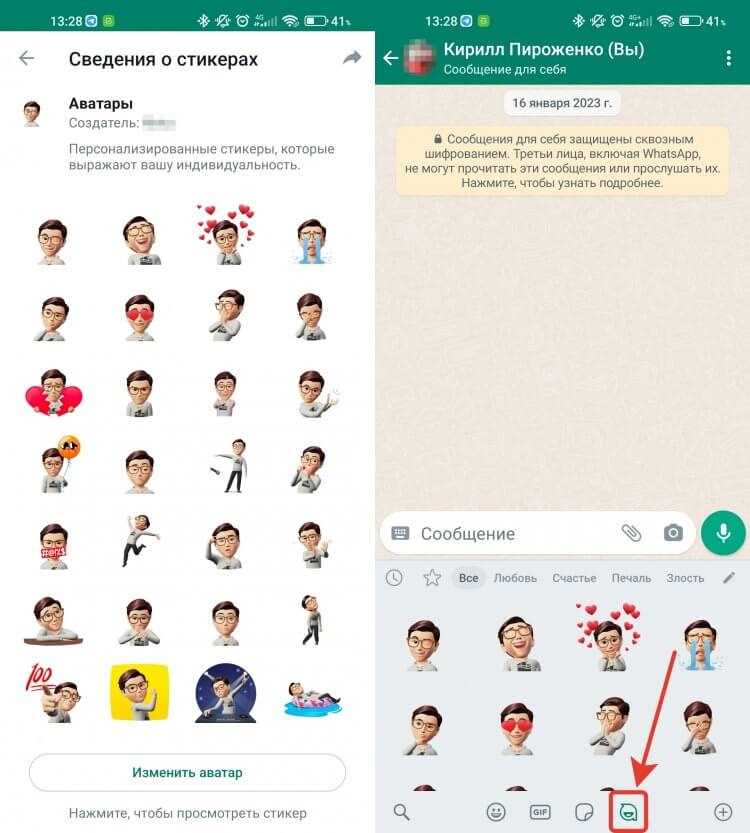
Откройте аватар в максимальном размере: в WhatsApp Desktop/ Web нажмите на изображение профиля, чтобы открыть просмотрщик; на смартфоне откройте профиль контакта и тапните по аватару, затем максимально увеличьте (pinch-to-zoom).
Снимайте экран в формате PNG (без сжатия). На Windows используйте Snipping Tool или сочетание Win+Shift+S и «Сохранить как PNG». На macOS – Cmd+Shift+4, затем сохранить в PNG. На Android и iOS – стандартный скриншот (Power+Volume/Side+VolumeUp), после чего экспортируйте в PNG через редактор (если устройство сохраняет в JPEG – конвертируйте в PNG без дальнейшего сжатия).
Увеличение рендеринга: на десктопе откройте WhatsApp Web в браузере, установите масштаб страницы 200–300% (Ctrl+/Cmd + «+») – это увеличит визуальные пиксели для скриншота. Если в браузере доступно «Открыть изображение в новой вкладке» – используйте его и сохраните файл напрямую (часто это даёт больше пикселей, чем скрин).
Кадрирование и обработка: обрезайте только до границ аватара; не сохраняйте лишных областей. Используйте редактор, который сохраняет без повторного сжатия (GIMP, Photoshop, Preview на macOS, Paint на Windows). При сохранении отключайте опцию «оптимизация/сжатие».
Избегайте трансформаций, ухудшающих текстуру: не применяйте резкость чрезмерно; при необходимости используйте интерполяцию «bicubic» при масштабировании вниз; при увеличении – предпочтительнее шевронная или lanczos-интерполяция, но помните: увеличение не добавляет детализации, только пикселизацию.
| Метод | Краткие шаги | Ожидаемое разрешение на выходе | Плюсы / Минусы |
|---|---|---|---|
| Сохранить изображение (Web/Desktop) | Открыть аватар → открыть в новой вкладке → Сохранить как | Оригинал (обычно от 512 до 2048 px) | Лучшее качество / доступно не всегда |
| Скриншот при масштабировании страницы (Desktop) | Открыть просмотр → увеличить страницу 200–300% → сделать PNG-скрин | Зависит от экрана: 1500–3000 px по длинной стороне | Простая реализация / масштаб не улучшает детализацию исходного файла |
| Скриншот на смартфоне | Открыть аватар → максимально увеличить → сделать скрин → сохранить в PNG | Зависит от экрана: обычно 1080–1440 px по ширине | Быстро, удобно / ограничено физическим разрешением экрана |
| Редактирование после скриншота | Обрезать до границ, сохранить в PNG, при уменьшении – bicubic | Любое (рекомендуется не уменьшать ниже 512 px) | Контроль качества / риск потери при ошибочном сжатии |
Контроль качества – сравните итоговый файл с исходным: откройте оба в редакторе и увеличьте до 100% для оценки артефактов. Если видно сильное ступенчатое размытие или блоки JPEG-сжатия – попробуйте другой способ (сохранение из браузера или повторный скрин с другим масштабом). Сохраняйте рабочую копию в PNG и только затем делайте экспорт в другие форматы.
Доступ к файлу аватара в кеше приложения (Android): путь и шаги
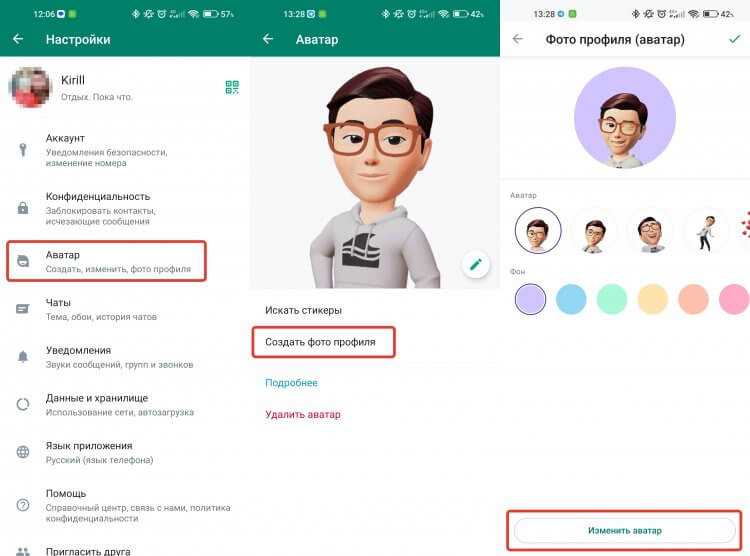
Краткое определение пути. На большинстве устройств кеш аватаров WhatsApp хранится во внутренней области приложения: /data/data/com.whatsapp/cache/Profile Pictures/. На современных Android (Android 10+) видимая папка в доступном хранилище: /Android/media/com.whatsapp/WhatsApp/Media/WhatsApp Profile Photos/ или /Internal storage/WhatsApp/Media/WhatsApp Profile Photos/. :contentReference[oaicite:0]{index=0}
Требования и ограничения. Доступ к /data/data/… требует root-права или использование ADB с root (adb shell + su). Без root стандартные файловые менеджеры не увидят папку приложения; в этом случае используйте штатный функционал WhatsApp: открыть аватар → меню → «Сохранить». :contentReference[oaicite:1]{index=1}
Метод 1 – при наличии root (шаги). 1) Откройте терминал/ADB. 2) Подключите телефон и выполните: adb shell su -c «ls -l /data/data/com.whatsapp/cache/’Profile Pictures'». 3) Скопируйте файл: adb shell su -c «cp ‘/data/data/com.whatsapp/cache/Profile Pictures/имя_файла’ /sdcard/Download/» затем adb pull /sdcard/Download/имя_файла . 4) Убедитесь в расширении (jpg/webp) и проверьте метаданные. :contentReference[oaicite:2]{index=2}
Метод 2 – без root, через доступные папки. 1) Откройте проводник → Internal storage → WhatsApp → Media → WhatsApp Profile Photos. 2) Если папки нет, включите в WhatsApp: Настройки → Чаты → Показ медиа в галерее. 3) Если фото видно в чате, откройте аватар → Меню → Поделиться → Сохранить в Галерею. :contentReference[oaicite:3]{index=3}
ADB без root – ограниченный вариант. Можно попытаться получить файл через adb backup (deprecated) или через content-провайдеры, но WhatsApp не является отладочным приложением, поэтому команда run-as не сработает. Практически это не даёт доступа к кешу без root. :contentReference[oaicite:4]{index=4}
Формат и имя файлов. Кеш содержит файлы в jpg или webp; имена могут быть хешами или идентификаторами контактов. При копировании ориентируйтесь на дату модификации и размер (обычно несколько десятков килобайт для миниатюр, сотни кБ для полноразмерных). :contentReference[oaicite:5]{index=5}
Практические рекомендации. 1) Перед операциями сделайте бэкап. 2) Если у вас нет root, используйте встроенную функцию сохранения в WhatsApp или сделайте полный снимок экрана в полном размере. 3) При использовании ADB проверяйте разрешения и не публикуйте чужие аватары без согласия. :contentReference[oaicite:6]{index=6}
Если приватность контакта ограничивает скачивание: доступные варианты без взлома
WhatsApp позволяет владельцу аккаунта скрывать фото профиля от определённых пользователей. В этом случае кнопки сохранения не будет, но существуют легальные способы обойти ограничение без использования стороннего софта или вмешательства в систему.
Самый простой вариант – сделать скриншот экрана. После сохранения изображения можно обрезать лишние элементы в стандартном редакторе смартфона.
Если контакт ограничил доступ к аватару именно для вас, то увидеть изображение можно только при его разрешении. Но в групповых чатах фото профиля участника отображается, если настройки приватности позволяют. Тогда скриншот также остаётся рабочим способом.
При смене устройства или повторной установке WhatsApp иногда помогает обновление списка контактов: если ограничения были сняты, фото появится вновь, и его можно будет сохранить стандартными средствами.
Важно учитывать, что любые обходные методы не дают доступа к закрытой информации – если аватар скрыт полностью, легальных способов его получить нет.
Вопрос-ответ:
Можно ли сохранить фото с аватара WhatsApp прямо в галерею телефона?
Да, можно. Для этого откройте чат с человеком, коснитесь его имени вверху, чтобы открыть профиль, затем нажмите на фото. После увеличения изображения в правом верхнем углу появятся три точки — выберите пункт «Сохранить в галерею» или «Скачать». Картинка будет сохранена в стандартную папку с изображениями на вашем устройстве.
Почему у меня нет кнопки «Сохранить» на аватаре в WhatsApp?
В некоторых версиях приложения кнопка сохранения действительно отсутствует. В таком случае можно воспользоваться скриншотом. Сделайте снимок экрана, когда фото открыто на весь экран, а затем обрежьте лишнее в редакторе галереи. Хотя это менее удобно, способ работает на всех телефонах.
Сохраняется ли качество аватара при загрузке из WhatsApp?
Качество аватара зависит от того, какое фото загрузил сам пользователь. WhatsApp автоматически сжимает изображения, поэтому даже если вы скачаете картинку через кнопку «Сохранить», она может быть меньше по размеру, чем оригинал. Если нужно исходное качество, лучше попросить у владельца фото прислать его напрямую.
Можно ли скачать аватар в WhatsApp Web на компьютере?
Да, это возможно. В версии для браузера откройте чат, нажмите на имя контакта, кликните по фотографии и, когда она увеличится, щёлкните правой кнопкой мыши. В выпадающем меню выберите «Сохранить изображение как…» и укажите папку на компьютере. После этого фото окажется в выбранном месте.
Есть ли разница в сохранении аватара на Android и iPhone?
Разница минимальная. На Android чаще всего есть кнопка «Сохранить» или «Загрузить» прямо в WhatsApp. На iPhone такого пункта может не быть, поэтому чаще используют скриншот. В остальном процесс одинаковый: открыть фото на весь экран, а затем сохранить его в галерею или фотоархив.

 Загрузка...