Проверьте версию WhatsApp и iOS, сделайте резервную копию чатов через Настройки → Чаты → Резервное копирование, затем обновите приложение в App Store. Для надежного скрытия архива требуется включить функцию, которая предотвращает возврат архивированных чатов в основной список при поступлении новых сообщений.
Архивирование чатa: откройте вкладку Чаты, проведите влево по переписке и нажмите Архивировать. Можно выбрать несколько чатов через Изменить → отметить → Архивировать. Архивированные переписки попадают в раздел «Архивированные чаты», доступный вверху списка чатов.
Чтобы скрыть папку и не показывать ей себя в основном списке при новых сообщениях, перейдите в Настройки → Чаты и включите опцию Сохранять архивированные чаты (Keep Chats Archived). После этого архив останется скрытым – новые сообщения из этих переписок не вернут их в основной список, а доступ к содержимому будет только через Архивированные чаты.
Дополнительно отключите уведомления в архивированных переписках: откройте нужный чат в архиве → нажмите имя контакта/группы → Отключить звук (Mute) на нужный срок. Это уменьшит шанс случайного появления уведомлений и необходимости возвращать чат из архива.
Если нужно вернуть переписку в общий список – откройте Архивированные чаты, проведите влево по диалогу и выберите Разархивировать. Для приватности включите в WhatsApp: Настройки → Учетная запись → Приватность → Блокировка экрана (Face ID/Touch ID) и активируйте двухэтапную проверку в Настройки → Учетная запись → Двухэтапная проверка.
Где находится папка архив в WhatsApp на iPhone
Откройте WhatsApp и перейдите во вкладку «Чаты» на нижней панели – папка «Архив» отображается в верхней части списка бесед как отдельная строка «Архив» или «Архивные» (с иконкой коробки). Нажмите на эту строку, чтобы открыть список архивированных чатов.
Если строка «Архив» не видна – архив пуст и автоматически скрывается; прокрутите список вверх или воспользуйтесь поиском в чате, чтобы убедиться в этом. Архив содержит и индивидуальные, и групповые переписки в порядке последней активности.
Чтобы контролировать, остаются ли чаты в архиве после новых сообщений, откройте «Настройки» → «Чаты» и переключите опцию «Оставлять чаты в архиве» (Keep Chats Archived). При выключенной опции архивная папка будет автоматически «всплывать» при входящих сообщениях.
Как включить скрытие архива в настройках чатов
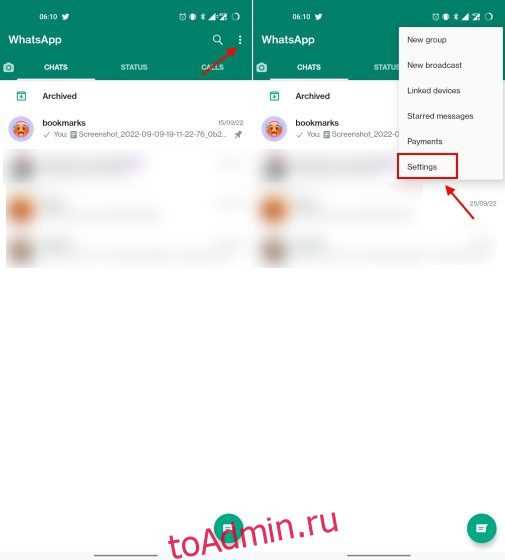
Откройте WhatsApp → вкладка «Настройки» (ниже справа) → «Чаты».
Включите переключатель «Сохранять архивированные чаты (Keep Chats Archived)» – при активном положении он остаётся зелёным: архивированные беседы не возвращаются в основной список при появлении новых сообщений.
Чтобы архивировать: в списке чатов проведите влево по беседе → «Архивировать», либо откройте чат → имя контакта/группы → «Архивировать чат». Архивированные беседы появятся в разделе «Архивированные» вверху списка (потяните список чатов вниз, если раздел скрыт).
Разархивация: откройте «Архивированные», проведите по беседе влево → «Разархивировать»; если беседа закреплена (pin), она будет видна вверху независимо от архива.
Рекомендации: включайте опцию, если нужно скрыть старые диалоги и избежать их автоматического возвращения при новых сообщениях; для полного молчания дополнительно используйте «Отключить звук» для конкретных чатов или групп.
Как закрепить скрытый архив при новом сообщении

Пошагово включите системную опцию, которая не позволит архивным чатам возвращаться в список при входящих сообщениях.
- Откройте WhatsApp на iPhone.
- Перейдите: Настройки → Чаты.
- Найдите переключатель Оставлять чаты в архиве (Keep Chats Archived) и включите его.
- Вернитесь в вкладку «Чаты», потяните вниз и убедитесь, что папка Архив видна сверху – это подтверждение, что опция активирована.
Рекомендации для подрядной работы и надёжности:
- Для конкретного чата откройте его → нажмите имя контакта/группы → Без звука (Mute) на максимально возможный срок. Мутирование снижает вероятность незаметных уведомлений, которые вы захотите игнорировать, но не влияет на архивацию.
- Проверьте системные уведомления iOS: Настройки iPhone → WhatsApp → Уведомления – при необходимости отключите баннеры для минимизации внимания к архивным чатам.
- Если архив автоматически возвращается при новом сообщении – обновите WhatsApp до последней версии через App Store и перезапустите приложение.
- При продолжающейся проблеме: выключите и снова включите переключатель Оставлять чаты в архиве, затем перезагрузите iPhone.
- Проверьте привязанные устройства (WhatsApp Web/Desktop): в Настройки → Связанные устройства отключите ненужные. Синхронизационные сбои между устройствами иногда приводят к некорректной обработке архива.
- Если нужно, чтобы конкретный чат оставался видимым вне архива – закрепите его (свайп по чату → Закрепить), но учтите: закреплённый чат не остаётся в архиве.
Контрольные проверки после настройки:
- Попросите контакт отправить тестовое сообщение – архивный чат должен остаться в папке «Архив» и не появиться в общем списке.
::contentReference[oaicite:0]{index=0}
Как проверить, что архив больше не отображается на главном экране
Откройте WhatsApp → вкладка «Чаты». Если в верхней части списка нет надписи «Архивированные чаты» или отдельного блока «Archived/Архив», значит на данный момент в архиве нет скрытых переписок и он не виден на главном экране. :contentReference[oaicite:0]{index=0}
- Потяните список чатов вниз, чтобы обновить интерфейс; убедитесь, что строка «Архивированные чаты» не появляется после обновления. :contentReference[oaicite:1]{index=1}
- Если строка видна – нажмите по ней и посмотрите список: если он пуст, архив технически есть, но в нём нет переписок; пустой архив не отображается как чат на основном экране. :contentReference[oaicite:2]{index=2}
- Чтобы полностью убрать блок «Архивированные чаты», разархивируйте все переписки: в Архиве свайпните влево по чату → «Разархивировать» (Unarchive). После разархивирования соответствующие чаты вернутся в общий список, а сам блок исчезнет при отсутствии других архивов. :contentReference[oaicite:3]{index=3}
Проверьте настройку: «Настройки → Чаты → Keep Chats Archived». Если включено – архивные чаты остаются в архиве даже при новых сообщениях; выключено – новые сообщения автоматически возвращают чат на главный экран (это влияет на поведение, но не на наличие самого блока). Убедитесь, что настройка установлена в ожидаемом состоянии. :contentReference[oaicite:4]{index=4}
- Контрольный поиск: используйте строку поиска вверху вкладки «Чаты» и введите имя контакта – если чат не появляется в основном списке, но есть в Архиве, он всё ещё скрыт. :contentReference[oaicite:5]{index=5}
- Если после разархивирования или смены настройки блок всё ещё виден – закройте приложение полностью и откройте снова; при необходимости обновите WhatsApp из App Store. :contentReference[oaicite:6]{index=6}
Как вернуть папку архив обратно в список чатов
Откройте WhatsApp → вкладка «Чаты»; потяните список вниз – появится строка «Archived» (Архив).
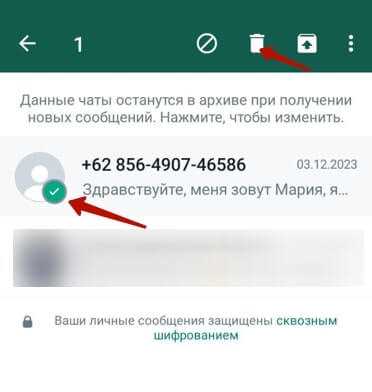
Нажмите «Archived», затем проведите влево по нужному чату и выберите «Unarchive» (Разархивировать) – чат сразу вернётся в основной список.
Чтобы разархивировать несколько чатов: в «Archived» нажмите «Edit» (Правка) → отметьте чаты → «Unarchive». Для iOS это снимает статус «архив» у выбранных переписок.
Если хотите, чтобы архив автоматически «отдавал» чаты при новых сообщениях: Настройки WhatsApp → Чаты → выключите «Keep Chats Archived» – при входящем сообщении архивный чат вернётся в список.
Если папка «Archived» не видна и чаты отсутствуют, проверьте поиск: в строке поиска введите имя контакта; если чат найден, откройте его и воспользуйтесь опцией «Unarchive». При полном исчезновении переписок проверьте iCloud-резервную копию и восстановление сообщений.
::contentReference[oaicite:5]{index=5}
Что делать, если настройка скрытия архива не работает
Проверьте эту последовательность и выполните указанные действия по порядку; шаги – точные пути в iPhone-версии WhatsApp.
1) Убедитесь, что включена нужная опция: Откройте WhatsApp → Настройки (правый нижний угол) → Чаты → включите Сохранять чаты в архиве (Keep Chats Archived). Если переключатель уже включён, перейдите к следующему пункту.
2) Обновление приложения и iOS: App Store → нажмите на аватар → найдите WhatsApp → нажмите Обновить (если доступно). Настройки iPhone → Основные → Обновление ПО – при наличии обновления установите. После обновлений перезапустите телефон.
3) Принудительное завершение и перезапуск WhatsApp: свайп вверх (или двойной Home) → смахните окно WhatsApp вверх → снова откройте приложение. Это устраняет артефакты интерфейса.
4) Архивы возвращаются в список при новых сообщениях – проверьте поведение: если чат получает сообщение и опция «Сохранять чаты в архиве» выключена, чат выйдет из архива. Если вы хотите, чтобы такие чаты не показывались в основном списке, опция должна быть включена и у конкретного чата – при входящем сообщении чат останется в архиве только при включённой опции.
5) Проверка связанных устройств: WhatsApp → Настройки → Связанные устройства. Разорвите соединение с устройствами, которые могут синхронизировать и менять статус чатов (ПК/второй телефон). Повторите проверку архива после выхода с них.
6) Резервная копия и чистая переустановка (если предыдущие шаги не помогли): WhatsApp → Настройки → Чаты → Резервная копия чатов → Создать копию сейчас; затем удалите приложение с iPhone и установите заново из App Store; при первом запуске восстановите из iCloud. Восстановление сохранит переписки и применит актуальные настройки.
7) Ограничения и синхронизация: проверьте iCloud Drive (Настройки iPhone → [ваше имя] → iCloud → iCloud Drive должно быть включено) – если резервные копии недоступны, переустановка без бэкапа удалит данные; также проверьте, не блокирует ли Screen Time изменения WhatsApp (Настройки → Экранное время → Ограничения контента и конфиденциальности).
8) Технические ограничения интерфейса: WhatsApp показывает заголовок «Архив» в верхней части списка, если в архиве есть чаты; полностью скрыть видимость раздела нельзя – единственный способ убрать видимый заголовок: удалить все чаты из архива или восстановить/удалить их. Если задача – сделать раздел полностью невидимым, это невозможно штатными средствами.
| Симптом | Причина | Конкретное действие |
|---|---|---|
| Архив возвращается в список при новом сообщении | Опция «Сохранять чаты в архиве» выключена | Настройки → Чаты → включить «Сохранять чаты в архиве» |
| Переключатель включен, но поведение не изменилось | Кэши/ошибки интерфейса или старая версия приложения | Принудительное завершение → обновление WhatsApp → перезапуск iPhone |
| После переустановки что-то сломалось | Нет или повреждён бэкап iCloud | WhatsApp → Настройки → Чаты → Резервная копия → «Создать копию» → переустановка → восстановление |
| Архив виден, нужно полностью скрыть раздел | Ограничение интерфейса WhatsApp | Удалить все чаты из архива или оставить как есть – полного скрытия нет |
Можно ли скрыть архив без изменения общих настроек
Короткий ответ: полностью скрыть сам раздел «Архив» в WhatsApp на iPhone без изменения настроек приложения нельзя – встроенный интерфейс отображает доступ к архиву в списке «Чаты». Однако можно добиться практической невидимости отдельных переписок, не трогая глобальные настройки: архивирование чата, удаление переписки после экспорта или локальные приёмы работы с уведомлениями.
Архивирование отдельного чата (без смены общих настроек): на вкладке «Чаты» сделайте свайп влево по нужному диалогу → «Архивировать». Чат уйдёт из основного списка; доступ к нему сохраняется через раздел «Архивированные» (его видно при прокрутке/поиске), но сам диалог не занимает место в основном представлении.
Если важно, чтобы чат не возвращался из архива при новых сообщениях, но вы не хотите менять глобальные параметры – используйте сочетание: архивировать + отключить уведомления для этого контакта/группы (на экране чата → имя контакта → «Без звука»/«Отключить уведомления»). Входящие сообщения не будут привлекать внимание, но чат станет доступен в архиве при необходимости.
Для полной скрытности содержимого: экспортируйте переписку и удалите чат. Экспорт: откройте чат → имя контакта → «Экспорт чата» → выберите «Без медиа» или «Включая медиа», сохраните копию (почта/файлы), затем «Удалить чат». После этого в приложении переписка исчезнет и в архиве её не будет; резервная копия останется у вас вне приложения.
Если нужно скрыть несколько диалогов одновременно без правки общих настроек, массово архивируйте: на вкладке «Чаты» нажмите «Изменить» (или удержание и выбор нескольких чатов) → «Архивировать». Это не меняет системных параметров, но перемещает диалоги в папку «Архивированные». Проверяйте папку через поиск по имени, если потребуется восстановить доступ.
Оперативный доступ к скрытым чатам: пользуйтесь строкой поиска вверху «Чаты» – по запросу отобразятся и архивированные диалоги. Если задача – сделать архив практически недоступным другим пользователям iPhone, добавьте блокировку приложения через Face ID/пароль (системная функция iOS); это системная мера, а не изменение глобальных настроек WhatsApp.
Вопрос-ответ:
Как скрыть папку «Архив» в WhatsApp на iPhone?
На iPhone папка «Архив» отображается в самом верху списка чатов. Чтобы она не мозолила глаза, нужно в настройках WhatsApp отключить функцию «Сохранять чаты в архиве». Для этого откройте «Настройки» → «Чаты» → снимите переключатель рядом с пунктом «Сохранять чаты в архиве». После этого папка не будет закрепляться сверху и появится только тогда, когда там есть чаты.
Можно ли полностью убрать папку «Архив» с экрана чатов?
Полностью удалить папку нельзя, так как это системная функция WhatsApp. Однако при отключённой опции «Сохранять чаты в архиве» она становится невидимой, пока в архиве нет диалогов. То есть фактически папка скрывается сама, если архив пуст.
Почему после обновления WhatsApp папка «Архив» снова появилась наверху?
После обновления приложение иногда возвращает включённые по умолчанию настройки. В таком случае нужно снова зайти в «Настройки» → «Чаты» и отключить пункт «Сохранять чаты в архиве». После этого папка перестанет отображаться в верхней части списка.
Если я уберу папку «Архив», чаты удалятся?
Нет, скрытие папки никак не влияет на содержимое. Переписки остаются в архиве, просто сама папка перестаёт отображаться на главном экране. В любой момент вы можете снова включить опцию и увидеть все заархивированные чаты.
Можно ли скрыть отдельные чаты так, чтобы они не были видны и в папке «Архив»?
WhatsApp не поддерживает скрытие чатов полностью. Архивирование — единственный встроенный способ убрать диалог из основного списка. Если нужно ограничить доступ к переписке, можно поставить пароль или Face ID на вход в приложение через настройки WhatsApp или использовать встроенную функцию «Блокировка чатов» для конкретных диалогов.
Можно ли скрыть архивные чаты в WhatsApp на iPhone, чтобы они не отображались в общем списке сообщений?
Да, в WhatsApp на iPhone есть возможность архивировать чаты так, чтобы они не появлялись в основном списке. Для этого нужно провести пальцем по нужному чату и выбрать «Архивировать». В настройках можно активировать функцию, которая будет автоматически скрывать архивные чаты даже после получения новых сообщений, чтобы они оставались отдельно и не мешали просмотру остальных переписок.

 Загрузка...