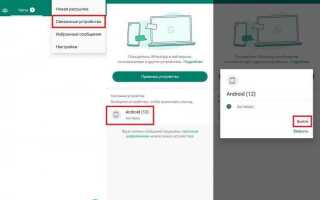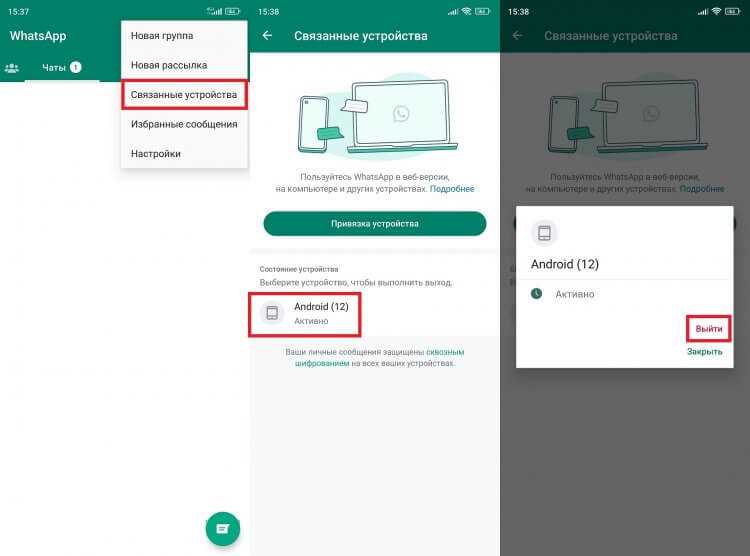
Процесс смены аккаунта WhatsApp на устройствах Android требует удаления текущих данных приложения и повторной регистрации. Перед началом рекомендуется создать резервную копию чатов через Google Диск. Для этого откройте Настройки → Чаты → Резервное копирование и нажмите Сделать резервную копию.
Следующий шаг – удаление старого аккаунта с телефона. Откройте Настройки Android → Приложения → WhatsApp → Хранилище и нажмите Очистить данные. Этот шаг сбросит все локальные настройки и позволит войти под новым номером.
После очистки данных откройте WhatsApp и выберите Принять и продолжить. Введите новый номер телефона, подтвердите его кодом из SMS и восстановите резервную копию, если она была создана. Для завершения убедитесь, что приложение синхронизировано с Google Аккаунтом, чтобы сохранить доступ к истории сообщений.
Если требуется сменить аккаунт на несколько устройств, используйте функцию WhatsApp Multi-Device. Она позволяет одновременно поддерживать активность на телефоне и до четырёх дополнительных устройствах без потери данных.
Проверка текущего аккаунта WhatsApp на устройстве
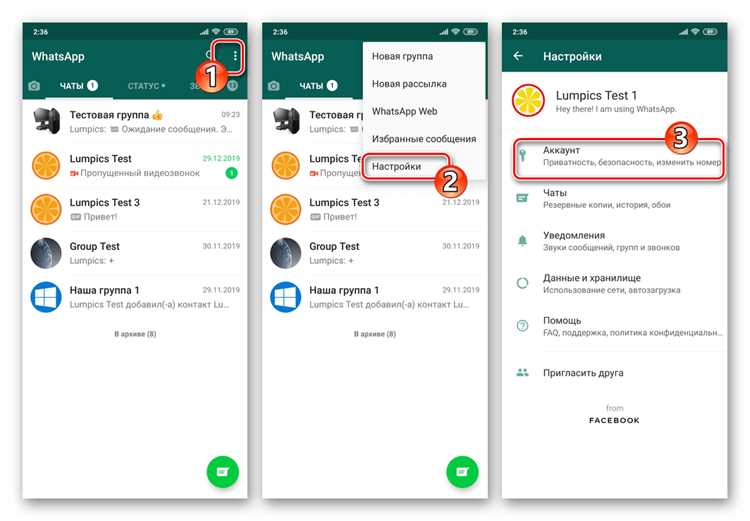
Откройте WhatsApp и перейдите в Настройки через меню с тремя точками в правом верхнем углу экрана.
В разделе Аккаунт отображается номер телефона, привязанный к текущему профилю. Номер указывается в формате с международным кодом, например +7 XXX XXX XX XX.
Для проверки имени и фотографии профиля нажмите на Профиль в верхней части экрана настроек. Здесь можно увидеть текущую фотографию, имя и статус.
Если устройство использует несколько SIM-карт, убедитесь, что номер совпадает с тем, который был активирован при регистрации WhatsApp. Несовпадение может привести к невозможности отправки и получения сообщений.
Для подтверждения версии приложения перейдите в Настройки → Помощь → Информация о приложении. Актуальная версия позволяет корректно выполнять смену аккаунта без потери данных.
При необходимости скопируйте номер и данные профиля для резервного хранения перед сменой аккаунта, чтобы сохранить историю чатов и настройки.
Создание резервной копии чатов перед сменой аккаунта
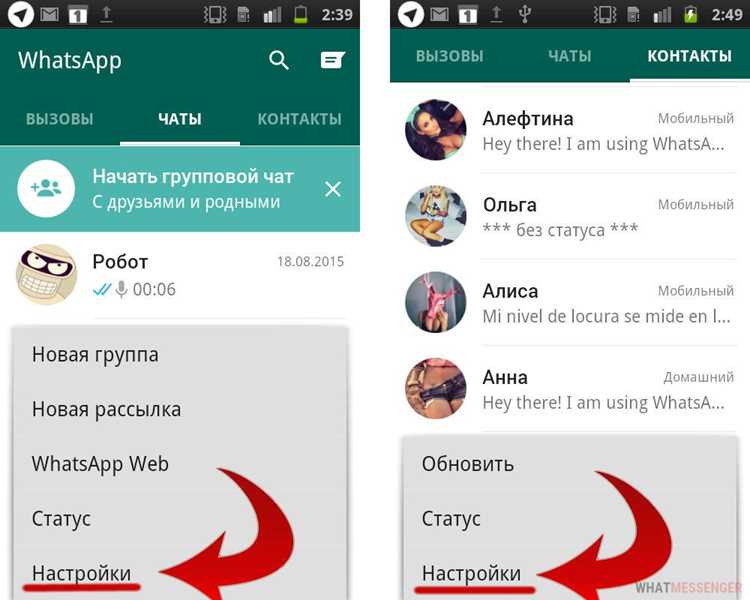
Откройте WhatsApp и перейдите в «Настройки» → «Чаты» → «Резервная копия чатов». Убедитесь, что устройство подключено к Wi-Fi и заряд аккумулятора выше 50%.
Нажмите «Создать копию» для сохранения локальной версии чатов. Для Google Диска выберите учетную запись, куда будет загружена резервная копия, и установите нужную периодичность обновлений: ежедневно, еженедельно или вручную.
Перед запуском процесса убедитесь, что на Google Диске достаточно места: резервная копия может занимать от 200 МБ до нескольких гигабайт в зависимости от количества медиафайлов.
Если необходимо сохранить только текстовые сообщения, отключите опцию «Включать видео», чтобы сократить размер копии и ускорить процесс.
После завершения резервного копирования проверьте дату и размер последней сохраненной копии в разделе «Резервная копия на Google Диске», чтобы убедиться, что данные сохранены корректно.
Для дополнительной безопасности можно скопировать папку WhatsApp/Databases с внутренней памяти телефона на компьютер или SD-карту.
Удаление текущего аккаунта из WhatsApp на Android
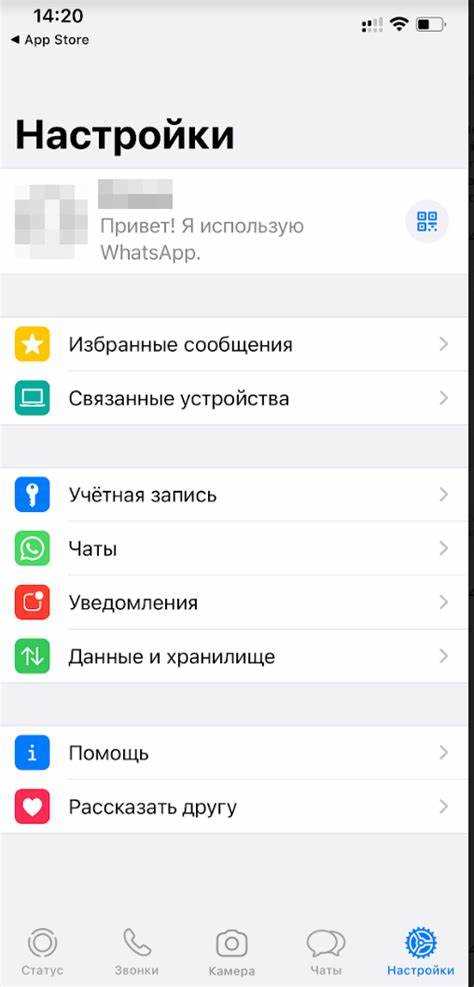
Откройте WhatsApp на устройстве и перейдите в Настройки через значок трёх точек в правом верхнем углу.
Выберите раздел Аккаунт и нажмите Удалить мой аккаунт. В появившемся окне введите номер телефона в международном формате, привязанный к аккаунту.
Подтвердите действие кнопкой Удалить мой аккаунт. После этого все данные, включая чаты, группы и резервные копии, будут удалены с устройства и серверов WhatsApp.
Если планируется повторная регистрация с другим номером, убедитесь, что создана резервная копия важных чатов на Google Диск. Для этого в разделе Чаты → Резервная копия чатов нажмите Создать резервную копию.
После удаления аккаунта перезапустите приложение и используйте новый номер для регистрации нового аккаунта.
Выход из учетной записи Google, связанной с WhatsApp
Откройте приложение «Настройки» на устройстве Android. Прокрутите список до раздела «Аккаунты» или «Пользователи и аккаунты».
Найдите учетную запись Google, которая используется в WhatsApp. Обычно она отображается с адресом электронной почты и значком Google.
Нажмите на учетную запись, затем выберите «Удалить аккаунт» или «Выйти». Подтвердите действие, если система запросит подтверждение.
После удаления учетной записи Google из Android данные резервного копирования WhatsApp, привязанные к этой учетной записи, больше не будут доступны до повторного входа.
Для проверки корректного выхода откройте WhatsApp и перейдите в «Настройки» → «Чаты» → «Резервное копирование». Поле с учетной записью Google должно быть пустым.
Установка нового аккаунта WhatsApp на том же устройстве
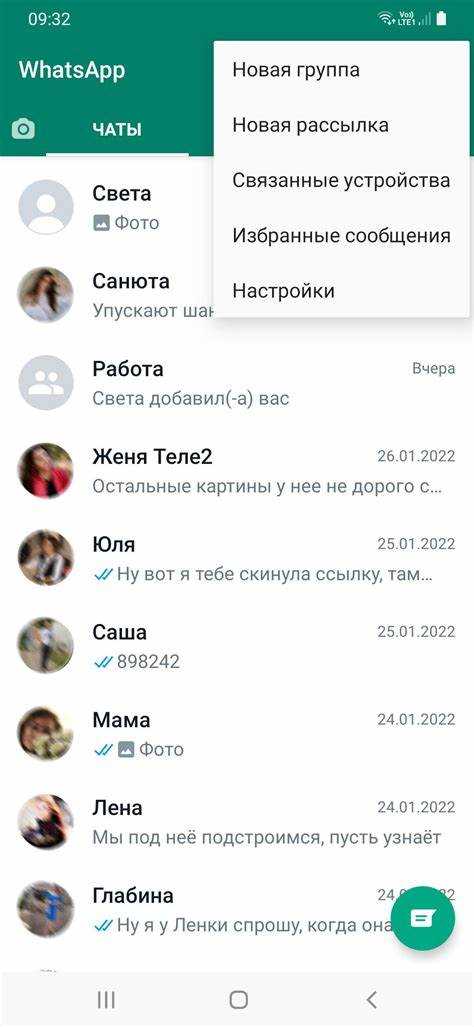
Для использования нового аккаунта на Android без удаления старого необходимо подготовить устройство и выполнить последовательные шаги:
-
Создайте резервную копию текущих чатов, если планируете сохранить старую переписку: откройте WhatsApp → Настройки → Чаты → Резервная копия чатов → «Создать резервную копию». Это позволит при необходимости восстановить старый аккаунт.
-
Очистите данные WhatsApp через системные настройки: Настройки → Приложения → WhatsApp → Хранилище → «Очистить данные». Этот шаг удаляет локальные данные приложения, но резервная копия на Google Диске останется нетронутой.
-
Запустите WhatsApp и выберите «Принять и продолжить». На экране активации введите новый номер телефона, который не использовался ранее для WhatsApp на этом устройстве.
-
Подтвердите номер через SMS или звонок. Убедитесь, что устройство получает сообщения корректно. При необходимости включите разрешение на получение SMS для WhatsApp в настройках Android.
-
При появлении запроса на восстановление чатов от старого аккаунта выберите «Пропустить», чтобы не смешивать данные с новым аккаунтом.
-
Настройте профиль нового аккаунта: добавьте имя и фотографию, настройте статус и параметры уведомлений. После этого аккаунт полностью готов к использованию.
Для параллельного использования двух аккаунтов на одном устройстве можно установить WhatsApp Business, который работает отдельно от стандартного WhatsApp и позволяет активировать другой номер без конфликтов.
Рекомендуется периодически проверять разрешения приложения, чтобы уведомления приходили корректно, и регулярно создавать резервные копии для нового аккаунта.
Вход в новый аккаунт с использованием номера телефона
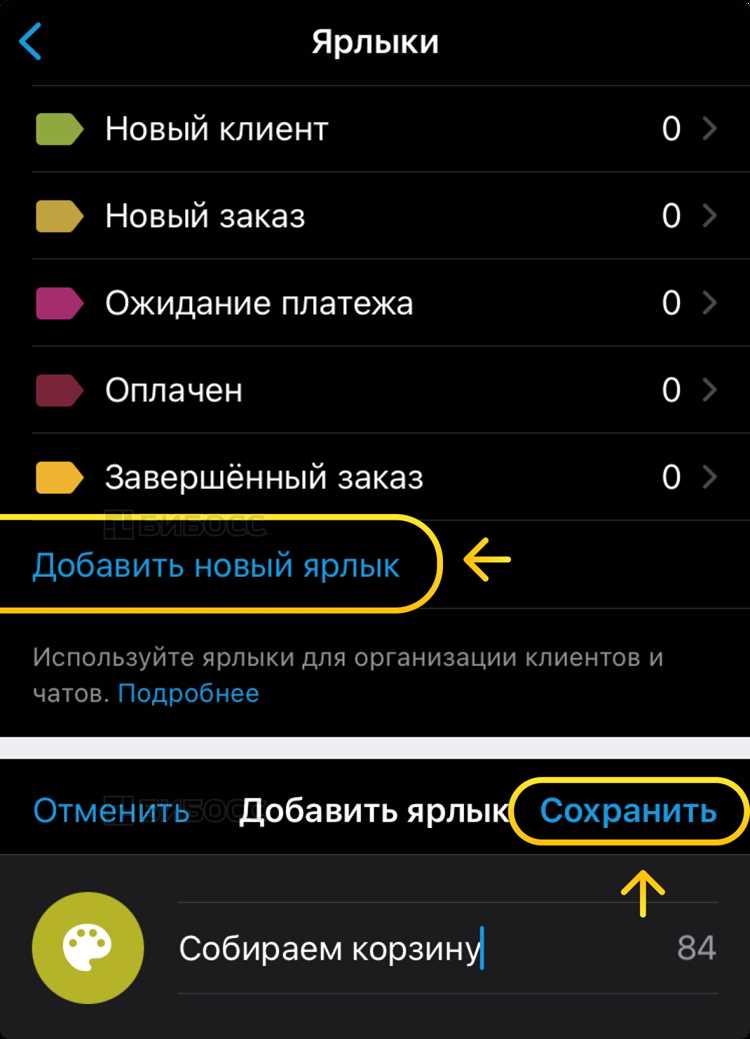
Откройте приложение WhatsApp на устройстве Android и нажмите кнопку «Принять и продолжить». На следующем экране введите номер телефона, который вы хотите использовать для нового аккаунта, включая код страны без ведущих нулей.
После ввода номера нажмите «Далее». WhatsApp отправит одноразовый код подтверждения в SMS. Введите шестизначный код в соответствующее поле. Если сообщение не приходит, используйте функцию «Позвонить мне», чтобы получить код голосовым вызовом.
После подтверждения номера система проверит наличие резервной копии чата на Google Диске. Если резервная копия найдена, появится предложение восстановить данные. Выберите «Восстановить», чтобы перенести переписки и медиафайлы на новое устройство или аккаунт.
Создайте профиль, указав имя и, при необходимости, фото. Имя и изображение будут отображаться у ваших контактов, поэтому убедитесь в корректности данных. Нажмите «Далее», чтобы завершить настройку аккаунта.
Проверьте уведомления и разрешения: WhatsApp запросит доступ к контактам, камере, микрофону и хранилищу. Предоставьте необходимые разрешения для полноценной работы приложения.
Восстановление чатов с резервной копии (по желанию)
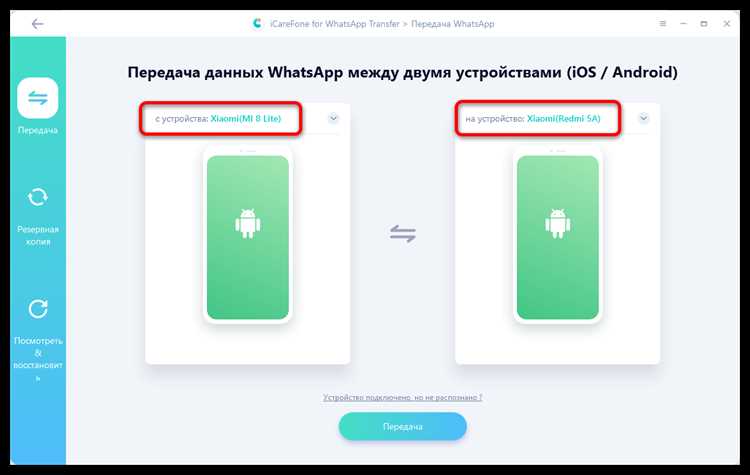
Перед сменой аккаунта убедитесь, что текущие чаты сохранены. WhatsApp на Android поддерживает резервное копирование в Google Диск и локально на устройство. Для восстановления выберите метод, соответствующий типу резервной копии.
Пошаговая инструкция для Google Диск:
| Шаг | Действие |
|---|---|
| 1 | Откройте WhatsApp после установки и подтвердите номер нового аккаунта. |
| 2 | На экране восстановления появится запрос на поиск резервной копии на Google Диске. |
| 3 | Выберите нужный аккаунт Google и дождитесь завершения поиска. |
| 4 | Нажмите «Восстановить» для загрузки сообщений и медиафайлов. |
| 5 | По завершении восстановления приложение предложит продолжить настройку профиля. |
Пошаговая инструкция для локальной копии:
| Шаг | Действие |
|---|---|
| 1 | Скопируйте файл резервной копии из папки /WhatsApp/Databases на новое устройство. |
| 2 | Установите WhatsApp и подтвердите номер аккаунта. |
| 3 | При обнаружении локальной копии появится кнопка «Восстановить». Нажмите её. |
| 4 | Дождитесь восстановления всех сообщений и медиафайлов. |
После завершения процесса рекомендуется проверить корректность восстановления ключевых чатов и медиа, особенно если резервная копия была создана более недели назад.
Проверка настроек уведомлений и синхронизации для нового аккаунта
После смены аккаунта в WhatsApp важно убедиться, что уведомления приходят корректно, а данные синхронизируются без ошибок. Для этого выполните следующие шаги:
- Откройте WhatsApp и перейдите в Настройки → Уведомления.
- Проверьте включение следующих параметров:
- Звуки уведомлений – выберите подходящий сигнал для сообщений и звонков.
- Вибрация – настройте продолжительность и тип вибрации.
- Поп-ап уведомления – включите для быстрого просмотра сообщений на заблокированном экране.
- Цвет светового индикатора (если поддерживается устройством) – назначьте уникальный цвет для сообщений WhatsApp.
- Перейдите в Настройки Android → Приложения → WhatsApp → Уведомления и убедитесь, что система разрешает все типы уведомлений.
- Для синхронизации откройте Настройки → Аккаунты → WhatsApp и проверьте:
- Включена ли автоматическая синхронизация.
- Дата и время последней синхронизации.
- Отсутствие ошибок подключения к Google Drive (для резервного копирования).
- Тестирование:
- Отправьте сообщение с другого номера и проверьте получение уведомления.
- Проверьте отображение уведомлений на заблокированном экране.
- Убедитесь, что новые контакты и группы синхронизируются корректно в списке чатов.
Если уведомления не приходят, проверьте разрешения приложений в разделе Настройки → Приложения → WhatsApp → Разрешения и включите доступ к памяти, контактам и сети.
Для стабильной синхронизации убедитесь, что на устройстве активна автоматическая оптимизация батареи для WhatsApp отключена, чтобы фоновые процессы не прерывались.
Вопрос-ответ:
Как сохранить переписку перед сменой аккаунта WhatsApp на Android?
Чтобы не потерять историю сообщений, откройте WhatsApp, зайдите в «Настройки» → «Чаты» → «Резервное копирование чатов». Там можно создать резервную копию на Google Диск. После смены аккаунта вы сможете восстановить все сообщения, просто авторизовавшись в новом аккаунте и выбрав восстановление из резервной копии.
Можно ли использовать один номер на двух разных аккаунтах WhatsApp одновременно?
Нет, один номер телефона может быть привязан только к одному аккаунту WhatsApp. Если вы попытаетесь зарегистрировать этот номер на другом устройстве или аккаунте, текущий аккаунт будет автоматически отключён на первом устройстве. Для работы с другим аккаунтом потребуется новый номер телефона.
Что делать, если после смены аккаунта контакты не отображаются?
Сначала убедитесь, что новый аккаунт синхронизирован с контактами телефона. Проверьте настройки разрешений WhatsApp на доступ к контактам в «Настройки» → «Приложения» → «WhatsApp» → «Разрешения». Если контакты всё ещё не отображаются, попробуйте перезапустить приложение и обновить список контактов через меню чатов.
Как правильно удалить старый аккаунт WhatsApp перед созданием нового на том же телефоне?
Для удаления аккаунта откройте WhatsApp, перейдите в «Настройки» → «Аккаунт» → «Удалить мой аккаунт». После ввода номера и подтверждения все данные, включая переписки, группы и настройки, будут удалены. Только после этого можно зарегистрировать новый аккаунт с тем же или другим номером на устройстве.

 Загрузка...