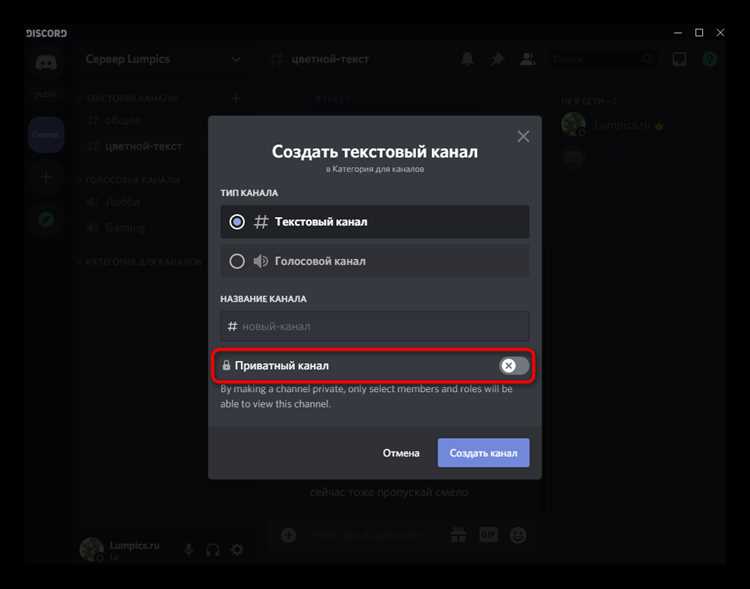
Эффективный канал в Discord начинается с продуманной структуры. Для удобства участников разделите сервер на категории по тематике: игровые, обучающие, социальные или проектные. В каждой категории создайте каналы с чёткими названиями, например #новости-проекта или #вопросы-помощь, чтобы минимизировать путаницу и ускорить навигацию.
Визуальное оформление канала напрямую влияет на восприятие. Используйте эмодзи в названиях каналов для мгновенной идентификации, например 🎮 для игровых или 📚 для образовательных. Добавьте уникальные иконки для категорий, а также установите обложки для текстовых каналов, если планируете интеграции с ботами, поддерживающими изображения.
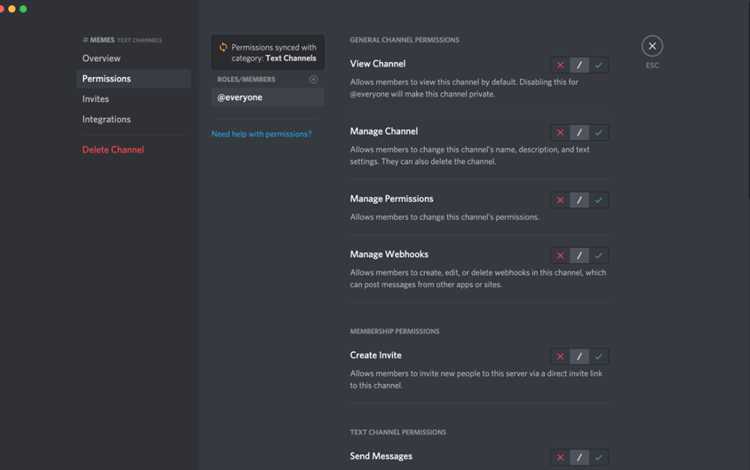
Организация правил и доступа – ключевой элемент удобства. Настройте роли с разными уровнями прав: администраторам – полные, модераторам – ограниченные, участникам – базовые. Используйте permissions overwrites для отдельных каналов, чтобы ограничить возможность отправки сообщений, прикрепления файлов или просмотра определённых разделов. Это создаёт порядок и защищает контент.
Контент должен быть структурированным и полезным. Для текстовых каналов используйте закреплённые сообщения с инструкциями или важными ссылками, а для голосовых – создавайте тематические комнаты, чтобы участники могли быстро находить нужное обсуждение. Оптимальная длина каналов – 5–10 активных текстовых и 2–5 голосовых для малых сообществ, что снижает хаос и повышает вовлечённость.
Выбор темы и цели канала для конкретной аудитории
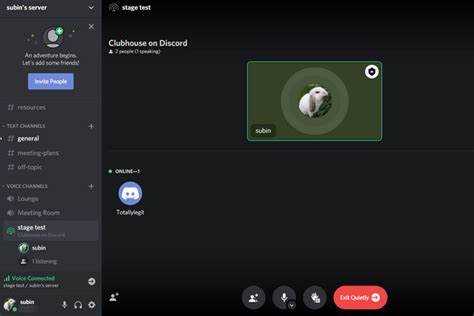
Четкое определение темы и цели канала обеспечивает удержание аудитории и рост активности. Прежде чем создавать канал, необходимо проанализировать интересы пользователей и их потребности.
Для точного выбора темы используйте следующие шаги:
- Исследуйте интересы целевой аудитории через опросы, группы и форумы. Сосредоточьтесь на 3–5 ключевых интересах, которые чаще всего встречаются.
- Проверяйте конкурентов: изучите 5–10 похожих каналов, отметьте, какие темы вызывают наибольшую вовлеченность.
- Определите формат контента: текстовые обсуждения, голосовые чаты, стримы, обмен медиафайлами. Формат должен соответствовать привычкам аудитории.
Цель канала должна быть конкретной и измеримой:
- Информационная: ежедневные новости, руководства, аналитика. Измеряется количеством прочитанных сообщений и просмотров.
- Комьюнити: создание активного сообщества по интересам. Оценивается количеством активных участников и частотой взаимодействий.
- Развлекательная: мемы, конкурсы, викторины. Эффективность – участие в конкурсах и количество реакций.
Для успешной интеграции темы и цели канала:
- Создайте краткое описание канала, включающее его тему и цель. Это помогает новым участникам понять ценность канала за 10–15 секунд.
- Разделите канал на категории и подканалы, соответствующие разным аспектам основной темы. Например, для канала о программировании: Новости, Проекты, Обсуждения.
- Определите ключевые метрики успеха: рост участников, активность сообщений, вовлеченность в голосовых чатах.
Следуя этим рекомендациям, вы сможете создать канал, ориентированный на конкретную аудиторию, с высокой вовлеченностью и четко выраженной целью.
Настройка структуры каналов и категорий под удобство пользователей
Эффективная структура каналов в Discord повышает вовлеченность и снижает хаос на сервере. Оптимально разделять каналы на категории по функционалу: общение, информация, медиа, проекты и техническая поддержка. Каждая категория должна содержать не более 5–7 каналов для быстрого ориентирования.
При создании текстовых каналов важно давать им понятные и краткие названия, отражающие содержание, например: #правила, #анонсы, #чат-разговоры. Для голосовых каналов рекомендуется указывать тип активности: Голосовой: обсуждения, Голосовой: игра.
Пример структуры категорий и каналов:
| Категория | Текстовые каналы | Голосовые каналы |
|---|---|---|
| Информация | #правила, #новости, #объявления | – |
| Общение | #чат-разговоры, #мемы, #вопросы | Общий чат, Игра с друзьями |
| Проекты | #проект-1, #проект-2, #отчеты | Совещания проекта |
| Медиа | #скриншоты, #видео, #галерея | – |
| Техническая поддержка | #вопросы-техподдержки, #фидбек | Помощь в голосе |
Для удобства пользователей используйте каналы с ограниченным доступом, чтобы новые участники видели только основную информацию, а активные участники – дополнительные. Категории можно сортировать сверху вниз по важности: сначала информация, затем общение и проекты, медиа и поддержка в конце.
Также важно применять каналы с упрощенной навигацией: закрепляйте важные сообщения, используйте смайлы в названиях для быстрого визуального восприятия, добавляйте описание канала для указания правил и целей.
Создание уникального названия и описания канала
Название канала должно быть лаконичным, легко читаемым и отражать его функционал. Оптимальная длина – 15–25 символов, чтобы оно полностью отображалось в списке каналов. Используйте сочетания ключевых слов и символов, например, «game-chat» или «dev-tips», чтобы сразу дать понять назначение канала.
Избегайте общих и расплывчатых названий вроде «чат» или «общение». Добавление уникальных элементов, таких как тематические эмодзи или нестандартные дефисы, повышает визуальное различие каналов. Например, «🎮-игровой-клуб» сразу привлекает внимание.
Описание канала должно конкретизировать его цель и правила использования. Оптимальная длина – 100–200 символов. Включите ключевые инструкции и уникальные особенности: укажите тип контента, допустимые темы, формат общения. Пример: «Обсуждаем новинки игр, делимся стратегиями и проводим еженедельные турниры.»
Используйте активные глаголы и конкретные детали вместо абстрактных формулировок. Список правил в описании можно структурировать через точки или эмодзи для улучшения восприятия. Например: «📌 Только обзоры игр | 💬 Советы и гайды | 🎉 Турниры раз в неделю».
Проверяйте уникальность названия и описания через поиск по серверу, чтобы не дублировать существующие каналы. Это снижает путаницу и делает ваш канал заметным среди других. Своевременное обновление описания при изменении тематики поддерживает актуальность и привлекательность канала.
Подбор и оформление иконки и баннера канала
Иконка канала должна быть узнаваемой при размере 128×128 пикселей. Используйте формат PNG с прозрачным фоном для сохранения четкости на любых цветах интерфейса. Избегайте мелких деталей: крупные контрастные элементы читаются лучше в уменьшенном виде.
При выборе баннера ориентируйтесь на соотношение сторон 960×540 пикселей. Формат JPEG подходит для фотографий, PNG – для графики с прозрачными элементами или текстом. Минимизируйте использование текста: он должен быть крупным и легко читаемым на мобильных устройствах.
Для визуального единства канала подберите цветовую палитру, совпадающую с основными цветами иконки. Используйте максимум три цвета, избегайте резких контрастов, которые отвлекают внимание от содержимого.
При создании баннера добавляйте акценты, связанные с тематикой канала: графические элементы, символы или паттерны, которые повторяются в иконке. Это повышает профессиональное восприятие и помогает запомнить бренд канала.
Тестируйте иконку и баннер на разных устройствах. На мобильных иконка может отображаться в диаметре около 64 пикселей, поэтому убедитесь, что ключевые элементы остаются узнаваемыми. Баннер должен выглядеть корректно на широких экранах без обрезки критичных деталей.
Настройка ролей и прав доступа для участников
В Discord роли определяют уровень доступа и возможности участников. Начните с создания ролей через Настройки сервера → Роли → Создать роль. Дайте каждой роли уникальное имя и цвет для визуальной идентификации.
Разделите права на основные и расширенные. Основные включают: отправку сообщений, чтение каналов, использование голосовых каналов. Расширенные – управление сообщениями, закрепление сообщений, управление ролями. Не назначайте права администратора без необходимости.
Для каждого текстового и голосового канала установите специфические разрешения. Используйте переопределение ролей, чтобы ограничить доступ новичков к важным каналам или дать модераторам расширенные функции.
Оптимальная структура: создайте отдельные роли для модераторов, активных участников, ботов и новичков. Для новых пользователей ограничьте права на создание каналов, упоминание всех и управление ролями, оставив доступ только к основным чатам.
Регулярно проверяйте права с помощью тестового аккаунта или функции «Просмотр как…». Это предотвращает случайное предоставление лишних прав и обеспечивает стабильную работу сервера.
Использование иерархии ролей упрощает управление. Роли выше в списке могут управлять ролями ниже, что помогает структурировать модерацию без конфликтов между уровнями доступа.
Добавление полезных ботов для модерации и интерактива
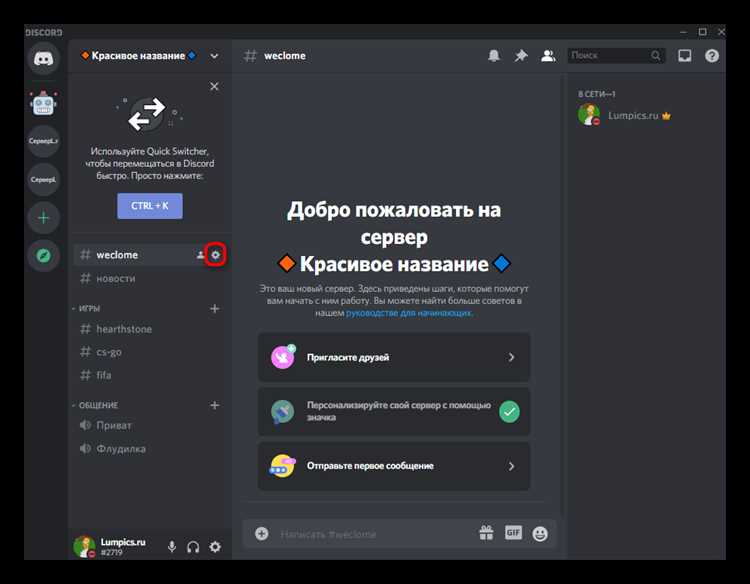
Эффективное управление сервером Discord невозможно без специализированных ботов. Для модерации рекомендуются боты с функциями автоматического удаления спама, предупреждений и логирования действий пользователей. Например, MEE6 позволяет настраивать автоматические предупреждения, назначать роли за активность и интегрировать кастомные команды. Dyno предлагает гибкую настройку фильтров по ключевым словам и логирование всех действий в отдельный канал.
Для интерактивности важны боты, которые повышают вовлеченность участников через игры, опросы и реакции. Dank Memer обеспечивает развлекательные команды и мини-игры с виртуальной валютой, Poll Bot упрощает создание опросов с моментальным подсчетом голосов. Для музыкальных каналов удобны Hydra и Rythm, которые позволяют транслировать аудио из YouTube и Spotify с настройкой плейлистов.
Ниже приведена таблица с конкретными рекомендациями по выбору ботов:
| Тип бота | Название | Основные функции | Преимущества |
|---|---|---|---|
| Модерация | MEE6 | Автовыдача ролей, предупреждения, кастомные команды | Простая настройка, интеграция с другими сервисами |
| Модерация | Dyno | Фильтры, логирование действий, авто-муты | Гибкость, поддержка скриптов для автоматизации |
| Развлечение | Dank Memer | Игры, мемы, виртуальная валюта | Высокая вовлеченность участников |
| Развлечение | Poll Bot | Создание опросов, подсчет голосов | Упрощает обратную связь и опросы |
| Музыка | Hydra | Трансляция музыки, плейлисты | Поддержка YouTube и Spotify, стабильное воспроизведение |
| Музыка | Rythm | Стриминг аудио, управление очередью | Низкая задержка, простая интеграция |
При установке ботов важно ограничивать права администратора и использовать отдельные каналы для команд, чтобы избежать конфликтов с обычными участниками и сохранить чистоту канала.
Оптимизация внешнего вида сообщений с помощью форматирования и эмодзи
Используйте Markdown для структурирования текста: жирный выделяет ключевые слова, *курсив* подчеркивает важные детали, `моноширинный текст` подходит для команд и кода. Списки повышают читаемость: используйте `-` или `*` для маркированных и `1.` для нумерованных.
Для заголовков внутри сообщений применяйте `#` до текста: `# Заголовок 1`, `## Заголовок 2`. Это визуально делит информацию на блоки, упрощая восприятие.
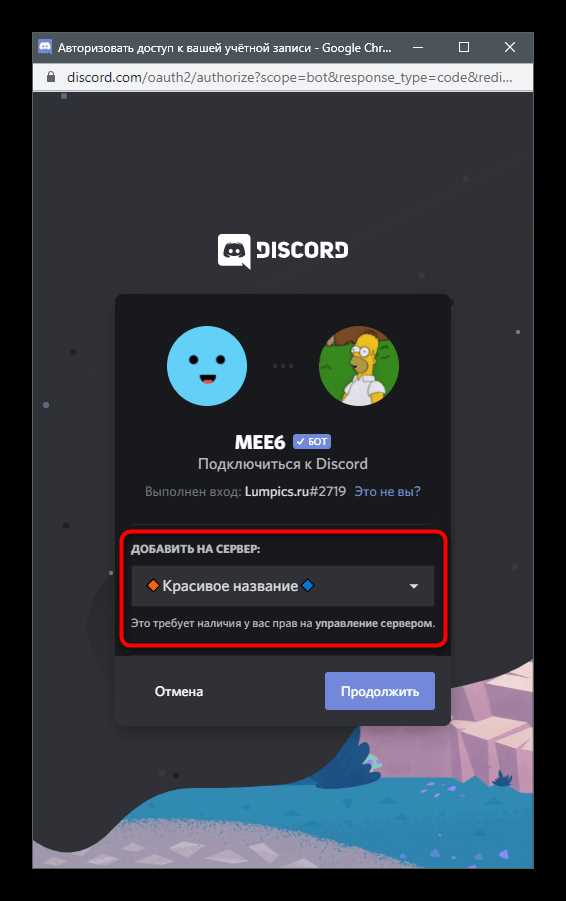
Эмодзи повышают вовлеченность и наглядность. Встроенные Discord-эмодзи или кастомные должны быть тематически связаны с содержанием. Используйте их для маркировки пунктов списков, реакции на важные сообщения и обозначения статусов, не перегружая текст более чем 2–3 на строку.
Блоки цитат (`> текст`) применяйте для акцентов или выделения ключевых цитат. Кодовые блоки с тройными обратными апострофами («`код«`) подходят для инструкций, примеров или команд бота.
Смешивание форматирования и эмодзи улучшает визуальную иерархию. Например, 🔥 Важное обновление: > не забудьте выполнить команду `!sync` ✅. Такая комбинация привлекает внимание и повышает понятность.
Не используйте более трех видов форматирования в одном сообщении и избегайте чрезмерного количества эмодзи: это снижает читаемость. Проверяйте отображение на разных устройствах – Discord на мобильных может иначе интерпретировать пробелы и отступы.
Регулярно обновляйте список используемых эмодзи и создавайте стандартные паттерны сообщений для каналов с разным назначением: новости, инструкции, обсуждения. Это формирует единый визуальный стиль и облегчает восприятие информации участниками.
Проверка работы канала и привлечение первых участников
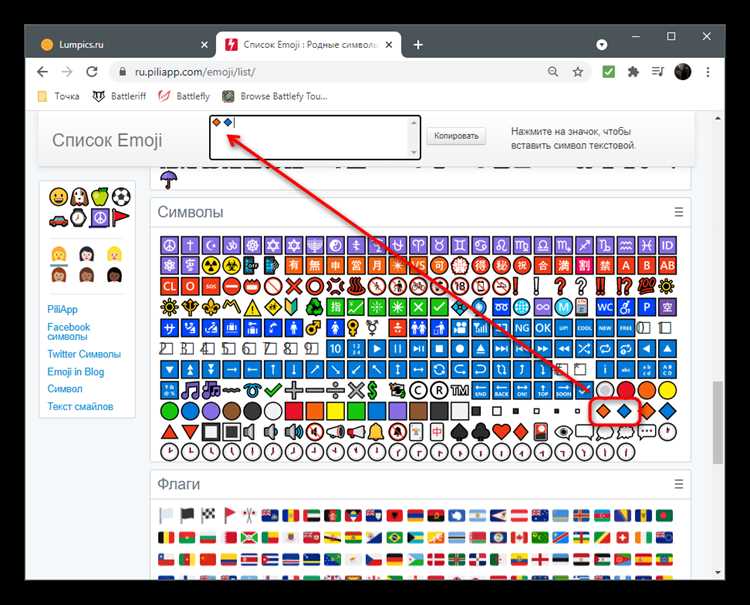
После настройки каналов необходимо убедиться в их корректной работе и готовности к взаимодействию с аудиторией. Проверка включает несколько этапов:
- Тестирование прав доступа: проверьте роли и разрешения. Убедитесь, что участники видят только предназначенные для них каналы и могут отправлять сообщения, если это предусмотрено.
- Проверка уведомлений: отправьте тестовое сообщение с упоминанием @everyone или @here и убедитесь, что уведомления приходят на устройства с разными настройками.
- Функциональность ботов: если на канале подключены боты, проверьте их команды. Например, бот-модератор должен корректно реагировать на команды удаления сообщений и банов.
- Стабильность интеграций: если канал связан с внешними сервисами (Twitch, YouTube, GitHub), протестируйте автоматические уведомления и вебхуки.
Для привлечения первых участников рекомендуется применять конкретные методы:
- Пригласить знакомых и коллег через персональные ссылки с ограничением срока действия. Это обеспечивает активное участие на старте.
- Создать минимальный контент: 5–10 сообщений в ключевых каналах, инструкции и правила, чтобы новые участники видели структуру и активность.
- Использовать целевые сообщества: тематические форумы, группы в соцсетях, где можно разместить приглашение с конкретным описанием ценности канала.
- Запустить небольшой конкурс или опрос, мотивирующий первых участников оставлять сообщения и участвовать в обсуждениях.
- Применять ботов для приветствия новых участников и отправки краткой инструкции, чтобы снизить порог входа и повысить вовлечённость.
Регулярная проверка работы канала и продуманное привлечение первых участников создают фундамент для активного сообщества с устойчивым ростом.
Вопрос-ответ:
Как выбрать подходящее название для канала в Discord?
Название канала должно отражать его тематику и быть понятным участникам. Можно использовать короткие и ёмкие слова, аббревиатуры или эмодзи, если они помогают передать смысл. Важно избегать слишком длинных и сложных названий, чтобы они легко читались в списке каналов.
Какие настройки прав доступа помогут сделать канал удобным для участников?
Для комфортного использования канала нужно правильно настроить роли и права. Можно ограничить возможность отправки сообщений для новых участников или выделить модераторов, которые будут контролировать контент. Также стоит определить, кто сможет прикреплять файлы или управлять сообщениями, чтобы канал оставался аккуратным и структурированным.
Какие визуальные элементы стоит использовать, чтобы канал выглядел привлекательно?
Для оформления канала полезно добавить подходящие иконки, использовать эмодзи в названиях и создавать тематические обложки для категорий. Также можно структурировать каналы по цветам или типам активности, чтобы пользователи сразу понимали назначение каждого раздела. Важно, чтобы оформление не отвлекало от основной коммуникации и оставалось удобным для чтения.
Стоит ли объединять похожие темы в одном канале или создавать отдельные?
Если темы тесно связаны и обсуждение будет компактным, можно объединить их в одном канале с разделителями внутри сообщений. Если же разговоры могут быть длинными и разнообразными, лучше создать отдельные каналы для каждой темы. Это поможет участникам быстрее находить нужную информацию и избегать хаоса в переписке.
Как поддерживать порядок и структуру в канале после его создания?
Важно регулярно проверять активность и удалять старые или неактуальные сообщения. Можно использовать закрепленные сообщения для важной информации и добавить ботов, которые помогают с модерацией. Чёткая структура категорий и понятные правила поведения помогут участникам ориентироваться и поддерживать аккуратность в канале.
Как подобрать оформление для канала в Discord, чтобы оно выглядело аккуратно и привлекало участников?
Оформление канала начинается с выбора подходящей темы и цветовой гаммы. Цвета не должны раздражать глаза и должны гармонировать между собой. Для аватара и баннера лучше использовать изображения, связанные с тематикой канала, но избегать слишком сложных или перегруженных деталей. Также важно правильно организовать текстовые и голосовые каналы, чтобы участникам было удобно ориентироваться. Хорошо работают короткие и понятные названия с небольшими описаниями. Обдуманная структура и аккуратное оформление создают впечатление упорядоченности и привлекают людей к участию в обсуждениях.

 Загрузка...