WhatsApp ограничивает размер отправляемого видео – не более 16 МБ. Это значит, что ролик продолжительностью всего несколько минут в формате Full HD не пройдет без предварительного сжатия. Чтобы сохранить четкость изображения и разборчивость звука, необходимо правильно подобрать параметры кодирования.
Оптимальный формат для WhatsApp – MP4 (кодек H.264). Он обеспечивает высокое качество при минимальном весе файла. Для коротких роликов достаточно установить разрешение 1280×720 пикселей, а для более длинных – снизить битрейт до 1000–1500 кбит/с, что позволит уложиться в лимит без заметной потери четкости.
Использование специализированных приложений, таких как HandBrake или Video Compressor, позволяет вручную выставить нужные параметры. Например, при выборе «Constant Quality» с показателем CRF 23–25 ролик будет занимать вдвое меньше места, сохраняя естественные цвета и резкость. Альтернативный вариант – онлайн-сервисы с выбором пресетов под WhatsApp, где система автоматически подбирает оптимальные настройки.
Дополнительно стоит обратить внимание на аудиодорожку. Формат AAC 128 кбит/с обеспечивает хороший баланс качества и размера. В совокупности с грамотным видеокодированием это позволяет отправить даже длительное видео без заметных искажений.
Оптимальный размер видео для отправки в WhatsApp
Практический предел для отправки видео как медиа – ориентируйтесь на ~16 MB. Если файл больше, отправляйте его как документ (через функцию «Отправить как документ») или используйте облачный диск – документы поддерживают файлы до нескольких гигабайт.:contentReference[oaicite:0]{index=0}
Рекомендованные параметры кодирования для совместимости и минимальной потери качества: контейнер MP4, кодек видео H.264 (AVC) с профильом High/Main, аудио AAC-LC, частота кадров 24–30 fps, ключевой кадр каждые 1–2 с, двухпроходное VBR при возможности.
Целевая битрейт-ориентированная стратегия: для видео 720p используйте 1–2 Mbps (1000–2000 kbps); для 480p – 600–900 kbps. Это даёт приемлемое качество при размерах, укладывающихся в лимит:
Формула оценки размера: MB ≈ bitrate(kbps) × duration(s) ÷ 8 ÷ 1000. Примеры: 2000 kbps × 30 s ÷ 8 ÷ 1000 ≈ 7.5 MB; 1500 kbps × 60 s ÷ 8 ÷ 1000 ≈ 11.25 MB.
Практические рекомендации по длительности и разрешению: 30–45 с при 720p и битрейте 1.5–2 Mbps – почти всегда укладывается в 16 MB и выглядит чётко; 60 с при 720p лучше кодировать 900–1 200 kbps или снизить до 480p, чтобы гарантированно пройти по размеру.
Если нужно сохранить максимальное качество при большем размере: отправляйте видео как документ (сохраняет оригинал), либо загружайте в облако и шлите ссылку; для важной передачи качества используйте исходный MP4/H.264 без двойной перекомпрессии.
Быстрые шаги перед отправкой: 1) перекодируйте в H.264/AAC; 2) установите битрейт в соответствии с целевой длиной по формуле; 3) проверьте финальный размер файла; 4) при необходимости уменьшите разрешение на 1 уровень (например, 720→540) вместо резкого снижения битрейта.
Выбор правильного формата файла перед сжатием
Для передачи через WhatsApp оптимальным считается контейнер MP4 с кодеком H.264. Он обеспечивает стабильное сжатие при минимальной потере качества и поддерживается всеми устройствами.
Форматы AVI и MOV занимают больше места, так как используют менее эффективные алгоритмы кодирования. Даже при повторном сжатии такие файлы сохраняют избыточный вес, что делает их непрактичными для отправки.
MKV подходит для хранения видео в высоком качестве, но при конвертации для мессенджеров часто возникают проблемы с совместимостью. Чтобы избежать ошибок при загрузке, лучше предварительно перекодировать его в MP4.
При выборе формата важно учитывать не только размер, но и скорость обработки. MP4 с H.264 открывается быстрее, чем WebM с VP9, хотя последний иногда дает меньше артефактов. Для большинства пользователей WhatsApp разумнее использовать MP4 как универсальный вариант.
Использование встроенных настроек смартфона для уменьшения веса видео
На Android и iOS можно уменьшить размер файла ещё на этапе записи. В камере выберите разрешение 720p вместо 1080p или 4K. Для ролика в WhatsApp разница в качестве будет минимальной, а вес файла снизится в 2–4 раза.
Частота кадров также влияет на размер: вместо 60 fps установите 30 fps. Это особенно полезно при съёмке коротких сообщений, где высокая плавность не требуется.
На iPhone в меню «Настройки» → «Камера» → «Форматы» включите «Высокая эффективность (HEVC)». Видео в этом кодеке занимают на 40–50% меньше памяти без заметной потери качества.
В Android-настройках камеры часто доступен выбор кодека H.265/HEVC. При активации файлы становятся значительно компактнее по сравнению с H.264.
Если видео уже записано, используйте встроенный редактор: обрежьте лишние фрагменты, удалите звук, если он не нужен. Эти действия уменьшают размер файла без сторонних приложений.
Сжатие видео с помощью онлайн-сервисов
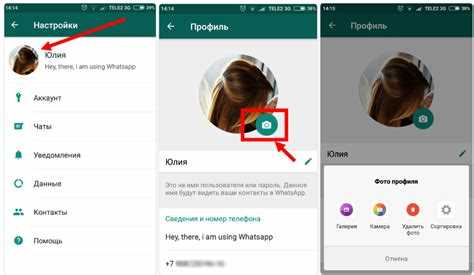
Онлайн-платформы позволяют уменьшить размер видеофайла без установки программ. Они подходят для подготовки роликов к отправке в WhatsApp, где ограничение составляет 16 МБ.
- Clideo – поддерживает форматы MP4, AVI, MOV. Позволяет выбрать степень сжатия и сохраняет оптимальное качество при уменьшении размера.
- Online UniConverter – предоставляет выбор разрешения (720p, 480p), регулирует битрейт и сразу показывает итоговый вес файла перед загрузкой.
- FreeConvert – позволяет задать точный целевой размер файла или процент сжатия, работает с файлами до 1 ГБ.
- Compress Video – простой сервис для быстрой оптимизации, где достаточно указать исходный файл и получить уменьшенную версию без лишних настроек.
Рекомендации по использованию:
- Загружайте ролики в формате MP4 – он лучше всего сохраняет качество при сжатии.
- Выбирайте разрешение 720p для баланса между четкостью и весом.
- При возможности задавайте максимальный лимит файла около 15 МБ, чтобы WhatsApp корректно отправлял видео без повторного пережатия.
Такие сервисы удобны при работе с короткими роликами и не требуют специальных знаний – результат готов сразу в браузере.
Настройка битрейта и разрешения через специальные приложения
Для передачи видео в WhatsApp оптимально использовать разрешение 1280×720 и битрейт 1500–2500 Кбит/с. Эти параметры позволяют сохранить чёткость изображения и уложиться в лимит мессенджера.
Приложения, которые дают точный контроль над параметрами:
- HandBrake – выбор кодека H.264 или H.265, настройка целевого битрейта вручную.
- Video Converter Android – сохранение исходного формата с понижением разрешения до 720p.
- FFmpeg – использование командной строки для указания конкретных значений:
-b:v 2000k -s 1280x720.
Практические рекомендации:
- При роликах до 1 минуты достаточно 1500 Кбит/с – размер файла будет около 10–12 МБ.
- Для динамичных сцен используйте 2000–2500 Кбит/с, иначе появятся артефакты.
- Сохраняйте аудио в AAC 128 Кбит/с – этого достаточно для речи и музыки.
- Избегайте 1080p и выше: WhatsApp всё равно пережимает такие видео, качество в итоге хуже.
Выбирая приложение, ориентируйтесь на возможность ручного ввода параметров, а не на «автоматическое сжатие», так вы сохраните контроль над качеством.
Сохранение качества при конвертации через компьютерные программы
Битрейт стоит устанавливать вручную: для HD-видео 720p оптимально 1500–2000 Кбит/с, для Full HD 1080p – 2500–3000 Кбит/с. Автоматические настройки «сжатие без потерь» часто уменьшают битрейт слишком сильно, вызывая размытость.
Программы, такие как HandBrake, FFmpeg и Adobe Media Encoder, позволяют контролировать ключевые параметры: битрейт, частоту кадров и профиль кодека. Частота кадров должна совпадать с исходной – 24, 30 или 60 fps, чтобы избежать рывков или искусственной плавности. Профиль кодека H.264 лучше использовать High, а уровень – 4.0–4.2.
Аудио для WhatsApp можно сжимать в AAC, 128–160 Кбит/с, чтобы не увеличивать общий размер файла. Опция «two-pass encoding» при использовании FFmpeg или HandBrake обеспечивает равномерное качество по всему видео.
Перед отправкой важно проверить итоговый размер файла: WhatsApp ограничивает отправку видео до 16 МБ. Если видео превышает этот размер, стоит использовать обрезку по длительности или легкое снижение битрейта без изменения разрешения.
Как проверить результат перед отправкой в WhatsApp
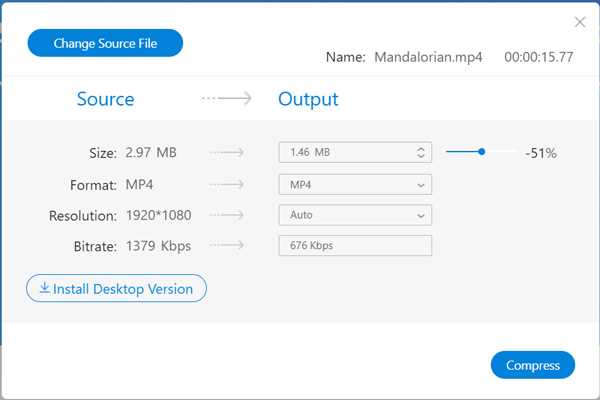
После сжатия видео важно убедиться, что качество не пострадало и размер соответствует требованиям WhatsApp. Минимально допустимый формат – MP4 с кодеком H.264, а максимальный размер файла для отправки – 16 МБ.
Проверка должна включать несколько аспектов: визуальное качество, звук, продолжительность и размер файла. Для визуальной оценки воспроизведите видео на устройстве, максимально приближенном к тому, на котором будет открываться WhatsApp. Обратите внимание на четкость деталей, цветопередачу и плавность кадров.
| Параметр | Рекомендация | Цель проверки |
|---|---|---|
| Размер файла | Не превышать 16 МБ | Видео должно отправляться без обрезки |
| Разрешение | 1080p или меньше | Сбалансированное качество и размер |
| Формат | MP4, H.264 | Совместимость с WhatsApp |
| Звук | AAC, стерео, битрейт не менее 128 кбит/с | Сохранение чистоты звука |
| Плавность кадров | 25–30 FPS | Минимизация рывков и торможений |
Для окончательной проверки создайте тестовое сообщение и отправьте видео себе. Обратите внимание на время загрузки и качество после обработки WhatsApp. Если заметны артефакты, повторите сжатие с изменением битрейта или разрешения.
Дополнительно рекомендуется проверить видео на другом устройстве с WhatsApp, чтобы убедиться в стабильности качества на разных экранах и версиях приложения.
Вопрос-ответ:
Как уменьшить размер видео для WhatsApp, чтобы оно не теряло качество?
Для уменьшения размера видео можно использовать специализированные приложения или онлайн-сервисы, которые поддерживают сжатие без значительной потери качества. Обычно такие инструменты изменяют битрейт и кодек, оставляя разрешение и плавность воспроизведения на прежнем уровне. Для коротких роликов удобно применять мобильные приложения, для больших файлов лучше использовать программы на компьютере.
Можно ли сжать видео для WhatsApp без установки дополнительных программ?
Да, существует несколько онлайн-сервисов, которые позволяют загрузить видео, выбрать параметры сжатия и скачать готовый файл. Такие сервисы обычно предлагают настройку разрешения и битрейта, что помогает уменьшить размер без сильного ухудшения качества. Важно следить, чтобы размер файла после сжатия был меньше лимита WhatsApp — 16 МБ для видео в обычных чатах.
Какой формат видео лучше выбрать для отправки через WhatsApp?
Для отправки видео через WhatsApp чаще всего рекомендуют использовать формат MP4 с кодеком H.264 и аудиокодеком AAC. Этот формат поддерживается большинством устройств и позволяет сохранять качество при сжатии. Если исходный файл в другом формате, лучше конвертировать его перед отправкой, чтобы избежать проблем с воспроизведением на телефонах получателей.
Можно ли сжимать длинные видеоролики без заметного ухудшения качества?
Да, но нужно учитывать несколько моментов. Чем длиннее видео, тем сильнее сжатие влияет на детализацию. Чтобы качество оставалось высоким, лучше уменьшать битрейт постепенно и проверять результат на нескольких устройствах. Иногда имеет смысл разбить длинный ролик на части и отправлять их поочередно, чтобы сохранить четкость изображения и звук.
Какие настройки сжатия помогают сохранить качество видео для WhatsApp?
Главное — правильно выбрать разрешение, битрейт и кодек. Разрешение лучше оставить исходное, особенно если видео короткое. Битрейт можно снизить умеренно: для Full HD видео достаточно 3–5 Мбит/с, для HD — 1,5–3 Мбит/с. Использование кодека H.264 позволяет достичь оптимального баланса между размером файла и качеством. После сжатия рекомендуется проверить видео на телефоне, чтобы убедиться, что изображение и звук не ухудшились.

 Загрузка...