Movavi предлагает точные инструменты для замены или добавления фона в видеоролики без необходимости сложного монтажа. Программа поддерживает форматы MP4, MOV, AVI и позволяет использовать как статические изображения, так и видеофайлы в качестве фона. Для оптимальной работы рекомендуется разрешение исходного видео не ниже 1080p и фон с контрастным цветом относительно объектов на переднем плане.
Функция Chroma Key в Movavi позволяет быстро выделять объекты на зеленом или синем фоне. Для улучшения качества замены фона важно отрегулировать ползунки «Чувствительность» и «Размытие краев», чтобы избежать резких переходов и наложений. Программа автоматически анализирует контуры и снижает риск появления артефактов, если объект движется или присутствуют тени.
При выборе нового фона стоит учитывать освещение и перспективу сцены. Movavi поддерживает наложение нескольких слоев, что позволяет сочетать основной объект с анимацией или видеоэффектами. Для ускорения рендеринга рекомендуется использовать аппаратное ускорение GPU и сохранять проект в формате MP4 с кодеком H.264.
Выбор подходящего фона для видео в Movavi
При выборе фона для видео в Movavi важно учитывать формат кадра. Для стандартного 16:9 оптимально использовать изображения или видео с разрешением не ниже 1920×1080 пикселей. Для вертикальных видео, например для TikTok или Instagram Reels, лучше подготовить фон в разрешении 1080×1920 пикселей.
Цветовая гамма фона должна сочетаться с объектом съемки. Для людей, одетых в яркие тона, предпочтительнее нейтральные или пастельные фоны. Если планируется использовать эффект хромакей, убедитесь, что фон контрастирует с цветом одежды и кожи, чтобы минимизировать артефакты при вырезании объекта.
Динамические видеофоны требуют внимания к деталям движения. В Movavi лучше выбирать фон с умеренной анимацией или плавными переходами, чтобы не отвлекать от основного объекта. Статические фоны подходят для интервью, презентаций и обучающих видео, где важна концентрация на спикере.
Формат файла также имеет значение. Movavi поддерживает JPEG, PNG, MP4, MOV. PNG-фоны с прозрачностью подходят для наложения элементов, MP4 и MOV – для видеоэффектов. Рекомендуется использовать безшовные текстуры для фоновых изображений, чтобы при масштабировании не появлялись заметные границы или пиксельные искажения.
Наконец, учитывайте освещение. Фон должен гармонировать с направлением и интенсивностью света на основном объекте. Если объект освещен спереди, темный или слишком контрастный фон создаст нежелательные тени, а слишком яркий фон приведет к переэкспозиции отдельных областей.
Импорт видео и подготовка дорожки для замены фона
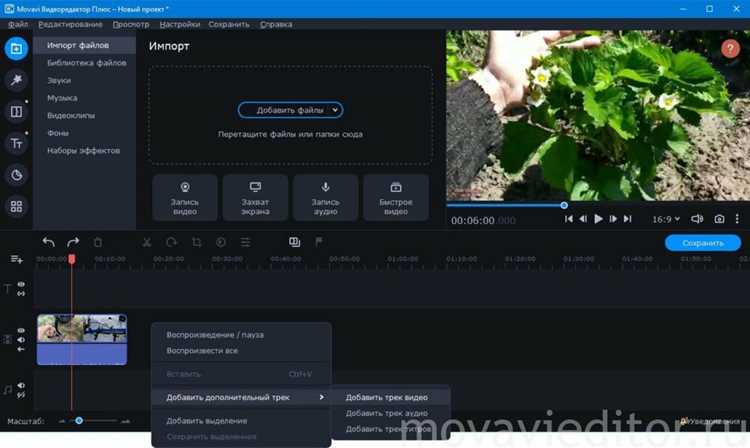
Откройте Movavi Video Editor и выберите «Добавить файлы» для загрузки исходного видео. Поддерживаются форматы MP4, MOV, AVI и MKV. Для стабильной работы рекомендуется использовать видео с разрешением не ниже 1080p и частотой 30 кадров в секунду.
После загрузки видео перетащите его на видеодорожку в нижней панели. Если планируется замена фона на сложный хромакей, убедитесь, что объект съемки отделен от фона не менее чем на 1–2 метра для минимизации пересечений и теней.
Для удобства монтажа отключите звук дорожки, если он не нужен, с помощью иконки динамика. Рекомендуется создать отдельную дорожку для фона, чтобы иметь возможность быстро менять изображения или видеозаписи без изменения основной сцены.
Перед применением эффекта «Хромакей» проверьте, чтобы исходное видео не имело сильных бликов или пересветов. При необходимости используйте встроенные инструменты коррекции яркости и контраста. Также обрежьте лишние фрагменты, оставив только участок с объектом съемки, чтобы ускорить рендеринг.
Если фон однотонный, Movavi автоматически предложит подобрать ключевой цвет. Для неоднородных фонов вручную выделите основной цвет с помощью пипетки и настройте порог чувствительности до достижения чистого выреза объекта.
Использование инструмента «Хромакей» для удаления фона
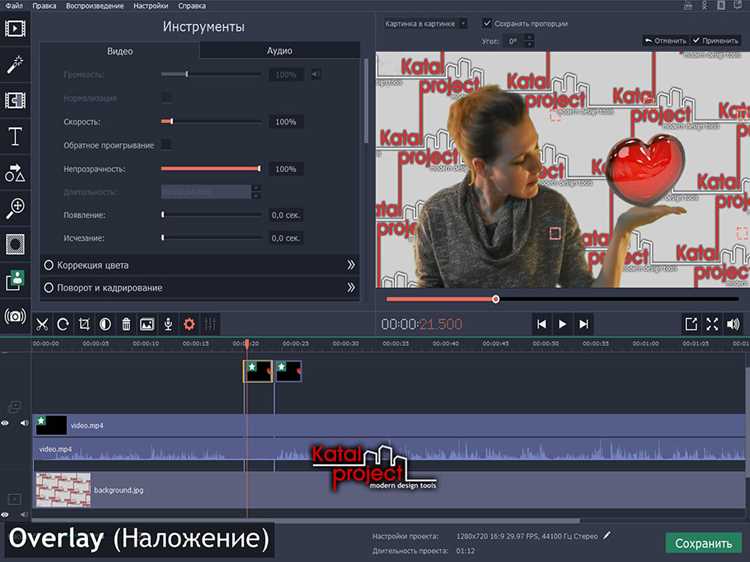
В Movavi инструмент «Хромакей» позволяет удалять однотонный фон и заменять его на любое изображение или видео. Для корректной работы рекомендуется использовать равномерно освещенный фон зеленого или синего цвета. Минимальные требования к видео: разрешение 1280×720, формат MP4, AVI или MOV.
Чтобы активировать «Хромакей», выделите видеодорожку и перейдите в раздел Эффекты → Хромакей. В панели настроек укажите цвет фона, который нужно удалить. Movavi автоматически выделит область с указанным оттенком.
Регулировка порогов удаления позволяет контролировать степень прозрачности: Tolerance задает диапазон оттенков, а Smooth уменьшает остаточные края. Для качественного результата используйте значения Tolerance 30–50 и Smooth 10–20, корректируя по необходимости под конкретное видео.
После удаления фона можно добавить новое изображение или видео на дорожку под оригинальным клипом. Важно убедиться, что масштаб и перспектива нового фона совпадают с объектом на переднем плане, чтобы избежать искажения пропорций. Для точной подгонки используйте инструменты масштаб и позиция в Movavi.
Если фон содержит тени или отражения, рекомендуется применять маску для изоляции объекта перед использованием «Хромакея». Это улучшает четкость краев и минимизирует появление цветных артефактов.
Экспортируйте видео в формате, поддерживающем прозрачность, например MOV с кодеком ProRes 4444, если планируется дальнейшее наложение фонового изображения в других редакторах. Это сохранит точность краев и качество изображения.
Настройка прозрачности и границ объекта на фоне
Для изменения прозрачности объекта в Movavi откройте вкладку «Эффекты» и выберите «Прозрачность». Значение можно задать в диапазоне от 0% (полностью прозрачный) до 100% (непрозрачный). Для точного контроля используйте ползунок с шагом 1%, что позволяет плавно интегрировать объект с фоном.
Чтобы сгладить границы объекта, активируйте инструмент «Растушевка краев». Оптимальные параметры обычно находятся в диапазоне 5–15 пикселей, в зависимости от разрешения исходного видео. Слишком низкое значение оставляет резкие контуры, слишком высокое – размывает детали.
Movavi позволяет корректировать границы индивидуально для каждой стороны объекта. В панели «Коррекция краев» можно задать смещение по горизонтали и вертикали, а также увеличить или уменьшить толщину обводки. Практическая рекомендация: смещение ±2–3 пикселя обеспечивает аккуратное прилегание объекта к фону без искажений.
Для объектов с полупрозрачными элементами используйте комбинированное применение растушевки и прозрачности. Настройка прозрачности в пределах 70–85% с растушевкой 8–12 пикселей создаёт естественное слияние с фоном и сохраняет детализацию объекта.
Добавление нового изображения или видеофона на дорожку
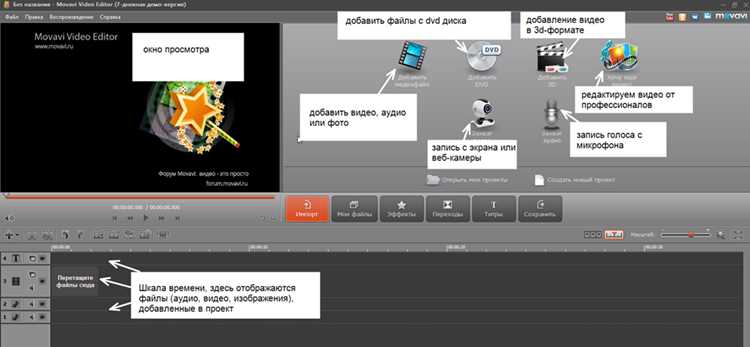
Для добавления нового фона в Movavi необходимо сначала открыть проект и убедиться, что видеодорожка с основным видео активна. Фон можно использовать в виде изображения или видеофайла, поддерживаемого программой (JPEG, PNG, MP4, MOV).
Пошаговая инструкция:
- Перейдите в раздел Медиафайлы и нажмите Добавить файлы. Выберите изображение или видео, которое станет фоном.
- Перетащите выбранный файл на пустую видеодорожку под основной видеодорожкой. Movavi автоматически расположит фон за объектом основного видео.
- Если фон слишком короткий или длинный, используйте маркеры для обрезки или растяжения клипа до нужной длины видео.
- При необходимости примените функцию Кадрирование и масштабирование для точного подгона фона под размер кадра.
- Для видеофона активируйте Наложение и установите режим Замена фона, если используется хромакей. Для изображений можно настроить прозрачность и положение на экране.
- Проверьте синхронизацию движения объектов с фоном, при необходимости добавьте ключевые кадры для корректировки позиции фона во времени.
Рекомендации:
- Используйте видеофоны с разрешением не ниже, чем основное видео, чтобы избежать пикселизации.
- Для статичных изображений предпочтительно выбирать крупные форматы (1920×1080 или выше).
- Если фон динамический, убедитесь, что скорость воспроизведения совпадает с темпом основного видео, чтобы движение выглядело естественно.
- Сохраняйте проект регулярно после добавления новых элементов, чтобы избежать потери данных.
Сохранение видео с новым фоном в нужном формате
После добавления фона откройте вкладку Экспорт. Movavi поддерживает форматы MP4, AVI, MOV, MKV и GIF. Для универсального использования рекомендуется MP4 с кодеком H.264, обеспечивающим баланс качества и размера файла.
Укажите разрешение: 1920×1080 для Full HD, 1280×720 для HD или 3840×2160 для 4K. Обратите внимание на частоту кадров: стандартная 30 fps подходит для большинства роликов, а 60 fps рекомендуется для динамичных сцен.
Для аудио выберите AAC с битрейтом 192–320 Кбит/с, что обеспечит четкость звука без значительного увеличения файла. Если фон содержит музыку, настройте громкость клипов отдельно перед экспортом.
Перед сохранением проверьте путь экспорта и убедитесь, что на диске достаточно места: 1 минута Full HD видео в MP4 обычно занимает 100–150 МБ, 4K – около 400–500 МБ.
Нажмите Старт для рендеринга. Movavi автоматически обработает наложение фона и создаст файл в выбранном формате. Для последующего монтажа оставьте исходный проект в формате .mvb, чтобы при необходимости быстро менять фон или параметры видео.
Вопрос-ответ:
Как добавить фон к видео в Movavi без навыков монтажа?
В Movavi это можно сделать через функцию замены фона. Для этого нужно открыть видео в программе, выбрать инструмент «Хромакей» и указать цвет фона, который необходимо убрать. После этого можно выбрать новую картинку или видео для фона. Процесс интуитивно понятен и не требует специальных знаний.
Какие форматы видео поддерживаются при добавлении фона в Movavi?
Movavi работает с большинством популярных форматов, включая MP4, AVI, MOV, MKV и WMV. Это позволяет использовать программу для разных видеофайлов без необходимости конвертации. Для плавного процесса лучше использовать видео с хорошим разрешением и чётким фоном.
Можно ли сделать фон анимированным в видео через Movavi?
Да, в Movavi есть возможность добавлять не только статические изображения, но и видеоклипы в качестве фона. После применения функции «Хромакей» нужно просто выбрать видео вместо картинки. Это позволяет создать динамичные сцены и добавить движущиеся элементы на задний план ролика.
Какие ошибки чаще всего возникают при замене фона в Movavi и как их избежать?
Чаще всего проблемы связаны с неравномерным освещением и схожим цветом объекта и фона. В таких случаях часть объекта может пропадать вместе с фоном или фон будет просвечивать. Чтобы избежать этого, стоит снимать видео на однотонном фоне с хорошим освещением, а также подбирать контрастный цвет для хромакея. Дополнительно можно использовать инструменты сглаживания и настройки прозрачности для более аккуратного результата.

 Загрузка...