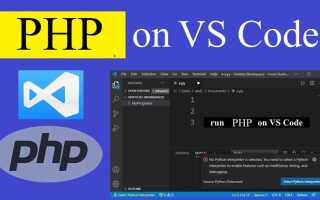
Для начала убедитесь, что на вашем компьютере установлен PHP. Для этого откройте терминал и введите команду php -v. Если PHP не установлен, скачайте и установите его с официального сайта. Подключение PHP к Visual Studio Code требует нескольких простых шагов.
Первым делом установите расширение для PHP в Visual Studio Code. Для этого откройте Marketplace в VS Code и найдите расширение PHP Intelephense, которое обеспечит автозавершение кода, подсветку синтаксиса и другие полезные функции. После установки перезапустите редактор.
Далее настройте интерпретатор PHP в VS Code. Для этого откройте настройки редактора и найдите параметр php.executablePath. Укажите путь к исполняемому файлу PHP, который вы установили ранее. На Windows это обычно C:\Program Files\PHP\php.exe, на Linux или macOS – /usr/bin/php.
После настройки интерпретатора можно использовать встроенную поддержку отладчика. Для этого установите расширение PHP Debug. Затем настройте конфигурацию для отладки в файле launch.json, указав путь к вашему PHP-скрипту и параметрам отладчика. Это даст возможность запускать и тестировать код прямо в редакторе.
Подготовка среды для работы с PHP в Visual Studio Code позволяет работать более продуктивно. Осуществив настройку, вы получите полный контроль над процессом разработки с возможностью удобного отлаживания и написания кода.
Установка Visual Studio Code и расширений для PHP
Скачайте и установите Visual Studio Code с официального сайта. Для этого перейдите на https://code.visualstudio.com/ и выберите версию для вашей операционной системы. После скачивания откройте установочный файл и следуйте инструкциям на экране. Убедитесь, что при установке выбран пункт «Add to PATH», чтобы иметь возможность запускать VS Code из командной строки.
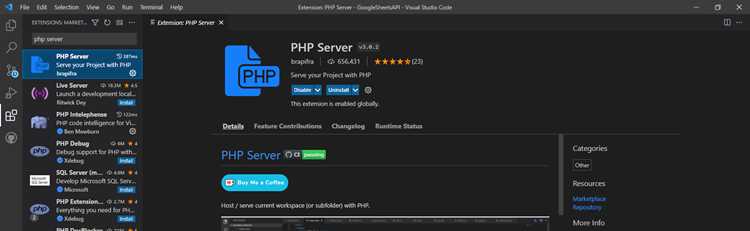
Для работы с PHP в VS Code потребуется несколько расширений. Откройте редактор и перейдите в меню Extensions (Расширения) или используйте сочетание клавиш Ctrl+Shift+X. Введите в строку поиска «PHP» и установите следующие расширения:
- PHP Intelephense – расширение для автодополнения кода, диагностики ошибок и поддержки множества функций PHP. Оно предоставляет интеллектуальные подсказки и анализ кода в реальном времени.
- PHP Debug – инструмент для отладки PHP-кода с использованием Xdebug. Убедитесь, что на вашем сервере или локальной машине установлен Xdebug, и настройте его для интеграции с VS Code.
- PHP DocBlocker – позволяет быстро генерировать документацию для функций и классов PHP с помощью комментариев DocBlock.
После установки расширений, перезапустите VS Code, чтобы все изменения вступили в силу. Теперь редактор будет готов к полноценной работе с PHP-кодом.
Настройка пути к интерпретатору PHP в VS Code
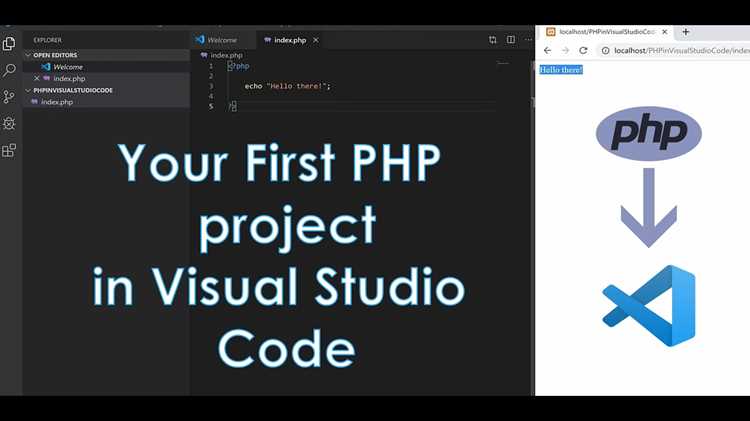
Для работы с PHP в Visual Studio Code необходимо указать путь к установленному интерпретатору PHP. Это важный шаг для корректной работы с кодом, выполнения сценариев и использования отладчика.
Вот шаги для правильной настройки:
- Убедитесь, что PHP установлен на вашем компьютере. Для этого откройте терминал и выполните команду:
- Откройте VS Code и перейдите в раздел настроек. Для этого нажмите
Ctrl + ,или выберите пункт «Настройки» в меню «Файл». - Найдите настройку
php.executablePath. Это поле указывает путь к исполняемому файлу PHP. - Установите путь к интерпретатору. Например, для Windows это может быть:
- Сохраните изменения и перезапустите VS Code, чтобы настройки вступили в силу.
php -v
Если PHP установлен, вы увидите его версию. Если нет, скачайте и установите его с официального сайта php.net.
"php.executablePath": "C:\\xampp\\php\\php.exe"
Для Linux или macOS путь может выглядеть так:
"php.executablePath": "/usr/bin/php"
Если путь настроен неправильно или PHP не работает, VS Code будет показывать ошибки при запуске скриптов. Проверьте путь и повторите настройку, если необходимо.
Для удобства, можно установить расширение «PHP Intelephense», которое добавит функции автодополнения и диагностики ошибок, а также поддерживает работу с проектами на PHP.
Конфигурирование автозаполнения и подсветки синтаксиса для PHP
Для удобства разработки на PHP в Visual Studio Code важно настроить автозаполнение и подсветку синтаксиса. Это не только ускоряет процесс написания кода, но и помогает избежать ошибок.
1. Установка расширения PHP Intelephense
- Откройте вкладку Extensions в VS Code.
- В поисковой строке введите PHP Intelephense.
- Нажмите кнопку Install.
После установки PHP Intelephense начнёт автоматически работать, предлагая автозавершение для всех PHP-структур и библиотек.
2. Настройка автозаполнения
Для точного автозаполнения в файлах PHP важно, чтобы проект был корректно настроен. Убедитесь, что структура проекта включает файл composer.json, который описывает зависимости и автозагрузку классов. В Intelephense есть поддержка работы с такими файлами, что значительно повышает точность предложений.
Кроме того, вы можете настроить путь к файлам, чтобы автозаполнение было доступно для всех библиотек и фреймворков, которые вы используете. Это можно сделать в настройках VS Code:
"intelephense.files.maxSize": 1000000,
"intelephense.environment.includePaths": [
"./vendor/**/*.php"
]
Такое изменение указывает расширению искать файлы в папке vendor для автозаполнения классов и функций, которые туда были добавлены.
3. Подсветка синтаксиса
По умолчанию в VS Code уже включена подсветка синтаксиса для PHP, однако для улучшенной работы можно установить дополнительные темы или расширения, которые оптимизируют подсветку под специфические нужды. Например, расширение PHP Syntax улучшает отображение ошибок и синтаксических ошибок.
Для того чтобы переключиться на другую тему подсветки синтаксиса:
- Откройте командную палитру с помощью сочетания клавиш Ctrl+Shift+P.
- Введите «Color Theme» и выберите подходящую тему.
Кроме того, для точности подсветки важно иметь актуальные версии PHP. Убедитесь, что в файле settings.json указана правильная версия интерпретатора PHP:
"php.executablePath": "/path/to/php"4. Использование линтинга
Включение линтера для PHP, например, с помощью расширения PHP_CodeSniffer, позволит получать сообщения об ошибках прямо в процессе написания кода. Это поможет поддерживать код в чистоте и следовать лучшим практикам программирования.
Для установки линтера выполните следующие шаги:
- Установите расширение PHP_CodeSniffer из магазина VS Code.
- Настройте пути для файла phpcs.xml или установите глобальные правила для всех файлов PHP в настройках.
Подсветка ошибок и предупреждений будет отображаться в реальном времени, что значительно ускоряет процесс отладки и исправления проблем в коде.
Настройка дебаггера Xdebug в Visual Studio Code
Для начала убедитесь, что Xdebug установлен и настроен в вашем PHP-окружении. Чтобы проверить его наличие, выполните команду php -v в терминале. Если Xdebug установлен, вы увидите его в списке расширений. Если Xdebug отсутствует, скачайте его с официального сайта или через пакетный менеджер, в зависимости от операционной системы.
Далее, вам нужно настроить php.ini. Добавьте следующие строки, если их нет:
zend_extension="path/to/xdebug.so"
xdebug.mode=debug
xdebug.start_with_request=yes
xdebug.client_host=127.0.0.1
xdebug.client_port=9003
После этого перезапустите ваш веб-сервер или PHP-FPM, чтобы изменения вступили в силу.
Теперь настройте Visual Studio Code. Установите расширение PHP Debug из магазина расширений. После установки перейдите в раздел Run and Debug в боковой панели и создайте конфигурацию для Xdebug. Откройте launch.json и добавьте следующую конфигурацию:
{
"version": "0.2.0",
"configurations": [
{
"name": "Listen for Xdebug",
"type": "php",
"request": "launch",
"port": 9003
}
]
}
Теперь откройте файл PHP, который хотите отлаживать, и установите точки останова, кликая на серую область слева от строк кода. Для начала отладки нажмите кнопку «Start Debugging» или используйте горячие клавиши F5.
При корректной настройке Xdebug будет соединяться с Visual Studio Code, и вы сможете пошагово отслеживать выполнение кода, смотреть значения переменных и стек вызовов.
Если отладка не работает, проверьте, что порт 9003 не блокируется файерволом и что сервер правильно настроен для передачи отладочных данных. Убедитесь, что Xdebug включен в момент выполнения запроса.
Настройка линтинга и статического анализа кода с помощью PHP Intelephense
Для того чтобы настроить PHP Intelephense, выполните следующие шаги:
- Установите расширение PHP Intelephense через Marketplace в Visual Studio Code. Для этого откройте вкладку Extensions (Ctrl+Shift+X), найдите PHP Intelephense и нажмите «Установить».
- После установки перейдите в настройки VS Code (Ctrl+,) и найдите «Intelephense». В разделе «PHP Intelephense» настройте параметры по своему усмотрению.
Некоторые важные параметры конфигурации:
| Параметр | Описание | Рекомендация |
|---|---|---|
| intelephense.files.maxSize | Максимальный размер файла для анализа | Установите значение в 50 МБ, если работаете с большими проектами. |
| intelephense.environment.phpVersion | Версия PHP, с которой работает Intelephense | Убедитесь, что версия соответствует используемой в проекте. |
| intelephense.diagnostics.enable | Включение диагностики ошибок в реальном времени | Оставьте включенным для постоянной проверки кода. |
| intelephense.diagnostics.run | Когда запускать анализ ошибок (onType или onSave) | Рекомендуется использовать «onSave» для предотвращения перегрузки редактора. |
После настройки, PHP Intelephense будет анализировать код в реальном времени, подсказывая возможные ошибки и проблемы с синтаксисом. Вы также получите полезные рекомендации по исправлению кода и улучшению его структуры. Помимо этого, расширение поддерживает работу с несколькими версиями PHP, что полезно при разработке на разных версиях языка.
В случае, если вам необходимо отключить конкретные предупреждения или ошибки, вы можете настроить параметры фильтрации диагностики через конфигурационный файл settings.json, добавив соответствующие настройки.
Использование терминала для запуска PHP-скриптов в VS Code
Для эффективной работы с PHP в Visual Studio Code важно настроить терминал для быстрого запуска скриптов. Этот процесс включает несколько этапов, каждый из которых позволяет улучшить производительность и сделать разработку удобнее.
Первое, что нужно сделать – убедиться, что PHP установлен на вашем компьютере. Для этого откройте терминал и введите команду:
php -v
Если вы видите информацию о версии PHP, значит он установлен корректно. В противном случае, нужно установить PHP. Для пользователей Windows можно скачать его с официального сайта, а для Linux – использовать команду:
sudo apt install php
После установки PHP можно перейти к настройке терминала в VS Code для его использования. Для этого выполните следующие шаги:
- Откройте настройки терминала в VS Code. Для этого нажмите Ctrl + ` или перейдите в меню Terminal → New Terminal.
- Убедитесь, что в настройках терминала выбран правильный интерпретатор. На Windows это может быть PowerShell или Command Prompt, на Linux – стандартный Bash.
- Если PHP не обнаруживается, добавьте путь к папке с PHP в системную переменную PATH. На Windows это можно сделать через Control Panel → System → Advanced system settings → Environment Variables, затем добавить путь к PHP в переменную Path.
После настройки терминала можно приступать к запуску PHP-скриптов. Для этого в терминале перейдите в папку с проектом, используя команду cd, и выполните следующую команду:
php имя_скрипта.php
php -S localhost:8000
Этот сервер будет доступен по адресу http://localhost:8000, и вы сможете тестировать свои PHP-страницы прямо в браузере.
Еще одна полезная команда – php -l, которая проверяет синтаксис PHP-скрипта без его выполнения:
php -l имя_скрипта.php
Этот способ позволит заранее выявить синтаксические ошибки и избежать лишних затрат времени на выполнение скрипта.
Использование терминала в VS Code для запуска PHP-скриптов значительно ускоряет процесс разработки и позволяет эффективно отслеживать ошибки. Настройте рабочее окружение по своим нуждам, и работа с PHP станет удобной и продуктивной.
Вопрос-ответ:
Как установить PHP в Visual Studio Code?
Для того чтобы начать работать с PHP в Visual Studio Code, вам нужно установить PHP на вашем компьютере. Для этого скачайте последнюю версию PHP с официального сайта php.net и следуйте инструкциям для вашей операционной системы. После установки PHP необходимо настроить PATH, чтобы Visual Studio Code мог его распознавать. В настройках редактора укажите путь к исполняемому файлу PHP, а затем проверьте, работает ли всё корректно, запустив команду в терминале `php -v`.
Как подключить расширения для PHP в Visual Studio Code?
Для удобной работы с PHP в Visual Studio Code вам понадобятся расширения. Одним из самых популярных является «PHP Intelephense», которое предоставляет автодополнение, подсветку синтаксиса и поддержку различных функций. Чтобы установить расширение, откройте панель расширений в Visual Studio Code (Ctrl+Shift+X), найдите «PHP Intelephense» и нажмите «Установить». После этого редактор будет готов к работе с PHP.
Почему Visual Studio Code не видит мой PHP после установки?
Если Visual Studio Code не распознаёт PHP, вероятно, проблема кроется в том, что вы не настроили PATH правильно. После установки PHP на ваш компьютер необходимо указать путь к папке, где находится исполняемый файл PHP, в системных переменных. Для этого откройте «Системные настройки» и найдите раздел для переменных окружения. Добавьте путь к папке с PHP в переменную PATH. После этого перезапустите Visual Studio Code и проверьте работу PHP с помощью команды `php -v` в терминале.
Как настроить дебаггер для PHP в Visual Studio Code?
Для настройки дебаггера для PHP в Visual Studio Code потребуется установить расширение «PHP Debug». Оно позволяет подключиться к PHP-серверу и использовать пошаговую отладку. После установки расширения нужно настроить конфигурацию дебаггера. Для этого откройте файл `launch.json` в папке `.vscode` вашего проекта и добавьте соответствующие настройки для вашего веб-сервера. Обычно для работы с Xdebug или Zend Debugger требуется настроить сервер на использование отладки. После правильной настройки вы сможете ставить точки останова и отслеживать выполнение кода в реальном времени.
Как улучшить производительность PHP в Visual Studio Code?
Для улучшения производительности работы с PHP в Visual Studio Code рекомендуется настроить несколько аспектов. Во-первых, стоит отключить ненужные расширения, которые могут замедлять работу редактора. Во-вторых, используйте легкие темы и минимизируйте количество открытых файлов и вкладок. В-третьих, для работы с большими проектами стоит настроить кеширование в расширении «PHP Intelephense», что ускорит автодополнение и обработку кода. Наконец, можно настроить автосохранение и автоматическую очистку кеша, чтобы избежать перегрузки системы.

 Загрузка...