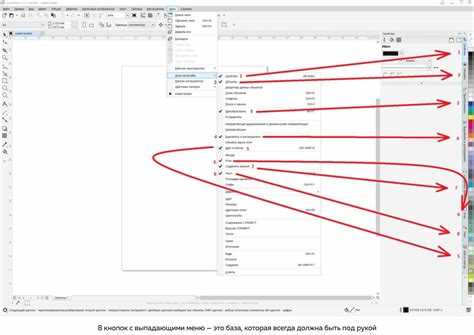
CorelDRAW предоставляет несколько типов текста, каждый из которых имеет свои особенности и области применения. Понимание этих классов критично для создания качественной графики, особенно в области дизайна, где каждый элемент должен быть адаптирован к конкретной задаче. В программе различают несколько основных классов текста: строчный текст, текст в контуре и параграфный текст, каждый из которых можно использовать для создания различных визуальных эффектов.
Строчный текст представляет собой самый базовый тип текста, который сохраняет свою форму и размер при изменении параметров шрифта. Такой текст используется для кратких надписей, логотипов или любых других элементов, где важна стабильность шрифта и его размеров. Однако при использовании данного класса текста важно помнить, что масштабирование строки может привести к потере четкости, особенно при значительном увеличении или уменьшении.
Текст в контуре позволяет преобразовать текст в графику, что дает возможность манипулировать каждым символом, изменяя его форму, цвет и расположение. Этот тип текста идеален для создания эффектов, таких как тени или обводки. Основным преимуществом является высокая гибкость в работе с отдельными частями текста, однако при этом теряется возможность редактирования текста как текста, что необходимо учитывать при выборе этого класса.
Параграфный текст используется для работы с большими объемами текста, например, для создания абзацев или статей. Он обладает возможностью автоматического переноса строк, что удобно при работе с многословными блоками. Такой текст поддерживает все функции форматирования, включая выравнивание, межстрочный интервал и отступы, что позволяет точно настроить внешний вид текста в зависимости от контекста. Важно помнить, что данный класс текста имеет большее влияние на производительность программы при работе с большими объемами данных.
Выбор между текстом в кривых и текстом в формате
При работе с текстом в CorelDRAW важно понимать различие между текстом в кривых и текстом в формате. Каждый тип имеет свои особенности, которые определяют его применение в графическом дизайне.
Текст в кривых представляет собой векторное преобразование шрифта, где каждый символ превращается в графический объект, состоящий из кривых. Этот формат не зависит от наличия шрифтов на компьютере пользователя и исключает возможность их изменения. Текст в кривых сохраняет точную геометрию и может быть использован для окончательных версий графических материалов. Основное преимущество – стабильность и совместимость, так как любой пользователь увидит именно то, что задумано, без риска искажения шрифта. Однако, текст в кривых становится неподдающимся редактированию, и любые изменения будут требовать дополнительных усилий для преобразования символов в редактируемый формат.
Текст в формате сохраняет возможность редактирования. Он используется для создания документа с гибкими параметрами, такими как изменение шрифта, размера, межбуквенного расстояния. Формат текста остается привязанным к исходному шрифту, и в случае отсутствия его на устройстве пользователя может быть заменен другим. Это удобно при создании многократно редактируемых документов, а также при подготовке макетов для печати или веб-графики, где возможны изменения текста. Однако при работе в такой форме важно убедиться, что шрифты встроены в файл, иначе на другом устройстве они могут быть заменены, что приведет к неожиданным результатам.
Выбор между этими типами текста зависит от конечной цели. Если необходима высокая точность отображения и отсутствие риска изменения шрифта, предпочтительнее использовать текст в кривых. Когда требуется гибкость и возможность редактирования текста в процессе работы или совместная работа с другими людьми, лучше выбрать текст в формате. Важно учитывать также, что при создании файлов для печати или графического дизайна текста в кривых избегает возможных проблем с шрифтами.
Настройка шрифта и его влияния на качество текста
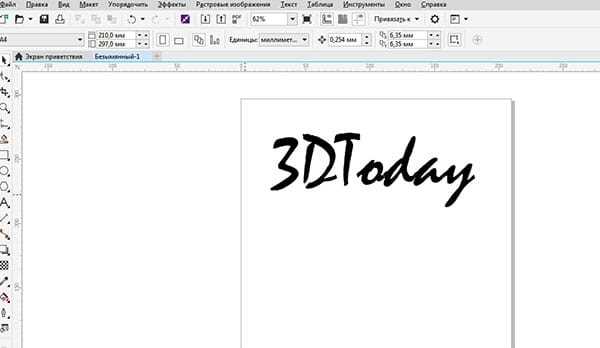
Размер шрифта влияет на плотность текста и воспринимаемую его легкость. При слишком маленьком размере буквы сливаются, что снижает читаемость. Для крупных объектов, таких как баннеры или вывески, рекомендуется использовать большие кегли. Важно, чтобы шрифт оставался четким при масштабировании, иначе его элементы могут «потеряться» на расстоянии.
Интервал между буквами (кернинг) и строками (leading) также важен для корректной подачи текста. Слишком маленький интервал вызывает слияние букв, что ухудшает восприятие, а излишний – визуально разрывает текст, создавая диссонанс. В CorelDRAW можно легко отрегулировать эти параметры с помощью панели «Свойства текста», что позволяет добиться нужного визуального эффекта и улучшить читаемость.
Шрифты с широкими линиями, такие как sans-serif, могут быть удобны для заголовков и коротких фраз, так как они не теряют четкости при уменьшении размера. Шрифты с тонкими или сложными линиями лучше использовать для крупных, хорошо видимых надписей, так как в мелких размерах такие шрифты могут выглядеть размыто. Наилучший выбор для текста в малом размере – это шрифты с широкими и чистыми формами.
Кроме того, важно учитывать, что для печатной продукции шрифт и его настройки должны быть оптимизированы под типографию. В CorelDRAW, например, можно включить опцию «Трассировка текста», что преобразует шрифт в векторное изображение и позволяет сохранить его чёткость при печати в любом размере. Это важно для предотвращения размытости текста на печатных материалах.
Настройки жирности, наклона и других стилей шрифта также влияют на восприятие. Жирный шрифт привлекает внимание и используется для акцентов, однако его избыточное использование может создать перегрузку визуального восприятия. Наклонные или курсивные шрифты актуальны для выделения фраз, но их нужно применять с осторожностью, чтобы текст не стал трудно читаемым.
Как изменить межстрочный интервал для улучшения читаемости
Межстрочный интервал играет ключевую роль в восприятии текста. Он напрямую влияет на комфорт чтения и восприятие информации. В CorelDRAW можно легко настроить интервал между строками для улучшения читаемости, что особенно важно для текстов, содержащих много информации или длинные абзацы.
Основной параметр, отвечающий за межстрочный интервал в CorelDRAW, называется «Leading» (межстрочный интервал). Он определяет расстояние между базовыми линиями двух последовательных строк текста.
- Как изменить межстрочный интервал:
- Выделите текстовый объект.
- Перейдите в панель свойств текста (обычно она расположена в верхней части интерфейса).
- Найдите параметр «Leading» или «Межстрочный интервал».
- Используйте ползунок или введите нужное значение вручную для изменения интервала между строками.
Рекомендации для настройки межстрочного интервала:
- Оптимальные значения: Для обычного текста часто используется значение 1.2–1.5 от размера шрифта. Например, для шрифта размером 12 pt интервал должен быть в пределах 14–18 pt.
- Учитывайте шрифт: Для шрифтов с высокой x-высотой (например, Helvetica) можно использовать меньший интервал. Для шрифтов с узкими буквами (например, Times New Roman) лучше увеличить интервал.
- Размер текста: Для длинных блоков текста увеличьте межстрочный интервал, чтобы уменьшить «плотность» текста и сделать его более читаемым. Для заголовков используйте меньший интервал, чтобы создать компактность.
- Тип текста: Для текста в больших абзацах или длинных документах лучше использовать более широкий интервал, а для кратких заголовков и кратких фраз – меньший.
Применяя правильный межстрочный интервал, можно значительно улучшить читаемость текста, а также создать визуальное разделение между абзацами, что помогает восприятию информации.
Использование контурного текста для графических проектов
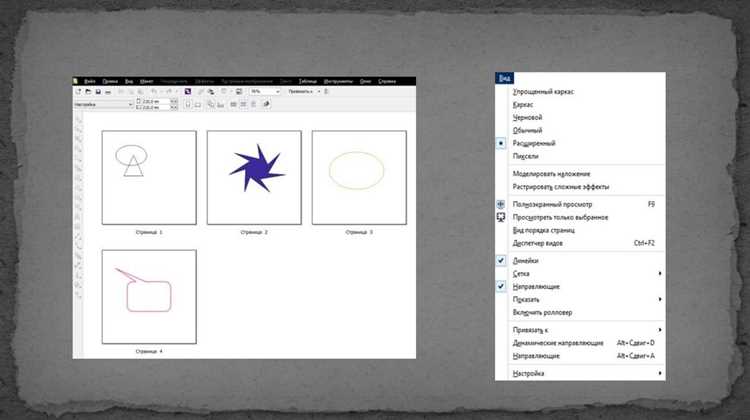
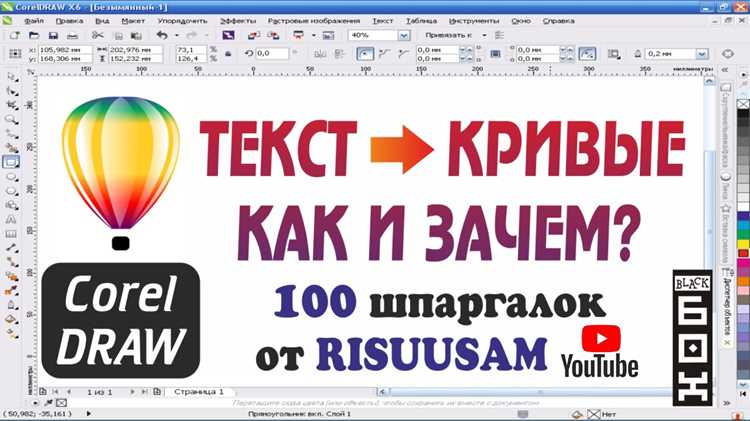
Для создания контурного текста необходимо преобразовать стандартный текстовый объект в кривые. Это можно сделать через команду «Преобразовать в кривые» (Ctrl+Q). После преобразования, текст становится набором контуров, который можно редактировать так же, как и любые другие графические объекты.
Контурный текст имеет несколько важных преимуществ:
- Гибкость в редактировании. Возможность изменять форму букв с помощью инструментов для редактирования контуров, добавлять эффекты или комбинировать элементы.
- Масштабируемость. Контуры можно масштабировать до любых размеров без потери качества, что важно для печатных и цифровых проектов.
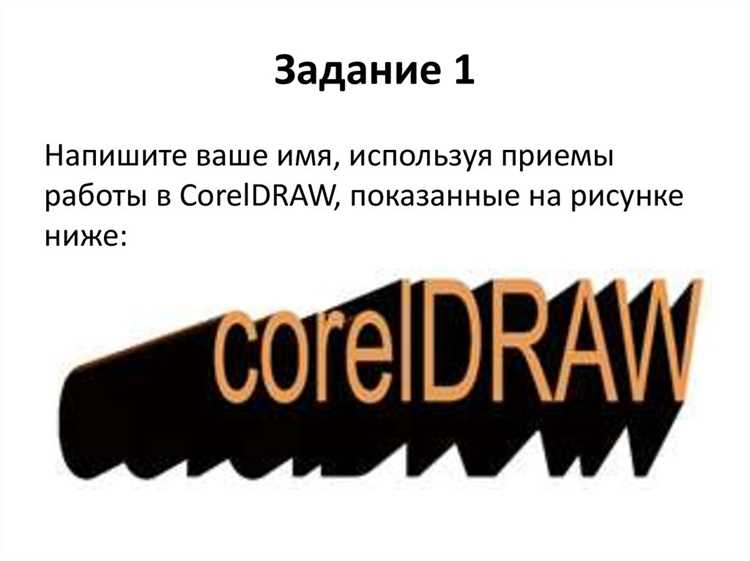
- Подходит для сложных эффектов. Контурный текст часто используется для создания тени, объёмных эффектов или добавления сложных текстур, которые невозможно реализовать с обычным текстом.
Важно учитывать, что контурный текст теряет редактируемость как текстовый объект, поэтому рекомендуется сохранить исходный текстовый файл до преобразования в кривые для дальнейших правок.
Основные техники работы с контурным текстом:
- Добавление эффекта тени. После преобразования текста в контуры, можно использовать инструмент «Тень» для создания объёмных эффектов, при этом тень будет изменяться вместе с контурами.
- Применение узоров и градиентов. Контурный текст позволяет легко накладывать градиенты, узоры и текстуры, что делает его идеальным для логотипов и креативных проектов.
- Деформация и искажение. Инструменты деформации, такие как «Эластичность» и «Перетаскивание», позволяют придавать буквам необычные формы.
Пример использования контурного текста можно увидеть в таблице ниже, где показано, как изменяется текст с применением различных эффектов:
| Техника | Результат | Применение |
|---|---|---|
| Градиентная заливка | Плавный переход цвета в пределах текста | Используется для логотипов, заголовков |
| Добавление тени | Текст с глубиной и объёмом | Используется для создания эффектов 3D |
| Искажение контуров | Буквы с необычной формой, искажаются по оси | Используется для креативных, нестандартных дизайнов |
| Текстуры | Применение текстур внутри букв | Используется для рекламных баннеров и оформления |
Контурный текст в CorelDRAW – это мощный инструмент для дизайнеров, который предоставляет широкие возможности для творчества и точной настройки визуальных эффектов. Этот тип текста идеально подходит для создания уникальных и выразительных проектов, где текст и графика неразрывно связаны.
Применение стилей текста для ускорения работы с проектами
Для начала работы с текстовыми стилями следует создать базовые стили, которые можно будет использовать в различных проектах. Создание стиля включает в себя настройку шрифта, его толщины, наклона, выравнивания и интерлиньяжа. Например, если проект предполагает использование одинаковых шрифтов с разными размерами, можно создать несколько стилей для заголовков, подзаголовков и основного текста. Это сократит время на ручную настройку каждого текста и повысит согласованность оформления.
Одной из ключевых особенностей стилей является возможность их изменения в любое время. При редактировании стиля автоматически обновляются все элементы, к которым он был применён. Это особенно полезно при редактировании крупных проектов с множеством текстовых блоков. Вместо того чтобы вручную изменять каждый элемент, достаточно обновить стиль, и изменения отразятся сразу на всех объектах, что существенно экономит время.
Кроме того, можно создавать сложные стили с дополнительными параметрами, такими как тени, контуры и прозрачность. Это позволит быстро экспериментировать с визуальными эффектами, не тратя время на повторение одних и тех же настроек для разных объектов. Для больших проектов, например, рекламных макетов или каталогов, где используются многочисленные текстовые блоки, применение таких стилей позволяет значительно ускорить процесс верстки.
Для оптимизации работы с проектами в CorelDRAW также полезно организовывать стили в группы, чтобы можно было быстро переключаться между различными стилями для разных типов контента (например, для заголовков, цитат или основного текста). Это упрощает поиск и использование нужных стилей, особенно в больших проектах, где работает несколько дизайнеров или когда проект включает несколько страниц.
Еще одной важной особенностью является возможность экспорта и импорта стилей. Это особенно полезно при работе в команде или для использования стандартных стилей в разных проектах. Экспорт стилей позволяет перенести настройки из одного проекта в другой, что значительно ускоряет процесс, особенно если проект имеет схожую структуру или оформление.
Использование стилей текста в CorelDRAW – это не только ускорение работы, но и повышение качества работы благодаря единообразию и возможности легко управлять изменениями на всех этапах дизайна. Внедрение этой практики в процесс работы с проектами значительно улучшает продуктивность и снижает вероятность ошибок.
Особенности использования текстов в группах и на слоях
В CorelDRAW тексты могут быть эффективно использованы как в группах, так и на слоях, что значительно облегчает работу с многослойными проектами. Правильная организация текстовых объектов в этих структурах улучшает управление и редактирование элементов, повышая производительность.
Использование текстов в группах
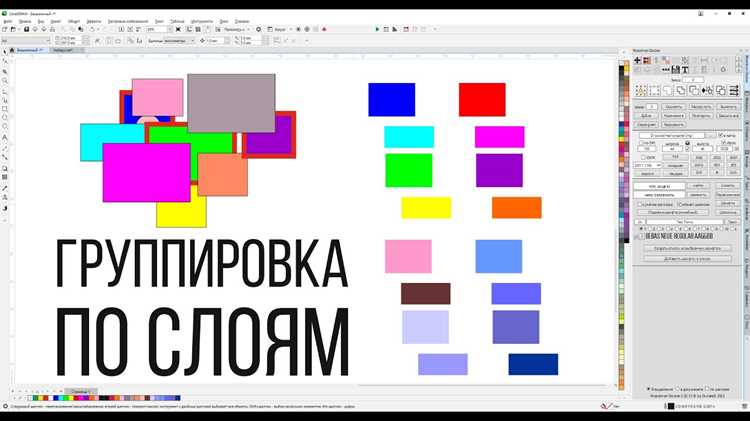
Группировка текстов позволяет объединить несколько объектов в одну единицу, что упрощает перемещение и редактирование. Важно помнить следующие моменты:
- Группировка текста и объектов: Текст может быть частью группы с другими графическими элементами. При этом текст продолжает быть редактируемым отдельно от остальных объектов, если группа не заблокирована.
- Трансформация групп: Изменяя размер или угол наклона группы, текст сохраняет пропорции, что полезно при создании макетов, где нужно быстро изменять масштаб.
- Группы с эффектами: Применение эффектов к группе (например, тени или размытия) распространяется на текст как на обычный графический элемент, что может изменять его читаемость.
Преимущества работы с текстами в группах
- Удобство при редактировании множества текстовых объектов одновременно.
- Легкость в управлении слоями и объектами на одном уровне, предотвращая случайные изменения или перемещения.
- Упрощение копирования и вставки текстов в других частях документа.
Использование текстов на слоях
Слои в CorelDRAW предоставляют более детализированное управление объектами, в том числе текстами. Каждый слой может содержать определенный тип контента, что упрощает работу с большими проектами.
- Изоляция текста на отдельном слое: Размещение текста на отдельном слое помогает избежать случайных изменений других объектов при редактировании. Это особенно полезно, если в проекте есть несколько типов контента, например, текст и изображения.
- Управление видимостью: Слои можно скрывать или показывать по мере необходимости. Это особенно удобно при работе с большим количеством текста, когда нужно временно отключить часть информации, не затрагивая другие элементы.
- Дублирование слоев: Тексты, размещенные на одном слое, могут быть легко продублированы на других, что упрощает процесс создания однотипных элементов, например, заголовков или подзаголовков на разных страницах.
Рекомендации по работе с текстами на слоях
- Для каждого типа текста (заголовки, подписи, основное содержание) стоит использовать отдельные слои, чтобы быстро редактировать или изменять оформление каждого элемента.
- Не забывайте про слой фона, который часто используется для добавления декоративных элементов, не влияя на основную текстовую информацию.
- Определите логическую иерархию слоев, чтобы избежать путаницы при их редактировании.
Правильная организация текста в группах и на слоях позволяет повысить гибкость в проектировании, обеспечивая легкость в редактировании, улучшая управление проектами и повышая производительность при работе с большими объемами данных в CorelDRAW.
Работа с текстами в CorelDRAW при экспорте и печати
При экспорте и печати документов в CorelDRAW необходимо учитывать особенности работы с текстами, чтобы избежать потери качества и отображения. Важно понимать, как сохранить векторный и растровый текст, чтобы его можно было корректно воспроизвести на различных устройствах и в разных форматах.
При экспорте в растровые форматы (например, JPG, PNG) текст будет преобразован в пиксели, что может привести к потере четкости при увеличении. Для сохранения четкости текста рекомендуется использовать векторные форматы (например, PDF или EPS), которые сохраняют текст как объект и не теряют качества при масштабировании.
Когда вы работаете с текстами при печати, CorelDRAW предлагает несколько опций. Важно правильно выбрать шрифт и формат, который поддерживается принтером. Некоторые шрифты могут не поддерживаться или искажаться при печати, особенно если они нестандартные или используются специальные стили. Рекомендуется использовать стандартные шрифты TrueType или OpenType, которые обеспечивают совместимость с большинством печатных устройств.
Кроме того, при подготовке документов для печати стоит учитывать настройки растровой графики. Важно, чтобы текст был достаточно крупным и четким, поскольку при разрешении 300 dpi на печатном устройстве даже небольшие ошибки в отображении шрифта могут быть видны.
Рекомендации по экспорту и печати:
| Действие | Рекомендации |
|---|---|
| Экспорт в растровый формат | Использовать высокое разрешение (300 dpi), чтобы избежать потери качества текста при масштабировании. |
| Экспорт в векторный формат | Сохранить текст как вектор, чтобы он оставался четким при любом увеличении. |
| Конвертация текста в кривые | Преобразовать текст в кривые перед экспортом или печатью, чтобы избежать искажений из-за отсутствия шрифта. |
| Печать документа | Использовать стандартные шрифты (TrueType или OpenType) для оптимальной совместимости с принтером. |
При подготовке текста для печати стоит также внимательно следить за настройками цветовых профилей и обеспечения точности цветопередачи, так как текст может выглядеть по-разному в зависимости от используемой цветовой модели (CMYK или RGB).
Использование эффектов и градиентов для оформления текста
CorelDRAW предоставляет богатые возможности для применения различных эффектов и градиентов к тексту. Это помогает создавать яркие и запоминающиеся визуальные решения, подчеркивая стиль и атмосферу проекта. Рассмотрим несколько способов, как эффекты и градиенты могут изменить восприятие текста.
1. Применение градиентов к тексту
Градиенты позволяют добавить глубину и объем тексту. В CorelDRAW можно использовать линейные, радиальные и многоточечные градиенты. Линейный градиент идеально подходит для создания плавных переходов цветов от одного конца текста к другому. Радиальный градиент создает эффект освещенности, что придает тексту объемность и объемный вид. Многоточечный градиент помогает работать с несколькими переходами, создавая эффект многослойности.
Чтобы добавить градиент, выделите текст, откройте панель «Градиент» и выберите тип градиента. Не забывайте использовать контрастные цвета для усиления визуального эффекта.
2. Эффект «Тень» и его разновидности
Добавление тени тексту придает ему дополнительную выразительность. В CorelDRAW существует несколько типов теней: простая тень, многослойная и тень с размытиями. Простая тень добавляет контур за пределами текста, создавая эффект приподнятости. Многослойная тень используется для создания глубины, а тень с размытиями добавляет мягкости и плавности в изображение.
Тени лучше всего работают на светлых фонах, где они обеспечивают хорошую контрастность. Экспериментируйте с разными углами наклона и размерами для достижения нужного эффекта.
3. Обводка текста
Обводка позволяет выделить текст, сделав его более заметным. В CorelDRAW можно настроить толщину, стиль и цвет обводки, что дает возможность создавать различные эффекты. Например, при создании текста с обводкой можно добиться контурного эффекта, когда текст выглядит как будто выполнен с помощью ручки или кисти.
Использование многоконтурной обводки придает тексту интересный и оригинальный вид. Подбирайте цвет обводки в контексте общей цветовой гаммы, чтобы не перегрузить композицию.
4. Эффекты преобразования
CorelDRAW позволяет применять различные преобразования к тексту, такие как искажение, скругление, растяжение или изменение угла наклона. Эти эффекты помогают визуально изменить форму текста, что идеально подходит для создания динамичных и нестандартных дизайнов.
При применении этих эффектов важно не утратить читаемости текста. Изменяйте форму текста в умеренных пределах, чтобы не нарушить его восприятие.
5. Взаимодействие с другими элементами
Эффекты и градиенты на тексте можно сочетать с изображениями и фонами, создавая сложные композиции. Например, можно наложить текст на изображение с полупрозрачным фоном или создать текст с интегрированным фоновым узором, что придаст проекту оригинальность.
При добавлении этих эффектов следите за тем, чтобы текст не терял своей читабельности на фоне, особенно если фон содержит яркие или насыщенные элементы.
6. Инструменты для создания уникальных эффектов
Для создания нестандартных эффектов можно использовать инструменты «Контуры» и «Деформация». Эти инструменты позволяют играть с формой текста и создавать уникальные текстуры. Например, эффект «Кривые» позволяет изгибать текст по заданной траектории, что дает необычные визуальные результаты.
Использование данных эффектов в сочетании с основными инструментами редактирования (маскировка, заливки, растровые элементы) дает возможность добиться потрясающих визуальных результатов и добавить в проект оригинальности.
Вопрос-ответ:
Что такое классы текста в CorelDRAW и как их можно использовать?
Классы текста в CorelDRAW — это группы характеристик, которые объединяют различные текстовые объекты в проекте. Например, один класс может включать шрифты, их размер, интервал между строками и другие параметры. Это позволяет легко применять одинаковые настройки ко всем текстам, относящимся к одному классу, без необходимости менять каждый объект по отдельности. Это удобно для создания единого стиля в документе.
Как создать и настроить новый класс текста в CorelDRAW?
Чтобы создать новый класс текста, нужно в меню «Текст» выбрать пункт «Классы текста». Далее можно выбрать «Создать новый класс» и задать ему имя. После этого можно настроить все параметры текста, такие как шрифт, размер, межстрочный интервал и другие. Эти настройки будут применяться ко всем текстовым объектам, которые вы отнесете к данному классу, что упростит работу с большим количеством текстовых блоков.
Какие преимущества дает использование классов текста при работе с большим проектом?
Использование классов текста в CorelDRAW позволяет значительно ускорить работу, особенно в крупных проектах. Например, если нужно изменить шрифт или размер текста во всей работе, достаточно сделать это в одном классе, и изменения сразу применятся ко всем текстовым объектам, использующим этот класс. Это избавляет от необходимости вручную редактировать каждый текстовый блок отдельно, что экономит время и помогает сохранить единообразие в проекте.
Можно ли в CorelDRAW использовать несколько классов текста одновременно для одного объекта?
Нет, в CorelDRAW текстовый объект может быть отнесен только к одному классу текста одновременно. Однако можно создать несколько объектов, каждому из которых назначен свой класс, и комбинировать их для создания сложных макетов. Это позволяет гибко подходить к созданию текстовых блоков с разными стилями и настройками, но каждый отдельный объект будет сохранять свойства только одного класса.
Как изменить параметры текста в классе, не меняя их вручную в каждом объекте?
Для того чтобы изменить параметры текста в классе, нужно открыть редактор классов текста и отредактировать настройки нужного класса. Все объекты, которые используют этот класс, автоматически обновятся согласно изменениям. Это очень удобно, если нужно скорректировать стиль текста в нескольких местах проекта, например, изменить шрифт или размер, и эти изменения будут применяться ко всем элементам, связанным с этим классом.
Какие классы текста существуют в CorelDRAW и чем они отличаются?
В CorelDRAW различают несколько типов текста: основной, текст с применением внешних эффектов и текст в кривых. Каждый из этих типов имеет свои особенности. Основной текст — это обычный текст, который можно редактировать, изменять шрифты, размер и другие параметры. Текст с внешними эффектами позволяет добавлять различные визуальные эффекты, такие как тени, контуры или объемные эффекты, что делает текст более выразительным. Текст в кривых представляет собой преобразованный текст, который уже не поддается редактированию как обычный текст, но позволяет создавать сложные формы для логотипов и других графических элементов. Это важно при создании дизайнов, где текст должен быть точно выведен в конкретном стиле.
Почему важно правильно выбирать класс текста в CorelDRAW?
Правильный выбор класса текста в CorelDRAW может значительно повлиять на конечный результат проекта. Например, если вам нужно редактировать текст после его создания, лучше выбрать основной текст, так как его можно легко изменить. Однако если задача заключается в создании более сложного графического элемента, где текст будет выглядеть как часть изображения, текст в кривых — лучший выбор, так как он дает большую гибкость в дизайне и сохранении точности формы. Текст с эффектами помогает подчеркнуть важность или выделить определенные части текста. Выбирая правильный тип текста, вы гарантируете удобство работы с проектом и получаете желаемый визуальный результат.

 Загрузка...