В Mathcad индексы применяются для упрощения записи формул с многомерными массивами и для обозначения элементов последовательностей. Для создания подстрочного или надстрочного индекса используется комбинация клавиш Ctrl+_ для нижнего и Ctrl+^ для верхнего индекса. Индексы можно применять к переменным, константам и даже к результатам вычислений, что позволяет сохранять компактность выражений.
При работе с матрицами и векторами важно придерживаться последовательной нумерации индексов. Mathcad поддерживает индексацию начиная с единицы, что соответствует математическим стандартам. Для обозначения диапазонов элементов удобно использовать оператор :, например, A[1:3] выделяет первые три элемента массива A.
Для улучшения визуального восприятия формул рекомендуется использовать сочетание индексов и надписей с подписями переменных. Например, xi удобно использовать в циклах суммирования и при определении зависимостей элементов массива. Mathcad автоматически подбирает размер шрифта для индексов, но при необходимости его можно изменить через меню форматирования, чтобы обеспечить единообразие всех выражений.
Особое внимание следует уделять комбинированию верхних и нижних индексов, что часто требуется в физике и инженерных расчетах. Правильное оформление индексов повышает читаемость и снижает вероятность ошибок при переносе формул между листами и документами.
Ввод нижних и верхних индексов для переменных и функций
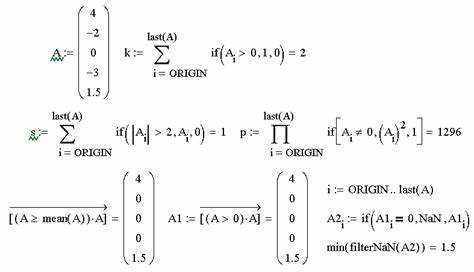
В Mathcad индексы позволяют четко обозначать элементы векторов, матриц, последовательностей и функции с параметрами. Для корректного ввода следует использовать встроенные сочетания клавиш и инструменты форматирования.
Нижние индексы применяются для обозначения отдельных элементов, например, \(x_1, a_{ij}\). В Mathcad вводится следующим образом:
- Выберите переменную или символ.
- Нажмите клавишу Ctrl + = для перехода в режим нижнего индекса.
- Введите необходимый индекс. Например, для элемента матрицы a12 нажмите a, затем Ctrl + =, и введите 12.
- Для возврата к обычному тексту индекса нажмите Ctrl + = снова.
Верхние индексы применяются для степеней или обозначения различных версий переменных, например, \(x^2, y^{(k)}\). Алгоритм ввода:
- Выберите символ, к которому будет применен верхний индекс.
- Нажмите Ctrl + Shift + = для активации верхнего индекса.
- Введите значение индекса. Пример: для \(x^{i+1}\) нажмите x, затем Ctrl + Shift + =, и введите i+1.
- Для возврата к стандартному положению текста нажмите Ctrl + Shift + = повторно.
Для сложных выражений рекомендуется:
- Использовать скобки при многозначных индексах: \(a_{i,j+1}\) или \(x^{n+k}\).
- Не смешивать нижние и верхние индексы без явного форматирования, чтобы избежать ошибок отображения: a_{i}^{j}.
- Использовать встроенный редактор Mathcad для проверки правильности индексации в формулах и вычислениях.
Функции с параметрами также могут содержать индексы: \(f_i(x)\) или \(g^{(k)}(t)\). Правила ввода аналогичны переменным:
- Выделите имя функции.
- Активируйте нижний или верхний индекс соответствующими сочетаниями клавиш.
- Вводите индекс непосредственно после символа функции.
Соблюдение этих правил обеспечивает корректное отображение формул, повышает читаемость и предотвращает ошибки при вычислениях в Mathcad.
Использование индексированных массивов и векторов
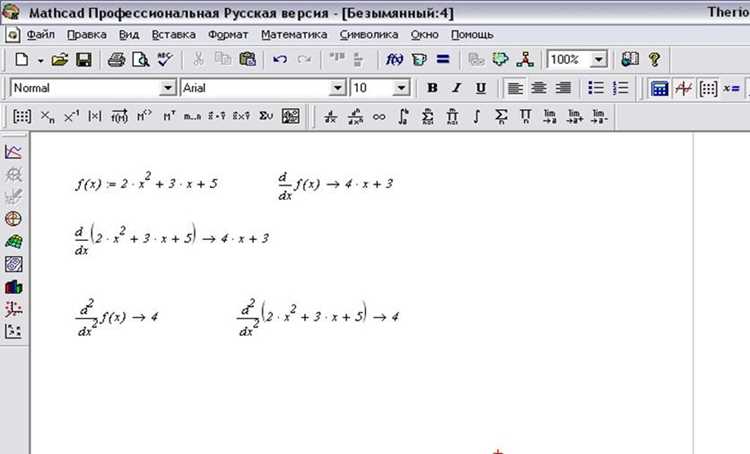
В Mathcad массивы и векторы создаются с использованием фигурных скобок { } или с помощью функций создания диапазона. Элементы массива нумеруются начиная с 0, что важно учитывать при обращении к отдельным элементам.
Для создания вектора с конкретными значениями используется запись вида:
V := {3, 7, 2, 9}.
Доступ к элементу осуществляется через индекс в квадратных скобках: V[2] вернет значение 2.
Индексация массивов позволяет формировать новые массивы на основе существующих. Например, выделение подмассива с третьего по пятый элемент:
SubV := V[2..4]. Это возвращает массив {2, 9}.
Для динамического создания массивов применяется функция диапазона:
A := 1..10 создаст вектор с целыми числами от 1 до 10 включительно. Для шага используется двоеточие с указанием значения шага:
B := 0,5..5,5..0,5 создаст последовательность с шагом 0,5.
Индексированные массивы удобно использовать в формулах с циклическими операциями. Например, для вычисления квадрата каждого элемента вектора:
SqrV := V^2. Mathcad автоматически применяет операцию к каждому элементу.
В многомерных массивах доступ к элементам осуществляется через несколько индексов:
M[1,3] возвращает элемент в первом ряду и третьем столбце. Подмассивы формируются аналогично однорядным векторам, используя диапазоны по каждому измерению.
Для интеграции массивов в графики и функции рекомендуется использовать индексированные векторы как аргументы. Например, построение графика зависимости y = V*x потребует согласованности размеров векторов, что обеспечивает корректное отображение данных.
При работе с большими массивами полезно применять функции фильтрации и условного выбора элементов:
Filtered := V[V>5] создаст массив, содержащий только элементы больше 5. Это повышает эффективность вычислений и упрощает анализ данных.
Индексированные массивы и векторы позволяют компактно хранить и обрабатывать данные, автоматизировать вычисления и интегрировать их в графические и аналитические модули Mathcad без необходимости ручного перебора элементов.
Настройка шрифтов и размера индексов
В Mathcad индексы могут быть оформлены как нижние, так и верхние, и для них можно задавать отдельные параметры шрифта и размера. Это позволяет улучшить читаемость формул при работе с сложными выражениями.
Для настройки шрифтов и размеров индексов рекомендуется использовать следующие подходы:
- Выделите индекс в выражении двойным щелчком мыши или с помощью клавиш навигации.
- В панели инструментов выберите вкладку Формат → Шрифт.
- Установите размер шрифта меньший, чем основной текст формулы, обычно на 2–4 пункта меньше. Например, если основной текст 12 pt, индекс можно сделать 8–10 pt.
- Выберите семейство шрифта, совместимое с основной формулой. Для математических индексов подходят Cambria Math, Times New Roman, Arial.
- При необходимости можно изменить стиль на курсив или жирный, чтобы различать переменные и константы.
Для систематизации формул с множественными индексами рекомендуется:
- Создать пользовательский стиль индекса через Формат → Создать стиль с заранее заданным размером и шрифтом.
- Применять созданный стиль ко всем индексам одного типа для единообразия.
- При использовании сложных выражений с верхними и нижними индексами проверять визуальную читаемость на разных уровнях масштаба документа.
Практическая рекомендация: минимальная разница между основным шрифтом и индексом должна составлять не менее 2 pt, чтобы индекс был четко различим, но не создавал визуального диссонанса.
Использование этих настроек повышает наглядность формул и облегчает восприятие математических выражений при работе в Mathcad.
Создание сложных выражений с несколькими уровнями индексов
В Mathcad для построения выражений с несколькими уровнями индексов используется комбинация верхних и нижних индексов. Верхний индекс добавляется через символ ^, нижний – через символ _. Например, выражение для матричных элементов с двойной индексацией записывается как A_i_j, где i – основной индекс строки, j – подчинённый индекс столбца.
Для более сложных комбинаций допустимо использование скобок. Если индекс состоит из нескольких символов, его необходимо заключать в фигурные скобки: A_{i,j}^{k+1}. Без скобок Mathcad интерпретирует только первый символ после символа индекса, что приводит к ошибкам при вычислениях.
При работе с формулами, содержащими вложенные индексы, важно сохранять читаемость. Например, выражение для суммы элементов тензора третьего порядка записывается как T_{i,j,k} = Σ_{m=1}^{n} A_{i,m} * B_{m,j,k}, где индексы i, j, k формируют три уровня вложенности, а m – вспомогательный индекс суммирования.
Mathcad поддерживает комбинированные индексы с символами и функциями. Допустимо использовать выражения вида x_{i+1}^{f(j)}, что позволяет задавать динамическую зависимость верхнего индекса от функции нижнего. Для предотвращения синтаксических ошибок рекомендуется явно группировать выражения в скобках: x_{(i+1)}^{f(j)}.
При визуальном оформлении сложных индексов стоит применять равномерное выравнивание и разделение уровней через пробелы или дополнительные символы подчеркивания. Это облегчает восприятие формулы, особенно при многомерных массивах или вложенных суммах.
Автоматическое обновление индексов при изменении формул
В Mathcad индексы формул обновляются автоматически при изменении их порядка или содержания, если используется встроенный механизм нумерации. Для этого необходимо задать нумеруемый объект: выделить формулу и выбрать Insert → Equation Number. После этого Mathcad присваивает формуле уникальный индекс, который обновляется при добавлении новых формул выше текущей.
При изменении формулы, на которую ссылаются другие расчёты, Mathcad автоматически корректирует все ссылки. Для корректной работы важно использовать функцию Reference, а не ручной ввод номера. Например, ссылка eq1 всегда будет указывать на актуальный номер формулы, даже если порядок изменился.
Если формулы объединены в разделы или блоки, рекомендуется включать опцию Section-Based Numbering. Она обеспечивает независимую нумерацию по разделам и автоматическое обновление при перемещении блоков между разделами.
Для сложных документов с большим количеством формул стоит настроить Mathcad на automatic renumbering on save. Эта опция гарантирует, что при открытии или сохранении файла все индексы будут пересчитаны в соответствии с текущей структурой документа.
Не следует вручную менять номера формул или вставлять текстовые подстановки: это нарушает механизм автоматического обновления и может привести к несоответствию индексов. Все ссылки должны использовать внутренние идентификаторы формул.
Контроль актуальности индексов можно осуществлять через Equation Navigator, который показывает текущие номера и ссылки на формулы. Любое изменение формулы здесь автоматически отражается в документе.
Стилизация индексов с помощью цветов и выделений
В Mathcad индексы можно визуально дифференцировать с помощью цвета текста и фона, что облегчает восприятие сложных формул. Для изменения цвета нижнего или верхнего индекса используется панель форматирования: выделите символ индекса и выберите нужный цвет из палитры. Для отдельных символов предпочтительно использовать насыщенные цвета с высоким контрастом по отношению к основному тексту.
Выделение индекса жирным или курсивом позволяет подчеркнуть его роль в формуле. Например, индекс состояния \(i\) в суммировании \(\sum_i x_i\) выгоднее сделать жирным, чтобы он сразу бросался в глаза при быстром сканировании формулы.
Комбинирование цвета и выделения повышает наглядность: индекс можно окрасить в синий, а сам символ сделать курсивным. Такой подход особенно полезен при работе с многомерными массивами или тензорами, где индексы несут смысловую нагрузку.
| Применение | Рекомендация |
|---|---|
| Нижние индексы | Использовать контрастный цвет и курсив для выделения значений переменных или состояний |
| Верхние индексы | Жирный шрифт и приглушенный цвет фона для обозначения степеней или показателей |
| Индексы в суммах и произведениях | Синий или зеленый цвет с легким выделением фоном для быстрого визуального распознавания диапазонов |
| Составные индексы | Каждый элемент индекса окрашивать отдельным цветом, избегая более 3 оттенков для сохранения читаемости |
Важно соблюдать умеренность: чрезмерное использование ярких цветов снижает восприятие. В Mathcad рекомендуется ограничиваться двумя-тремя акцентными цветами для индексов в одной формуле, сохраняя основной текст черным.
Импорт и экспорт выражений с индексами между документами
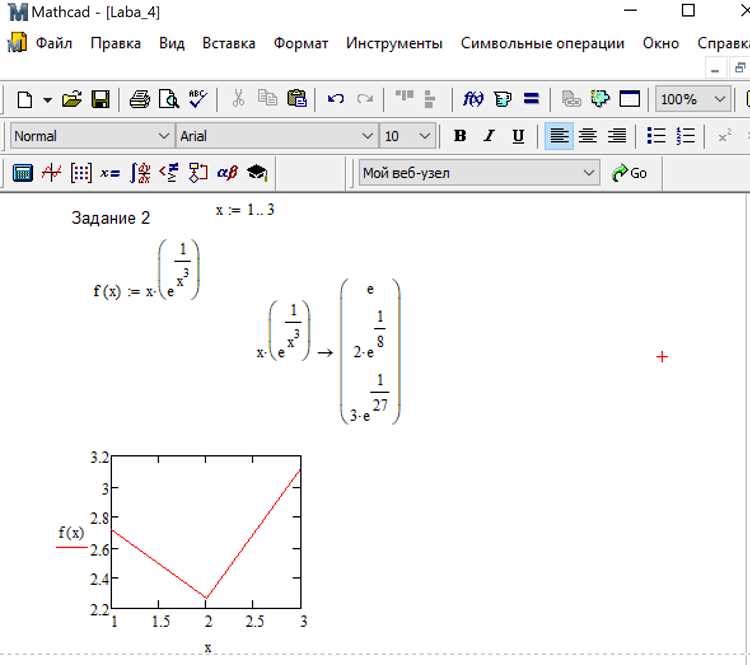
При работе с Mathcad важно корректно переносить выражения с индексами между документами, чтобы сохранить вычислительные связи и визуальное оформление. Для экспорта используйте функцию Copy as MathML или Export to XML. Эти форматы сохраняют структуру индексов, включая верхние и нижние, а также вложенные массивы и матричные элементы.
При импорте MathML или XML-документа в другой файл Mathcad убедитесь, что все используемые переменные и массивы уже определены в новом документе. В противном случае индексы могут отображаться некорректно или значения не будут вычисляться.
Если выражение содержит динамические индексы (например, переменные i, j, k в матрицах), проверяйте диапазоны этих индексов после импорта. Mathcad автоматически не подставляет значения, и индексы вне определенного диапазона вызывают ошибки вычислений.
При массовом переносе выражений рекомендуется использовать Linked Worksheets, чтобы сохранить связи между исходным и целевым документом. Это предотвращает потерю форматов индексов при изменении значений переменных и позволяет редактировать выражения в обеих версиях документа одновременно.
Для экспорта сложных формул с несколькими уровнями индексов полезно сохранять копию документа в формате PDF с MathML
При интеграции выражений с индексами из разных документов рекомендуется проверять соответствие систем единиц и форматов чисел, чтобы индексы и их значения правильно интерпретировались. Несоответствие единиц часто приводит к некорректным вычислениям, даже если индексы отображаются правильно. Для создания верхнего индекса (степени) в Mathcad нужно выделить символ или число, которое будет возведено в степень, и нажать кнопку верхнего индекса на панели инструментов или использовать сочетание клавиш Ctrl+Shift+↑. Для нижнего индекса выделяется символ, который должен быть под основным знаком, и выбирается соответствующая кнопка или Ctrl+Shift+↓. Эти индексы могут применяться как к отдельным числам, так и к буквенным переменным, что облегчает оформление формул. Да, Mathcad поддерживает комбинированные индексы, содержащие буквы и цифры. Например, можно написать x_{i1}, где i – индекс, а 1 – дополнительная цифра. Для этого сначала вводят основной символ, затем переключаются в режим нижнего индекса, вводят комбинацию букв и цифр. Mathcad корректно отображает такие индексы в формулах, сохраняя читаемость и точность математической записи. Размер и стиль индексов регулируется через свойства текста. Для этого выделяют индекс и открывают меню форматирования, где можно выбрать размер шрифта, наклон или полужирное начертание. В некоторых версиях Mathcad есть отдельные настройки для верхнего и нижнего индекса, позволяющие уменьшить размер относительно основного символа и сделать его более аккуратным. Такой подход помогает улучшить визуальное восприятие сложных формул. Основное ограничение связано с вложенностью: Mathcad допускает ограниченное количество уровней индексов, особенно при комбинировании верхнего и нижнего. Кроме того, слишком длинные индексы могут нарушить форматирование формулы, вызывая наложение символов или выход за пределы рабочей области. Чтобы избежать ошибок, рекомендуется использовать компактные обозначения и проверять отображение формул после добавления индексов.Вопрос-ответ:
Как в Mathcad создать верхний и нижний индекс для переменной?
Можно ли создавать сложные индексы с буквами и цифрами одновременно?
Как изменить размер и стиль индексов в Mathcad?
Какие ограничения существуют при использовании индексов в Mathcad?

 Загрузка...