HTML является основой любой веб-страницы. Для старта достаточно базовых тегов: <html>, <head>, <title> и <body>. Структура документа должна быть логичной: заголовки <h1>-<h6> формируют иерархию контента, а абзацы <p> делают текст читаемым и структурированным.
При разработке сайта важно учитывать семантику тегов. Использование <nav> для навигации, <section> для разделов и <footer> для нижнего колонтитула повышает доступность и индексируемость сайта поисковыми системами. Правильная семантика ускоряет работу с CSS и JavaScript в дальнейшем.
Для текстового контента применяйте теги <strong> и <em> только для акцентов и важной информации. Избегайте чрезмерного вложения тегов – это снижает читаемость кода. Каждый элемент страницы должен иметь назначение и быть легкодоступным для пользователя.
Начинающим разработчикам рекомендуется использовать отладочные инструменты браузеров для проверки структуры HTML. Консоль и инспектор элементов помогают выявлять ошибки и оптимизировать код. При регулярной проверке страницы уменьшается количество багов и повышается совместимость с разными устройствами и браузерами.
Планирование структуры сайта перед написанием HTML-кода экономит время. Составьте карту страниц и определите ключевые блоки контента. Четкая структура документа ускоряет внедрение стилей и скриптов, а также упрощает поддержку сайта в будущем.
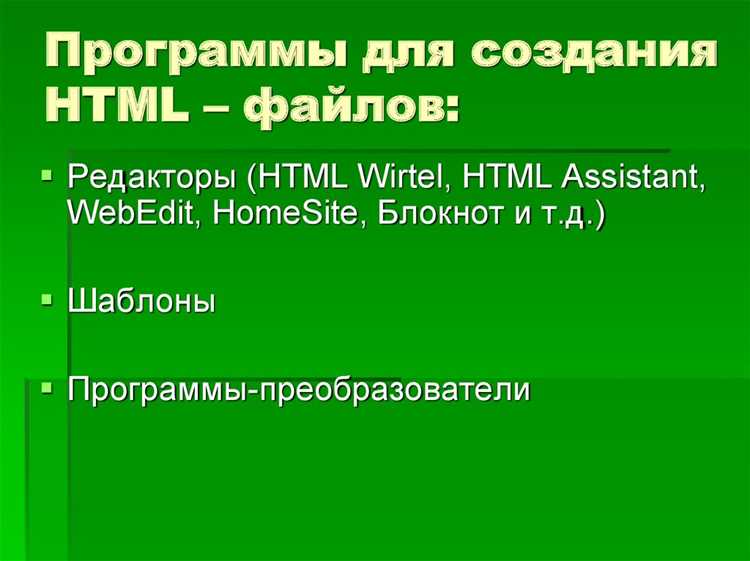
Выбор редактора и настройка рабочего окружения
Для создания сайта на HTML критически важно выбрать редактор кода с поддержкой подсветки синтаксиса, автодополнения и интеграции с системами контроля версий. Рекомендуемые редакторы:
- Visual Studio Code: бесплатный, кроссплатформенный, поддерживает расширения для HTML, CSS, JavaScript. Имеет встроенный терминал и поддержку Git.
- Atom:
- Sublime Text:
- WebStorm:
Настройка рабочего окружения включает следующие шаги:
- Создание отдельной папки для проекта, структура которой включает:
index.html,css/для стилей,js/для скриптов,images/для графики. - Настройка редактора: включение автосохранения, подсветки синтаксиса, линтеров для HTML и CSS, подключение расширений для live preview.
- Инициализация системы контроля версий с помощью Git:
git init, создание.gitignoreдля игнорирования временных файлов. - Выбор кодировки UTF-8 и проверка корректного отображения символов в браузере.
- Установка локального сервера для тестирования:
Live Serverв VS Code или встроенный сервер в WebStorm, чтобы изменения отображались мгновенно.
Правильный выбор редактора и корректная настройка окружения сокращают время разработки, предотвращают ошибки синтаксиса и упрощают контроль версий проекта.
Создание структуры страницы с помощью тегов HTML
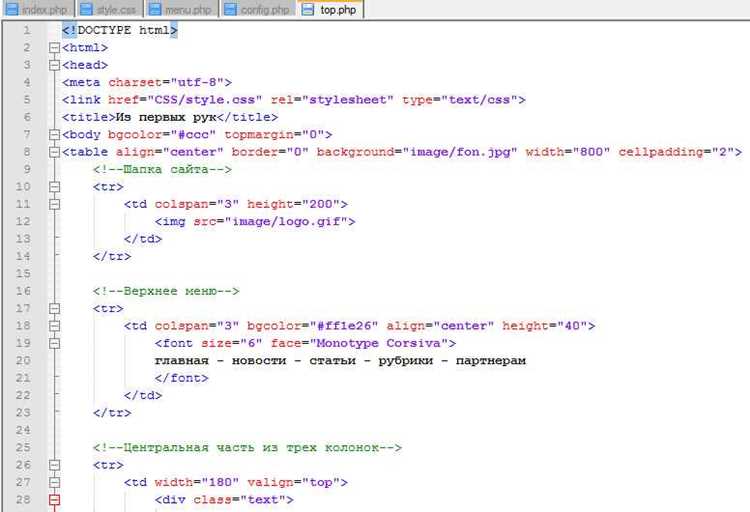
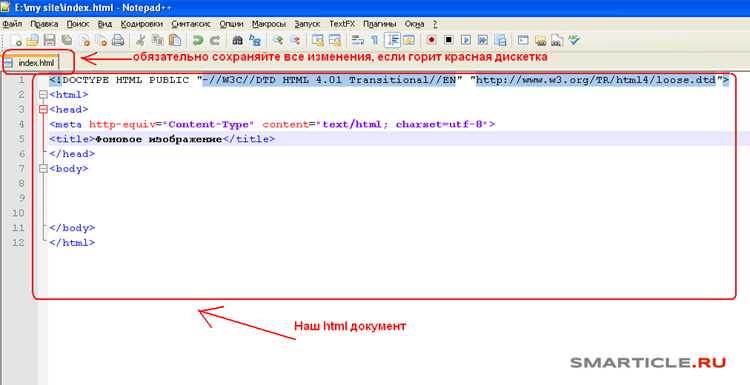
Основу любой веб-страницы составляет правильно организованная структура. Начинается она с корневого контейнера <html>, который определяет HTML-документ. Внутри размещаются <head> и <body>. Первый содержит метаданные: <title> для заголовка страницы, <meta charset="UTF-8"> для кодировки и <link> для подключения внешних ресурсов.
Для логической разметки контента используют семантические теги. <header> предназначен для верхней части страницы, включая логотип, навигацию и контактные элементы. <nav> структурирует ссылки на разделы сайта. Основной контент помещается в <main>, который может содержать статьи <article> и отдельные секции <section> с заголовками <h1>–<h6>.
Для выделения блоков информации применяют <div>, когда семантика не требуется, и <aside> для побочных элементов, таких как виджеты или ссылки на похожие статьи. <footer> служит для нижней части страницы: копирайты, контакты, ссылки на политику конфиденциальности.
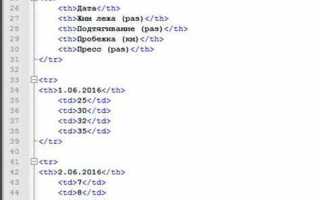
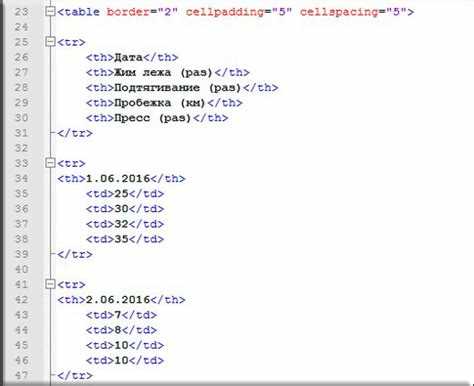
Списки <ul> и <ol> структурируют наборы элементов, а <li> задает каждый пункт. Таблицы <table> используют с <tr> для строк, <th> для заголовков колонок и <td> для данных. Для оформления текста применяются <p>, <strong> и <em>, чтобы подчеркнуть важность или выделить отдельные слова.
Правильная структура улучшает доступность и SEO. Использование семантических тегов позволяет поисковым системам и вспомогательным технологиям корректно интерпретировать содержание страницы, а браузерам – оптимально отображать контент. При построении структуры важно соблюдать иерархию заголовков и группировать элементы по смыслу, избегая вложенности без необходимости.
Навигационные элементы, контентные блоки и вспомогательные секции должны быть четко отделены, чтобы облегчить последующее добавление стилей и скриптов. Четко организованная структура повышает читаемость кода и упрощает поддержку сайта.
Добавление текста и заголовков на веб-страницу
Для структурирования текста на веб-странице используются заголовки и абзацы. HTML предлагает шесть уровней заголовков, от <h1> до <h6>. <h1> применяют для основного заголовка страницы, <h2>–<h6> – для подзаголовков и подразделов.
Абзацы создаются с помощью тега <p>. Каждый абзац должен содержать законченную мысль. Нельзя использовать <br> как основной способ разбиения текста на абзацы – это нарушает семантику HTML.
Для повышения читаемости текста и его логической структуры рекомендуется:
- Использовать заголовки последовательно по уровню, избегая пропуска уровней (например,
h2сразу послеh4). - Выделять ключевые термины с помощью
<strong>для важного текста или<em>для акцентов. - Создавать списки для групп связанных элементов: упорядоченные (
<ol>) и неупорядоченные (<ul>).
Пример структуры текста на странице:
<h1>Главный заголовок страницы</h1><h2>Раздел 1</h2><p>Краткое описание раздела.</p><ul><li>Пункт списка</li></ul>
<h2>Раздел 2</h2><p>Дополнительная информация с акцентами: <strong>важно</strong> и <em>подчеркнуто</em>.</p>
Следование этим рекомендациям обеспечивает семантическую структуру, улучшает SEO и делает текст удобным для восприятия пользователем.
Вставка изображений и управление их отображением
Для добавления изображений на страницу используется атрибут src, который указывает путь к файлу, и атрибут alt, предоставляющий текстовую альтернативу для случаев, когда изображение не загружается.
Определение размеров изображения осуществляется через атрибуты width и height. Рекомендуется задавать значения в пикселях или процентах относительно родительского контейнера, чтобы сохранить пропорции и адаптивность.
Атрибут title позволяет добавить всплывающую подсказку при наведении курсора, что улучшает информативность контента без визуальной перегрузки.
Для управления положением изображения на странице применяют атрибут align со значениями left, right или center. Альтернативой служит использование блочного контейнера с текстовым выравниванием.
Оптимизация изображений важна для скорости загрузки. Форматы JPEG подходят для фотографий, PNG – для графики с прозрачностью, а WebP обеспечивает компромисс между качеством и размером файла.
Для улучшения доступности рекомендуется комбинировать alt с семантическими тегами, например, figure и figcaption, чтобы дать пользователю контекст изображения и подписи.
Использование относительных путей упрощает перенос сайта между серверами, а абсолютные пути удобны для внешних ресурсов. Важно проверять корректность ссылок, чтобы избежать битых изображений.
Для масштабирования и обрезки без CSS можно применять встроенные атрибуты размеров, но при сложных изменениях изображения следует готовить отдельные файлы нужного формата и разрешения для разных устройств.
Создание навигационного меню с ссылками

Для создания навигационного меню используется элемент <nav>, который служит семантическим контейнером для ссылок. Внутри него рекомендуется размещать список <ul> с элементами <li>, каждый из которых содержит ссылку <a>.
Пример базовой структуры меню:
<nav>

  <ul>

    <li><a href="index.html">Главная</a></li>

    <li><a href="about.html">О нас</a></li>

    <li><a href="services.html">Услуги</a></li>

    <li><a href="contact.html">Контакты</a></li>

  </ul>

</nav>
Важно указывать относительные или абсолютные пути в атрибуте href для корректной навигации между страницами. Использование текста ссылки, отражающего содержание страницы, улучшает SEO и удобство пользователей.
Для выделения активной страницы применяется класс, например class=»active», который позже можно стилизовать через CSS. Это позволяет визуально обозначать текущий раздел сайта.
Если меню содержит много пунктов, рационально использовать вложенные списки для создания выпадающих подменю. Каждый подуровень оформляется аналогично, сохраняя семантику <ul><li> внутри родительского элемента.
Обязательно проверять доступность: ссылки должны быть фокусируемыми с клавиатуры и иметь читаемые тексты. Это повышает удобство для пользователей с ограниченными возможностями.
Использование <nav> вместо простых <div> обеспечивает правильное восприятие меню поисковыми системами и вспомогательными технологиями.
Форматирование контента с помощью списков и таблиц
Списки в HTML делятся на упорядоченные (<ol>) и неупорядоченные (<ul>). Упорядоченные списки используют числовую или буквенную последовательность, что полезно для инструкций или пошаговых руководств. Неупорядоченные списки отображают элементы с маркерами и применяются для перечислений без строгой последовательности.
Элемент списка создается с помощью тега <li>. Вложенные списки формируются путем размещения <ol> или <ul> внутри <li>, что улучшает структурирование информации. Рекомендуется ограничивать глубину вложенности до двух уровней, чтобы сохранить читаемость и удобство навигации.
Таблицы создаются с помощью <table> и состоят из строк <tr> и ячеек <td> для данных или <th> для заголовков. Для повышения наглядности следует использовать заголовки столбцов и объединение ячеек через rowspan и colspan там, где это логично.
Структурирование таблиц через <thead>, <tbody> и <tfoot> улучшает восприятие больших массивов данных и облегчает их стилизацию и обработку скриптами. Для упрощения сравнения информации рекомендуется минимизировать количество объединений ячеек и придерживаться одинаковой ширины столбцов.
Использование списков и таблиц вместе позволяет создавать четкую иерархию данных. Например, список может содержать краткое описание категорий, а таблица – детализированную информацию по каждому пункту. Такой подход повышает структурированность контента и делает его удобным для восприятия пользователем.
Использование форм для сбора данных пользователей
Формы HTML позволяют организованно собирать информацию, такую как имя, email, номер телефона и предпочтения пользователя. Для создания формы используется тег <form>, а для полей ввода – <input>, <textarea> и <select>.
Каждое поле должно иметь атрибут name, который идентифицирует данные при отправке на сервер. Например, <input type="text" name="username"> сохраняет значение под ключом «username». Атрибут required гарантирует, что пользователь не пропустит важное поле.
Для разных типов данных выбирайте соответствующие типы input: email для адресов электронной почты, tel для телефонов, number для числовых значений. Это обеспечивает базовую валидацию на уровне браузера без JavaScript.
Если необходимо предложить выбор из нескольких вариантов, используйте <select> с <option>. Для множественного выбора добавляется атрибут multiple. Радиокнопки <input type="radio"> подходят для единственного выбора из набора.
Для текстовых сообщений или комментариев применяется <textarea>, указывая атрибуты rows и cols для размеров. Чтобы ускорить ввод, используйте атрибут placeholder, который показывает пример формата данных.
Форма отправляется с помощью кнопки <button type="submit"> или <input type="submit">. Атрибут action у <form> задаёт URL для обработки данных, а method – способ передачи (GET для видимых параметров в URL, POST для скрытой передачи).
Для повышения безопасности добавляйте проверки на стороне сервера и используйте HTML5-атрибуты maxlength, pattern и autocomplete для точного контроля ввода и предотвращения ошибок.
Разделение формы на логические блоки с помощью <fieldset> и заголовков <legend> упрощает восприятие и повышает удобство заполнения, особенно при сборе больших объёмов информации.
Применение семантической структуры и правильных атрибутов повышает совместимость с устройствами чтения с экрана и улучшает UX для всех пользователей.
Проверка сайта в браузере и исправление ошибок
После создания HTML-файлов откройте их в нескольких браузерах: Chrome, Firefox, Edge и Safari. Разные движки могут по-разному отображать один и тот же код, поэтому проверка во всех популярных браузерах выявляет несовпадения в верстке и функциональности.
Для обнаружения синтаксических ошибок используйте встроенные инструменты разработчика (F12). Вкладка «Console» показывает ошибки JavaScript и предупреждения по HTML и CSS. Вкладка «Elements» позволяет отслеживать структуру DOM и быстро находить теги, закрытые неправильно или отсутствующие.
Ошибки ссылок и изображений проверяются с помощью атрибутов href и src. При отсутствии файла браузер отобразит сообщение о несуществующем ресурсе. Для массовой проверки ссылок можно использовать бесплатные онлайн-валидаторы.
HTML-код проверяется через официальные валидаторы, например, W3C Markup Validation Service. Он выявляет незакрытые теги, неправильное использование атрибутов и устаревшие элементы.
Для систематизации ошибок удобно использовать таблицу:
| Тип ошибки | Способ обнаружения | Метод исправления |
|---|---|---|
| Неправильная структура HTML | Валидация W3C | Закрыть теги, исправить вложенность |
| Неотображаемые изображения | Браузерная проверка и консоль | Проверить путь к файлу, расширение и регистр |
| Неактивные ссылки | Консоль и проверка href | Обновить URL или удалить битые ссылки |
| Ошибки CSS и отображения | Инструменты разработчика (Elements/Styles) | Исправить селекторы, проверить свойства и приоритеты |
| Скриптовые ошибки | Консоль браузера | Исправить синтаксис JS и порядок подключения |
После внесения исправлений повторно открывайте сайт в браузерах и обновляйте страницу с очисткой кеша (Ctrl+F5). Это гарантирует, что изменения применены и старые версии файлов не влияют на отображение.
Регулярная проверка сайта и ведение таблицы ошибок ускоряет исправление проблем и повышает стабильность работы HTML-кода.
Вопрос-ответ:
С чего начать, если я никогда не работал с HTML?
Для начала достаточно изучить базовые элементы HTML: заголовки, абзацы, ссылки, изображения и списки. Хорошо использовать простой текстовый редактор, например Notepad++ или VS Code, чтобы создавать файлы с расширением .html и открывать их в браузере для проверки результата. Простейший сайт можно собрать, постепенно добавляя элементы и проверяя, как они отображаются.
Какие ошибки чаще всего делают новички при написании HTML-кода?
Чаще всего встречаются незакрытые теги, неправильная вложенность элементов, пропуск обязательных атрибутов, например у изображений — атрибута alt. Также нередко используют устаревшие теги или не следят за структурой документа, что затрудняет поддержку кода и его отображение в разных браузерах. Проверка кода через валидаторы помогает выявить такие ошибки.
Можно ли создать простой сайт без знания CSS и JavaScript?
Да, базовый сайт с текстом, изображениями и ссылками полностью можно собрать только на HTML. Такой сайт будет функционален для отображения информации, хотя его оформление будет минимальным. Для улучшения визуальной части и добавления интерактивных элементов потребуется CSS и JavaScript, но для первых экспериментов они не обязательны.
Как правильно организовать файлы сайта при создании проекта с нуля?
Рекомендуется сразу создать структуру папок: отдельные директории для изображений, стилей и скриптов. Главный файл обычно называется index.html и находится в корне проекта. Такая организация упрощает поиск файлов, делает код понятным для других разработчиков и позволяет корректно подключать ресурсы к странице.
Стоит ли использовать онлайн-конструкторы для изучения HTML?
Онлайн-конструкторы могут помочь быстро увидеть результат, но они скрывают большую часть кода и логику работы HTML. Для полноценного понимания полезнее писать код вручную. Это позволяет понять структуру документа, правила вложенности элементов и работу тегов. После освоения базовых навыков конструкторы можно использовать для ускорения работы над проектом.
Что такое HTML и зачем он нужен при создании сайта с нуля?
HTML — это язык разметки, который используется для структурирования содержимого веб-страницы. С его помощью можно создавать заголовки, абзацы, списки, таблицы и другие элементы, которые формируют внешний вид сайта. Без HTML невозможно представить сайт как отдельные блоки информации, а браузер не сможет корректно отобразить текст, изображения или ссылки. Даже если страница выглядит простой, правильная разметка упрощает добавление стилей и скриптов в дальнейшем.
Как правильно организовать структуру HTML-документа для нового сайта?
Структура HTML-документа должна начинаться с объявления типа документа , чтобы браузер понимал, как интерпретировать страницу. Далее идет тег , внутри которого размещаются две основные части:
и . В помещают заголовок страницы, мета-информацию, ссылки на стили и скрипты. В располагается видимое содержимое: текст, изображения, ссылки, списки и другие элементы. Следование такой структуре помогает поддерживать порядок, облегчает работу с внешними файлами и обеспечивает правильное отображение на разных устройствах.
 Загрузка...