Wolfram Mathematica предоставляет мощные инструменты для работы с многомерными массивами и векторами. Создание n-мерного вектора в этой системе может быть выполнено с помощью различных методов, каждый из которых имеет свои особенности в зависимости от конкретной задачи. Одним из основных способов является использование функции Array, которая позволяет генерировать векторы любой размерности и с заданными значениями. Например, для создания вектора размерности 5, где все элементы равны 0, можно использовать команду Array[0&, 5].
Для работы с векторами, содержащими числа или математические выражения, удобно использовать функцию Table, которая позволяет задать элементы вектора через индексы. Пример: Table[i, {i, 1, 10}] создаст вектор размерностью 10, состоящий из чисел от 1 до 10. Этот метод особенно полезен, если необходимо создать последовательность или другие закономерности.
Для более сложных структур можно воспользоваться функцией Vector, которая позволяет формировать векторы с произвольной размерностью и типом элементов. Важно учитывать, что при создании n-мерных объектов необходимо правильно организовать доступ к каждому элементу через индексы, используя стандартную нумерацию с нуля или единицы в зависимости от задачи.
Когда требуется работа с векторами более высокой размерности, полезно обратить внимание на использование массивов и их преобразование в векторы с помощью специальных функций библиотеки. Таким образом, Wolfram Mathematica предоставляет гибкие и мощные инструменты для создания и манипулирования n-мерными векторами, что открывает широкий спектр возможностей для математического моделирования и анализа данных.
Использование функции List для создания вектора в Wolfram Mathematica
Пример создания вектора с тремя элементами выглядит следующим образом:
v = List[1, 2, 3]
Этот код создаст вектор, содержащий числа 1, 2 и 3. Важно, что функция List не требует строгой типизации элементов, и можно комбинировать различные типы данных в одном векторе:
v = List[1, "text", Pi]
Вектор может быть передан в другие функции, которые принимают списки, например, для вычислений, преобразований или отображения данных.
Для создания многомерных векторов (или матриц) используется вложенность функции List. Например, двумерный вектор (или матрица) можно создать так:
m = List[List[1, 2], List[3, 4]]
В результате будет создана матрица 2×2 с элементами 1, 2, 3 и 4. Важно помнить, что внутренние списки остаются независимыми друг от друга, что дает гибкость в работе с многомерными данными.
Кроме того, функция List полезна для динамического создания векторов на основе условий или генераторов. Например, можно создать вектор из первых 10 целых чисел:
v = List[Sequence @@ Range[10]]
Использование Sequence позволяет передать элементы в виде последовательности, что особенно удобно при генерации больших наборов данных.
Для удобства работы с векторами в Mathematica часто применяют встроенные функции, такие как Map, которые позволяют применить операцию ко всем элементам списка. Пример:
v = List[1, 2, 3, 4]
Map[#^2 &, v]
Этот код возводит каждый элемент вектора в квадрат, возвращая результат в виде нового списка.
Таким образом, функция List предоставляет базовый инструмент для создания векторов в Wolfram Mathematica, подходящий как для простых, так и для более сложных операций с данными. Использование List позволяет гибко работать с одномерными и многомерными массивами данных, обеспечивая эффективное создание и манипуляцию с векторами.
Как задать размерность n-мерного вектора в Mathematica
В Wolfram Mathematica размерность вектора определяется числом его компонентов. Для создания n-мерного вектора необходимо указать количество элементов, а также задать их значения. Рассмотрим, как это можно сделать.
1. Создание вектора с конкретной размерностью:
Для задания вектора размерности n, где элементы инициализируются нулями, можно использовать функцию ConstantArray или просто создать список с нужным количеством элементов:
v = ConstantArray[0, n]
Эта команда создаст вектор размерности n, состоящий из нулей. Заменив 0 на любое другое значение, можно инициализировать вектор любым числом.
2. Заполнение вектора конкретными значениями:
Если требуется задать вектор с конкретными значениями, можно воспользоваться функцией {} для ручного задания элементов:
v = {1, 2, 3, ..., n}
Где элементы массива могут быть числами, переменными или выражениями. Размерность вектора будет соответствовать числу элементов в списке.
3. Использование функций для создания векторов с последовательными значениями:
Если необходимо создать вектор с последовательными значениями, можно использовать функцию Range. Например, чтобы создать вектор от 1 до n:
v = Range[n]
Эта команда создаст вектор, состоящий из чисел от 1 до n.
4. Инициализация вектора с помощью случайных чисел:
Для создания вектора случайных чисел используется функция RandomReal или RandomInteger. Например, для создания вектора длины n с элементами от 0 до 1:
v = RandomReal[{0, 1}, n]
Для целых чисел от 1 до 10:
v = RandomInteger[{1, 10}, n]
5. Представление вектора в виде столбца или строки:
Вектор в Mathematica можно представить как строку или столбец. Например, для создания столбца с элементами вектора размерности n:
v = Transpose[{1, 2, 3, ..., n}]
Это создаст вектор как столбец, а для строки достаточно не использовать функцию Transpose.
6. Проверка размерности вектора:
Для того чтобы узнать размерность вектора, можно использовать функцию Length, которая возвращает количество элементов в списке:
Length[v]
Это даст число, равное размерности вектора.
7. Пример использования таблицы для визуализации векторов:
| Метод | Пример | Результат |
|---|---|---|
| ConstantArray | v = ConstantArray[0, 5] |
{0, 0, 0, 0, 0} |
| Ручное задание | v = {1, 2, 3, 4, 5} |
{1, 2, 3, 4, 5} |
| Range | v = Range[5] |
{1, 2, 3, 4, 5} |
| RandomReal | v = RandomReal[{0, 1}, 5] |
{0.234, 0.987, 0.456, 0.342, 0.765} |
| Transpose | v = Transpose[{1, 2, 3, 4, 5}] |
{{1}, {2}, {3}, {4}, {5}} |
Инициализация значений вектора через генераторы случайных чисел
Для создания вектора с вещественными случайными числами используйте RandomReal. Например, для генерации вектора из 10 элементов с числами в диапазоне от 0 до 1, достаточно написать:
RandomReal[{0, 1}, 10]Этот код создаст вектор длины 10, элементы которого будут равны случайным вещественным числам от 0 до 1. Если необходимо задать другой диапазон значений, например, от -5 до 5, это можно сделать следующим образом:
RandomReal[{-5, 5}, 10]Для целых чисел используется функция RandomInteger. Чтобы получить случайные целые числа от 1 до 100, например, для 15 элементов вектора, напишите:
RandomInteger[{1, 100}, 15]Кроме того, возможно задать конкретное количество чисел в диапазоне. Например, для генерации 5 чисел, но только четных:
RandomInteger[{2, 100, 2}, 5]Для работы с комплексными числами применяется функция RandomComplex. Чтобы создать вектор длины 8 с комплексными числами с модулями от 0 до 10, можно использовать:
RandomComplex[{0, 10}, 8]Кроме этого, если вам нужно инициализировать вектор случайными значениями с определенным распределением, например, нормальным, следует использовать функцию RandomVariate. Для генерации нормальных случайных чисел с математическим ожиданием 0 и стандартным отклонением 1:
RandomVariate[NormalDistribution[0, 1], 10]Если требуется выполнить инициализацию с использованием нескольких распределений, можно комбинировать генераторы. Например, для случайных чисел, распределенных по нормальному закону с параметрами μ = 5, σ = 2, создайте вектор с 20 элементами:
RandomVariate[NormalDistribution[5, 2], 20]Использование этих методов позволяет гибко и эффективно инициализировать значения векторов для различных типов задач в Mathematica. Выбирайте подходящий генератор в зависимости от требований к типу и распределению данных.
Работа с векторами с помощью встроенных математических функций
Wolfram Mathematica предоставляет широкий набор встроенных функций для работы с векторами, которые позволяют эффективно выполнять различные операции, такие как вычисление скалярных произведений, нахождение длины, нормализация, а также выполнение линейных преобразований.
Для создания вектора используйте функцию Vector, которая позволяет задавать как стандартные, так и n-мерные векторы. Например, для создания вектора из трех элементов можно использовать следующий синтаксис:
v = {a, b, c}
Один из базовых методов работы с векторами – вычисление их длины. Для этого используется функция Norm. Она возвращает евклидову норму (длину) вектора:
Norm[v]
Если вектор задан как v = {3, 4}, то результатом будет 5, так как √(3² + 4²) = 5.
Для вычисления скалярного произведения двух векторов применяется функция Dot. Например:
Dot[{a, b}, {c, d}]
Этот код возвращает скалярное произведение двух векторов, что эквивалентно a*c + b*d.
Если необходимо вычислить угол между двумя векторами, можно использовать арккосинус от отношения их скалярного произведения к произведению их длин. Для этого удобна функция AngleBetween:
AngleBetween[{a, b}, {c, d}]
Функция возвращает угол в радианах между векторами.
Для нормализации вектора можно воспользоваться функцией Normalize, которая возвращает вектор той же направленности, но с длиной, равной 1:
Normalize[{a, b, c}]
Если вектор не является нулевым, результатом будет единичный вектор в том же направлении.
В случае необходимости выполнения линейных преобразований, таких как повороты или масштабирование, применяются функции RotationMatrix и ScalingMatrix. Например, для вращения вектора на угол θ вокруг оси z можно использовать следующую матрицу:
RotationMatrix[θ, {0, 0, 1}]
Эта матрица будет применена к вектору для его поворота на заданный угол.
Wolfram Mathematica также поддерживает создание векторов и их преобразования в рамках матричных операций, что позволяет легко решать задачи линейной алгебры и оптимизации, включая нахождение собственных векторов и матриц, а также решение систем линейных уравнений.
Оптимизация операций с большими векторами в Wolfram Mathematica
Работа с большими векторами в Wolfram Mathematica требует особого внимания к производительности. Использование стандартных методов может привести к неоправданным затратам времени и памяти. Для оптимизации этих операций следует учитывать несколько ключевых аспектов.
- Использование встроенных функций: Многие функции в Mathematica оптимизированы для работы с большими данными. Например, функции
DotилиCrossэффективно обрабатывают векторные операции. Важно избегать явных циклов и использовать эти встроенные функции для повышения скорости. - Параллельные вычисления: Для больших векторов можно использовать параллельные вычисления, например, с помощью функции
ParallelMapилиParallelTable. Это позволяет эффективно распределить нагрузку между несколькими процессорами и ускорить обработку данных. - Использование Sparse-формата: В случае работы с разреженными векторами можно применить
SparseArray. Этот формат экономит память и ускоряет операции, поскольку сохраняются только ненулевые элементы вектора. - Оптимизация выделения памяти: Важно следить за тем, чтобы переменные и массивы не создавались многократно. Избыточное выделение памяти и копирование данных может существенно замедлить выполнение программы. Лучше использовать ссылки на объекты с помощью
SetилиSetDelayed. - Использование символьных вычислений: Для больших векторов с символьными данными Mathematica позволяет эффективно выполнять операции без фактического вычисления всех значений с помощью функций
AssumingиSimplify. - Работа с матричными представлениями: Векторные операции можно преобразовывать в матричные, что может ускорить вычисления за счет более эффективных алгоритмов. Например, умножение на матрицу с использованием
LinearAlgebra`MatrixMultiplyможет быть быстрее, чем применение стандартных операций с векторами. - Использование оптимизированных библиотек: При необходимости работы с особенно большими данными стоит рассмотреть интеграцию Mathematica с внешними библиотеками, такими как BLAS или LAPACK, которые предоставляют оптимизированные алгоритмы для линейной алгебры.
Комплексный подход, включающий параллельные вычисления, правильное использование встроенных функций и экономию памяти, позволяет значительно ускорить выполнение операций с большими векторами в Wolfram Mathematica.
Применение векторов в задачах линейной алгебры и геометрии
В задаче решения системы линейных уравнений методы, основанные на векторных представлениях, предоставляют мощные инструменты для анализа. Преобразование исходных уравнений в матричную форму позволяет использовать линейные операторы, такие как сложение и умножение на скаляры, для нахождения решений. Метод Гаусса и метод Крамера используют линейную независимость векторов, что критически важно для нахождения общего решения системы.
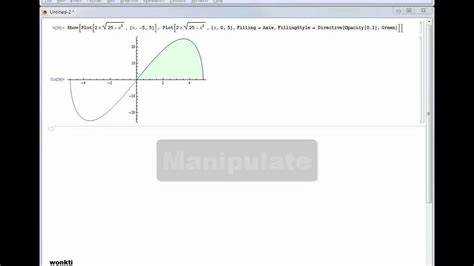
Векторы играют ключевую роль при исследовании геометрических объектов, таких как прямые, плоскости и многогранники. Операции над векторами, такие как скалярное и векторное произведения, позволяют вычислять углы между векторами, определять перпендикулярность и параллельность объектов. Например, скалярное произведение используется для вычисления углов между двумя векторами, а векторное произведение – для нахождения нормали к плоскости, заданной двумя векторами.
Один из примеров использования векторов в геометрии – нахождение расстояния между точками на плоскости или в пространстве. Расстояние между точками в Евклидовых пространствах вычисляется как длина разности соответствующих векторов, что позволяет быстро и эффективно находить нужные параметры объектов.
При решении задач на нахождение ортов, например, при проецировании одного вектора на другой, важную роль играют линейные преобразования, которые можно выразить через матрицы. Эти преобразования сохраняют структуру векторных пространств, позволяя выполнять операции, такие как сдвиг, масштабирование или вращение вектора в многомерных пространствах.
Наконец, векторы являются неотъемлемой частью линейной алгебры, используемой для моделирования многомерных данных. Применение векторных операций в таких задачах, как кластеризация, анализ главных компонент и регрессия, позволяет эффективно обрабатывать и анализировать большие объемы данных, что особенно важно в области машинного обучения и статистики.
Вопрос-ответ:
Как создать n-мерный вектор в Wolfram Mathematica?
Для создания n-мерного вектора в Wolfram Mathematica можно использовать функцию `Vector`. Вектор можно задать как список чисел или через параметры. Например, для создания 3-мерного вектора с элементами 1, 2 и 3 можно использовать следующий код: `Vector[{1, 2, 3}]`. Также можно создать нулевой вектор, используя `ConstantArray[0, n]`, где n — это количество измерений. Это создаст вектор размерности n, заполненный нулями.
Можно ли создать вектор с переменным числом элементов в Mathematica?
Да, в Mathematica можно создать вектор с переменным числом элементов. Это можно сделать, например, с помощью функции `RandomReal` для генерации случайных чисел. Если вы хотите создать вектор с количеством элементов, которое зависит от переменной, используйте конструкцию типа `RandomReal[{-1, 1}, n]`, где n — это переменная, определяющая длину вектора. В этом случае, вектор будет содержать n случайных чисел в диапазоне от -1 до 1.
Что делать, если мне нужно создать вектор с конкретными значениями в Mathematica?
Если вам нужно создать вектор с конкретными значениями, можно просто передать эти значения в виде списка. Например, если необходимо создать вектор с элементами 1, 4 и 7, это можно сделать так: `{1, 4, 7}`. Также можно использовать встроенную функцию `Table` для генерации вектора с элементами, которые следуют по определенному правилу. Например, `Table[2n, {n, 1, 5}]` создаст вектор из чисел 2, 4, 6, 8, 10.
Как задать вектор с нулевыми значениями в Mathematica?
Для того чтобы создать вектор с нулевыми значениями, можно воспользоваться функцией `ConstantArray`. Например, если вы хотите создать вектор размерности 5, все элементы которого равны нулю, используйте следующую команду: `ConstantArray[0, 5]`. Это создаст список из пяти нулей. Такая функция удобна для инициализации векторов перед их дальнейшим использованием.
Можно ли работать с векторами разных типов в Mathematica, например, с векторами строк?
Да, в Mathematica можно создавать векторы, содержащие элементы разных типов, включая строки. Вектор может содержать как числа, так и строки или другие объекты. Например, вектор строк можно создать так: `{«apple», «banana», «cherry»}`. Такой вектор будет представлять собой список строк. Важно помнить, что операции над такими векторами могут отличаться от операций с числовыми векторами. Например, умножение строковых векторов поэлементно будет невозможно, так как строки не могут быть умножены друг на друга, в отличие от чисел.

 Загрузка...