Microsoft Basic Display Driver используется в Windows 10, когда основной видеодрайвер не может быть загружен или обнаружен системой. Этот драйвер предоставляет базовую функциональность отображения, но не поддерживает все возможности видеокарты, что может привести к снижению качества изображения и функциональности системы.
Если вы сталкиваетесь с проблемами, связанными с этим драйвером, например, с низким разрешением экрана или некорректной работой видеокарты, вам может понадобиться отключить или обновить Microsoft Basic Display Driver. Это позволит использовать полноценные драйверы для вашего графического устройства, что улучшит производительность и качество работы графики.
В статье мы подробно рассмотрим, как отключить Microsoft Basic Display Driver и какие шаги нужно предпринять для устранения проблем с его использованием. Также будут предложены решения для случаев, когда система автоматически возвращает этот драйвер после отключения, а также рекомендации по обновлению драйверов видеокарты.
Как узнать, что используется Microsoft Basic Display Driver
Чтобы определить, используется ли Microsoft Basic Display Driver в вашей системе, выполните следующие шаги:
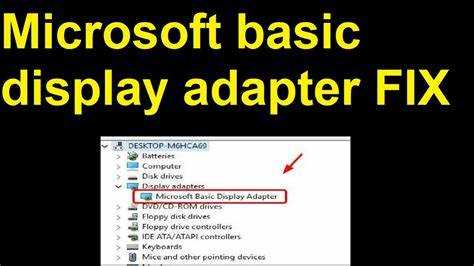
Шаг 1: Откройте Диспетчер устройств. Для этого нажмите Win + X и выберите Диспетчер устройств из списка.
Шаг 2: В списке устройств найдите раздел Адаптеры дисплея. Разверните его, чтобы увидеть список видеокарт, установленных в системе.
Шаг 3: Если в списке отображается Microsoft Basic Display Adapter или Microsoft Basic Display Driver, это означает, что ваша система использует базовый драйвер, который автоматически активируется в случае отсутствия подходящего драйвера для видеокарты.
Шаг 4: Чтобы получить дополнительную информацию о драйвере, щелкните правой кнопкой мыши на нем и выберите Свойства. Перейдите на вкладку Сведения и выберите Идентификатор оборудования, чтобы проверить точные данные о драйвере.
Если вы видите Microsoft Basic Display Driver, рекомендуется обновить драйвер видеокарты, чтобы избежать ограничений в производительности и функционале.
Шаги для отключения Microsoft Basic Display Driver через диспетчер устройств

Для отключения Microsoft Basic Display Driver через диспетчер устройств, выполните следующие действия:
Шаг 1: Нажмите Win + X и выберите Диспетчер устройств из контекстного меню.
Шаг 2: В разделе Адаптеры дисплея найдите и щелкните правой кнопкой мыши на записи Microsoft Basic Display Adapter.
Шаг 3: В контекстном меню выберите Отключить устройство. Появится предупреждение о том, что отключение устройства может повлиять на работу системы. Подтвердите действие, нажав Да.
Шаг 4: После этого драйвер будет отключен. Если вы хотите включить его обратно, выполните те же шаги, но выберите Включить устройство.
Отключение драйвера может повлиять на производительность и качество изображения, так как система будет использовать только базовые функции отображения. Если вам нужно использовать полноценный видеодрайвер, рекомендуется установить или обновить драйвер вашей видеокарты.
Решение проблемы с несовместимостью драйвера в Windows 10
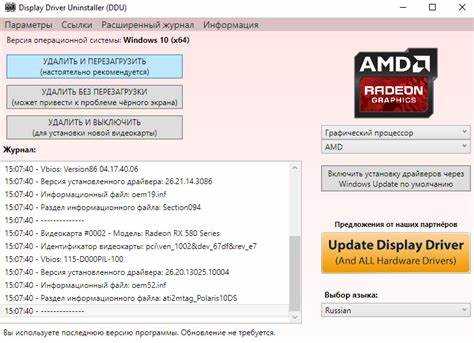
Если в Windows 10 возникает проблема с несовместимостью драйвера, и система автоматически использует Microsoft Basic Display Driver, следуйте этим рекомендациям для её устранения:
- Обновление драйвера видеокарты: Скачайте последнюю версию драйвера для вашей видеокарты с официального сайта производителя (например, NVIDIA, AMD или Intel). Установите его, чтобы заменить базовый драйвер.
- Использование средства устранения неполадок Windows: Перейдите в Параметры > Обновление и безопасность > Устранение неполадок и запустите средство устранения проблем с устройствами и видеокартами. Это может помочь системе найти и установить правильный драйвер.
- Переустановка драйвера: Если обновление не решает проблему, удалите текущий драйвер через Диспетчер устройств. Выберите видеокарту, нажмите правой кнопкой мыши и выберите Удалить устройство. После перезагрузки Windows 10 автоматически попытается установить новый драйвер.
- Проверка обновлений Windows: Убедитесь, что в системе установлены все последние обновления. Иногда Microsoft выпускает исправления, которые могут решить проблемы с драйверами.
Если перечисленные методы не помогли, возможно, драйвер видеокарты не совместим с вашей версией Windows. В таком случае стоит обратиться к производителю видеокарты для получения дополнительных инструкций или ожидать обновлений драйвера.
Как обновить драйвер для замены Microsoft Basic Display Driver
Для замены Microsoft Basic Display Driver на более подходящий драйвер видеокарты выполните следующие шаги:
- Шаг 1: Загрузка драйвера с официального сайта – Перейдите на сайт производителя вашей видеокарты (NVIDIA, AMD, Intel) и скачайте последнюю версию драйвера, соответствующую вашей модели видеокарты и версии Windows.
- Шаг 2: Установка нового драйвера – Запустите загруженный файл установки и следуйте инструкциям на экране. В процессе установки выберите опцию для чистой установки, если она доступна. Это удалит предыдущие версии драйверов и установит новый драйвер с настройками по умолчанию.
- Шаг 3: Обновление драйвера через диспетчер устройств – Откройте Диспетчер устройств (нажмите Win + X и выберите соответствующую опцию). Разверните раздел Адаптеры дисплея, щелкните правой кнопкой мыши на Microsoft Basic Display Adapter и выберите Обновить драйвер.
- Шаг 4: Автоматический поиск драйвера – В диалоговом окне выберите Автоматический поиск обновленных драйверов. Если Windows обнаружит новый драйвер, он будет установлен автоматически.
- Шаг 5: Проверка после установки – После обновления драйвера перезагрузите компьютер. Проверьте, заменился ли Microsoft Basic Display Driver на драйвер видеокарты, проверив Диспетчер устройств.
Если драйвер не обновляется или возникает ошибка, попробуйте использовать средство устранения неполадок Windows или загрузите драйвер вручную с сайта производителя и установите его вручную через Диспетчер устройств (опция Установить драйвер с локального компьютера).
Использование встроенных средств устранения неполадок Windows 10 для драйвера видео
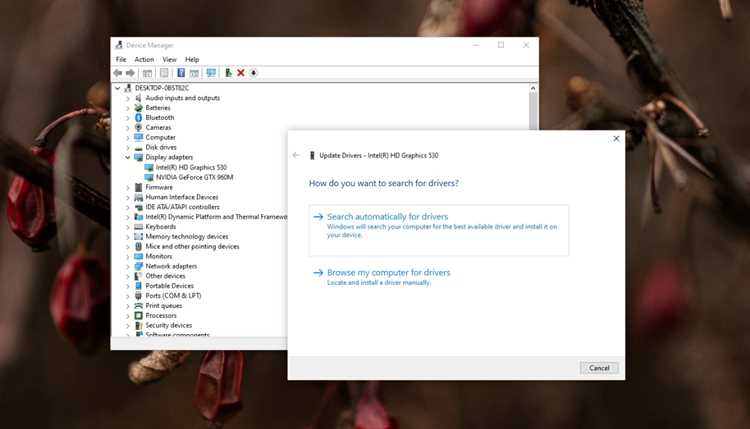
Windows 10 включает встроенные средства для диагностики и исправления проблем с драйверами видеокарт, включая Microsoft Basic Display Driver. Чтобы использовать эти инструменты, выполните следующие шаги:
- Шаг 1: Открытие настроек устранения неполадок – Перейдите в Параметры > Обновление и безопасность > Устранение неполадок.
- Шаг 2: Выбор средства устранения неполадок – В разделе Устранение неполадок выберите Дополнительные средства устранения неполадок и найдите опцию для устранения проблем с оборудованием и устройствами.
- Шаг 3: Запуск диагностики – Выберите Устранение неполадок с оборудованием и устройствами и нажмите Запустить средство устранения неполадок. Инструмент автоматически начнет сканирование системы на наличие проблем с драйверами видеокарты.
- Шаг 4: Следование инструкциям – После завершения диагностики следуйте указаниям на экране. Средство устранения неполадок может предложить обновить драйвер или выполнить другие исправления для решения проблемы с видеокартой.
- Шаг 5: Перезагрузка компьютера – После выполнения всех предложенных шагов перезагрузите систему для применения изменений и проверьте, решена ли проблема с драйвером.
Если средство устранения неполадок не смогло устранить проблему, попробуйте обновить драйвер вручную через Диспетчер устройств или загрузить последний драйвер с сайта производителя видеокарты.
Что делать, если Microsoft Basic Display Driver невозможно удалить

Если Microsoft Basic Display Driver невозможно удалить через Диспетчер устройств, попробуйте следующие шаги для устранения проблемы:
- Шаг 1: Удаление драйвера в безопасном режиме – Перезагрузите компьютер в безопасный режим. Для этого нажмите Shift + Restart, выберите Диагностика > Дополнительные параметры > Параметры загрузки, а затем выберите Безопасный режим с сетевыми драйверами.
- Шаг 2: Использование инструмента DDU (Display Driver Uninstaller) – Скачайте и запустите инструмент DDU, который позволяет полностью удалить все драйвера видеокарты, включая Microsoft Basic Display Driver. Этот инструмент поможет очистить все следы драйвера и предотвратит его повторную установку.
- Шаг 3: Удаление через реестр Windows – Откройте Редактор реестра (нажмите Win + R, введите regedit). Перейдите по пути HKEY_LOCAL_MACHINE\SYSTEM\CurrentControlSet\Services\ и найдите ключ, относящийся к Microsoft Basic Display Driver. Удалите его, но будьте осторожны, чтобы не повредить другие записи реестра.
- Шаг 4: Обновление системы Windows – Проверьте наличие обновлений Windows, так как некоторые обновления могут автоматически устранять проблемы с драйверами.
Если драйвер всё ещё невозможно удалить, возможно, стоит установить совместимый драйвер видеокарты вручную, чтобы заменить Microsoft Basic Display Driver, и предотвратить его автоматическую установку.
| Шаг | Действие | Рекомендации |
|---|---|---|
| 1 | Запуск безопасного режима | Удаление драйвера в безопасном режиме может предотвратить его автоматическое восстановление. |
| 2 | Использование DDU | DDU эффективно удаляет драйвера, включая скрытые файлы и записи в реестре. |
| 3 | Удаление через реестр | Будьте осторожны при изменении реестра, так как неправильные изменения могут повредить систему. |
| 4 | Проверка обновлений Windows | Убедитесь, что система обновлена, так как это может помочь устранить проблемы с драйверами. |
Проверка состояния видеокарты после отключения драйвера
После отключения Microsoft Basic Display Driver важно проверить, как работает видеокарта, чтобы убедиться, что она функционирует корректно с новым драйвером или с базовыми средствами отображения. Следующие шаги помогут вам оценить состояние видеокарты:
- Шаг 1: Проверка устройства в диспетчере устройств – Откройте Диспетчер устройств (нажмите Win + X, выберите Диспетчер устройств). Убедитесь, что ваш видеокарта отображается корректно в разделе Адаптеры дисплея и нет знаков ошибки (жёлтый восклицательный знак).
- Шаг 2: Проверка разрешения экрана – Правой кнопкой мыши щёлкните на рабочем столе и выберите Параметры экрана. Убедитесь, что разрешение экрана соответствует рекомендуемому для вашей видеокарты и экрана.
- Шаг 3: Тестирование производительности – Для оценки производительности видеокарты можно использовать встроенные тесты в Windows 10 или сторонние программы, такие как FurMark или 3DMark, для проверки стабильности и производительности в играх и приложениях с графикой.
- Шаг 4: Проверка качества изображения – Обратите внимание на отображение графики: отсутствие артефактов, резкое изображение, правильная цветопередача и плавность анимации. Если есть проблемы, возможно, требуется установка другого драйвера.
Если видеокарта работает некорректно, попробуйте установить актуальные драйвера или используйте средство устранения неполадок Windows для диагностики проблемы.
| Шаг | Действие | Рекомендации |
|---|---|---|
| 1 | Проверка устройства в диспетчере устройств | Убедитесь, что видеокарта отображается без ошибок. Если есть проблемы, попробуйте обновить драйвер. |
| 2 | Проверка разрешения экрана | Настройте оптимальное разрешение для вашего монитора. |
| 3 | Тестирование производительности | Используйте специальные программы для тестирования графической производительности. |
| 4 | Проверка качества изображения | Оцените качество отображаемой графики и плавность работы системы. |
Как вернуть Microsoft Basic Display Driver при необходимости

Если после обновления драйвера или других изменений ваша видеокарта перестала работать корректно, и вам нужно вернуть Microsoft Basic Display Driver, выполните следующие действия:
- Шаг 1: Открытие диспетчера устройств – Нажмите Win + X и выберите Диспетчер устройств.
- Шаг 2: Поиск видеокарты – Разверните раздел Адаптеры дисплея, если видеокарта не отображается, щелкните правой кнопкой мыши на пустом месте и выберите Обновить конфигурацию оборудования.
- Шаг 3: Восстановление драйвера – Щелкните правой кнопкой мыши на видеокарте и выберите Откатить драйвер, если эта опция доступна. Если драйвер был обновлён недавно, система вернёт предыдущую версию, включая Microsoft Basic Display Driver.
- Шаг 4: Установка Microsoft Basic Display Driver вручную – Если откатить драйвер не получилось, перейдите в Диспетчер устройств, выберите Установить драйвер, затем выберите Обзор на этом компьютере и найдите драйвер Microsoft Basic Display Driver в списке стандартных драйверов.
- Шаг 5: Перезагрузка системы – После того как драйвер будет восстановлен, перезагрузите компьютер, чтобы изменения вступили в силу.
После этих шагов Microsoft Basic Display Driver будет активирован снова, но стоит помнить, что это базовый драйвер, и для полноценной работы видеокарты рекомендуется установить её оригинальный драйвер.
Вопрос-ответ:
Почему мой компьютер использует Microsoft Basic Display Driver?
Microsoft Basic Display Driver используется в Windows 10, когда система не может найти или загрузить подходящий драйвер для вашей видеокарты. Это может происходить после установки новой видеокарты, при обновлении системы или из-за проблем с текущими драйверами. Базовый драйвер обеспечивает минимальную поддержку отображения, но не позволяет использовать все функции видеокарты, такие как аппаратное ускорение или высокое качество графики.
Как отключить Microsoft Basic Display Driver в Windows 10?
Чтобы отключить Microsoft Basic Display Driver, откройте Диспетчер устройств (нажмите Win + X и выберите Диспетчер устройств). Разверните раздел Адаптеры дисплея, щелкните правой кнопкой мыши на Microsoft Basic Display Adapter и выберите Отключить устройство. Система автоматически переключится на использование других драйверов или базовых настроек.
Что делать, если после отключения Microsoft Basic Display Driver разрешение экрана снизилось?
После отключения Microsoft Basic Display Driver, если разрешение экрана значительно снизилось, скорее всего, проблема связана с отсутствием подходящего драйвера для видеокарты. Для решения проблемы необходимо установить или обновить драйвер видеокарты. Скачайте последнюю версию драйвера с официального сайта производителя видеокарты (например, NVIDIA, AMD или Intel) и установите его, чтобы вернуть нормальное разрешение экрана.
Как вернуть Microsoft Basic Display Driver, если другие драйверы не работают?
Если стандартные драйвера видеокарты не работают, вы можете вернуть Microsoft Basic Display Driver. Для этого откройте Диспетчер устройств, выберите видеокарту и щелкните правой кнопкой мыши, выберите Обновить драйвер. В меню выберите Поиск драйверов на этом компьютере и выберите Microsoft Basic Display Driver из списка. Также можно воспользоваться инструментом для отката драйвера, если обновления не привели к результату.

 Загрузка...