Mathcad предоставляет мощные инструменты для аналитического и численного интегрирования функций. Для точного вычисления определенных интегралов необходимо использовать встроенные функции int для аналитических выражений и integ для численных расчетов, задавая пределы интегрирования через отдельные переменные.
Перед построением интеграла важно убедиться, что функция корректно определена в диапазоне интересующих значений. Mathcad поддерживает как стандартные функции (sin, cos, exp, log), так и пользовательские выражения. Для повышения точности численного интегрирования рекомендуется увеличивать количество узлов сетки через параметр number of points.
Для интегралов с переменными пределами Mathcad позволяет использовать функцию int(f(x), x, a, b), где a и b могут быть выражениями или переменными. Аналитическое интегрирование возвращает символьный результат, который можно напрямую использовать в дальнейших расчетах, в отличие от численного, где результат представлен в виде числа с заданной точностью.
В сложных случаях, когда функция не имеет элементарного интеграла, рекомендуется применять численное интегрирование с проверкой сходимости. Mathcad позволяет визуально сравнивать графики функции и интеграла, что облегчает контроль корректности результата и выявление ошибок на ранних этапах.
Интегрирование функций в Mathcad: пошаговое руководство
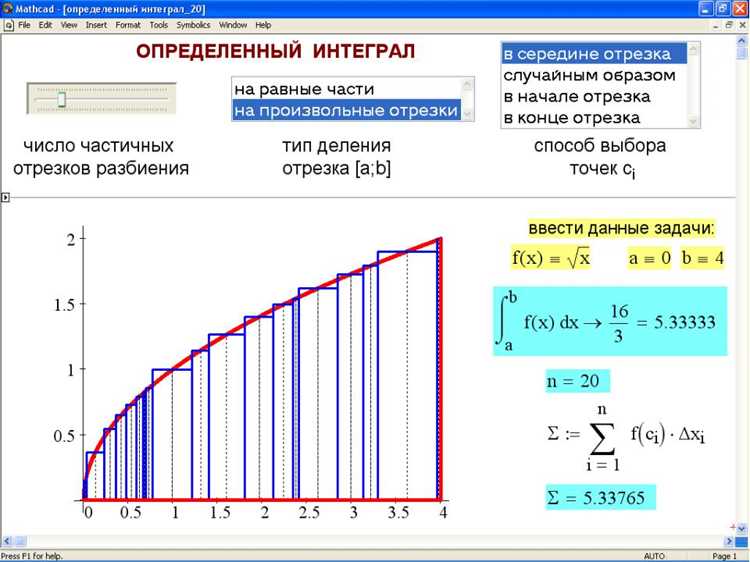
Для выполнения интегрирования в Mathcad используйте встроенные операторы интегралов. Программа поддерживает как неопределённые, так и определённые интегралы. Рассмотрим алгоритм пошагово.
1. Определение функции: Введите функцию с использованием стандартного синтаксиса Mathcad. Например, для функции \(f(x) = x^2 + 3x\) введите:
f(x) := x^2 + 3*x
2. Неопределённый интеграл: Для нахождения неопределённого интеграла используйте оператор интеграла ∫. В Mathcad это делается через вставку символа ∫ с помощью меню или сочетания клавиш Ctrl+I. Пример:
∫ f(x) dx
Результатом будет аналитическое выражение \(\frac{x^3}{3} + \frac{3x^2}{2} + C\).
3. Определённый интеграл: Для вычисления интеграла на интервале [a, b] используйте нижний и верхний пределы интегрирования:
∫_0^2 f(x) dx
Mathcad автоматически подставит пределы и выдаст численный результат.
4. Численное интегрирование: Если функция не имеет аналитического интеграла, используйте численный метод:
∫(f(x), x, 0, 2)
Здесь Mathcad применяет алгоритм Симпсона или метод трапеций в зависимости от версии программы.
| x | f(x) | ∫ f(x) dx |
|---|---|---|
| 0 | 0 | 0 |
| 0.5 | 1.25 | 0.52083 |
| 1 | 4 | 2.83333 |
| 1.5 | 8.25 | 7.3125 |
| 2 | 14 | 15 |
6. Проверка корректности: Сравните численные и аналитические значения интеграла на нескольких точках. Для сложных функций используйте графическое отображение через встроенный график:
Постройте график интеграла с помощью plot(∫ f(x) dx, x, 0, 2).
Следуя этому руководству, можно быстро настроить и выполнить интегрирование функций любой сложности в Mathcad с контролем точности и наглядной проверкой результатов.
Создание и настройка рабочей области для интегрирования
Перед началом интегрирования функций в Mathcad важно правильно организовать рабочую область. Это повышает точность вычислений и облегчает управление выражениями.
-
Создание нового документа: В меню выберите «Файл → Новый». Установите единицы измерения по умолчанию через «Параметры → Единицы». Для интегрирования чаще применяются метрические единицы или безразмерные значения.
-
Разделение области на блоки: Используйте текстовые и вычислительные блоки. Каждый блок функции оформляйте отдельно. Это позволяет при необходимости легко менять пределы интегрирования или подставлять новые выражения.
-
Определение переменных: Перед интегрированием объявите все переменные. Присвойте им начальные значения, если используется численное интегрирование. Например:
x := 0..10
-
Настройка графиков и визуализации: Создайте отдельный блок для построения графика функции. Для наглядности укажите цвет линии и тип маркеров. Это поможет отслеживать поведение функции в пределах интегрирования.
-
Выбор метода интегрирования: Mathcad поддерживает аналитическое и численное интегрирование. Для аналитических выражений используйте оператор ∫(), для численных – интеграл с диапазоном и шагом.
-
Настройка точности вычислений: Для численных методов задайте шаг сетки и точность вычислений через свойства блока. Рекомендуется шаг ≤0.01 для функций с резкими изменениями.
-
Сохранение шаблонов: Если интегрирование повторяется с разными функциями, сохраните рабочую область как шаблон. Это позволяет быстро подставлять новые функции и переменные без повторной настройки блоков.
Соблюдение этих шагов обеспечивает организованную рабочую среду, минимизирует ошибки при интегрировании и ускоряет процесс анализа функций в Mathcad.
Ввод функции и проверка синтаксиса в Mathcad
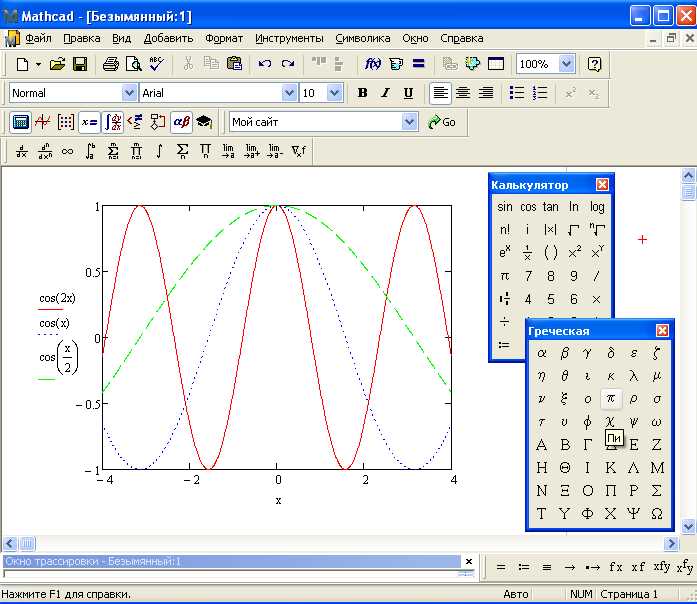
Для ввода функции в Mathcad используйте оператор присваивания :=. Например, функция f(x) = x^2 + 3*x — 5 вводится как f(x) := x^2 + 3*x — 5.
При вводе функции соблюдайте правила именования: имена не должны начинаться с цифры, содержать пробелы или спецсимволы, кроме подчеркивания. Mathcad чувствителен к регистру: f(x) и F(x) рассматриваются как разные функции.
Проверку синтаксиса выполняют автоматически: если курсор остаётся на строке с функцией и появляется красный маркер или сообщение об ошибке, значит, нарушена структура выражения. Встроенные подсказки показывают, какая часть формулы вызывает проблему.
Для проверки правильности работы функции введите тестовое значение аргумента. Например, f(2) покажет результат вычисления функции при x=2. Несовпадение ожидаемого и полученного результата указывает на ошибку в записи выражения.
Mathcad поддерживает использование встроенных функций: sin(x), cos(x), exp(x) и др. При их использовании убедитесь, что аргументы заключены в скобки, иначе синтаксис будет нарушен.
Если функция сложная и содержит несколько операций, рекомендуется разбивать выражение на промежуточные шаги с отдельными переменными. Это облегчает проверку синтаксиса и поиск ошибок.
Для функций нескольких переменных используйте формат f(x,y) := x^2 + y^2. Проверка синтаксиса аналогична одновариантным функциям, но важно вводить все аргументы при тестировании.
Использование области вычислений (Worksheet) для пошаговой проверки каждой функции позволяет избежать накопления ошибок и ускоряет отладку сложных математических выражений.
Использование стандартных операторов интегрирования
В Mathcad стандартные операторы интегрирования представлены в виде символов ∫ для неопределённого интеграла и ∫_a^b для определённого интеграла. Для их корректного использования необходимо сначала определить функцию, например: f(x) := x^2 + 3*x + 2.
Для вычисления неопределённого интеграла используйте синтаксис ∫ f(x) dx. После ввода Mathcad автоматически формирует выражение с переменной интегрирования и отображает результат в аналитическом виде, если это возможно. Например, для функции f(x) := x^2 результат будет x^3/3 + C.
Определённый интеграл задаётся через верхний и нижний пределы: ∫_0^2 f(x) dx. Mathcad вычисляет значение интеграла численно, если аналитическое решение не может быть найдено. Для ускорения вычислений рекомендуется использовать numeric оператор, если функция содержит сложные или кусочно-заданные выражения.
При интегрировании сложных функций допустимо комбинировать стандартные операторы с встроенными функциями Mathcad, такими как sin(x), cos(x), exp(x). Например, ∫ exp(-x^2) dx может быть вычислен численно через ∫(exp(-x^2), x, 0, 1), обеспечивая точность до заданного машинного эпсилон.
Для проверки корректности интегрирования рекомендуется дифференцировать полученный результат и сравнить с исходной функцией: d/dx (∫ f(x) dx) = f(x). Такой подход позволяет выявить ошибки в определении переменной интегрирования или в пределах.
Mathcad поддерживает вложенные интегралы и интегралы по нескольким переменным через стандартный синтаксис ∫∫ f(x,y) dx dy, что особенно полезно при работе с функциями двух и более переменных. В таких случаях важно правильно задавать порядок интегрирования и пределы для каждой переменной.
Задание пределов интеграла для определённых интегралов
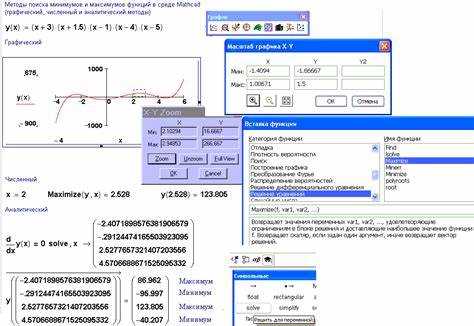
В Mathcad для вычисления определённого интеграла критически важно правильно задать пределы интегрирования. Пределы определяют диапазон, на котором функция суммируется, и напрямую влияют на точность результата.
Последовательность действий для задания пределов интеграла:
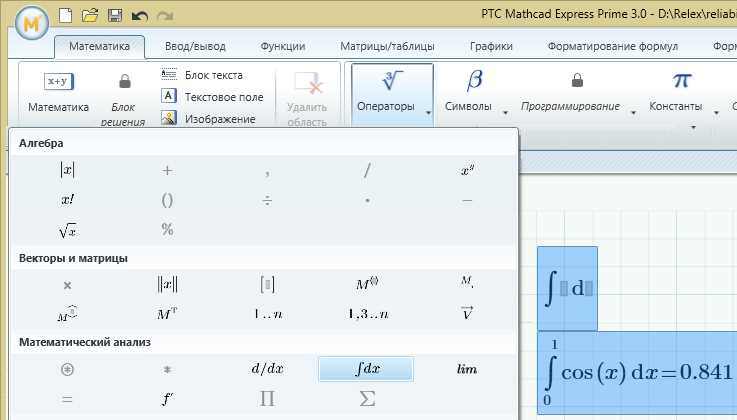
- Выберите оператор интеграла: в Mathcad используется символ ∫, который доступен через вкладку «Математика» → «Интеграл».
- Укажите подынтегральную функцию: щёлкните в поле интеграла и введите функцию f(x). Mathcad автоматически подставит переменную интегрирования.
- Задайте нижний предел интегрирования: кликните на маленький прямоугольник слева от символа ∫ и введите значение нижнего предела, например, 0 или выражение a.
- Задайте верхний предел интегрирования: кликните на прямоугольник сверху символа ∫ и введите верхний предел, например, 5 или выражение b.
- Убедитесь, что пределы числовые или определены ранее в рабочей области Mathcad. Функции, использованные как пределы, должны возвращать скалярные значения.
- Проверка корректности: Mathcad отображает интеграл с указанными пределами, а после выполнения операции выдаёт численное значение или аналитическое выражение в зависимости от типа функции.
Рекомендации для точности вычислений:
- Используйте точные числовые значения для пределов, чтобы избежать погрешностей округления.
- Если пределы заданы переменными, убедитесь, что эти переменные определены до интеграла.
- Для сложных функций применяйте разбиение интервала и проверку с помощью встроенной функции
evalf()для численного интегрирования. - При работе с бесконечными пределами используйте символ
∞или функции Mathcad, поддерживающие пределы на бесконечность.
Правильное задание пределов гарантирует корректное вычисление интеграла и минимизирует ошибки при переходе к численным методам.
Применение численных методов интегрирования
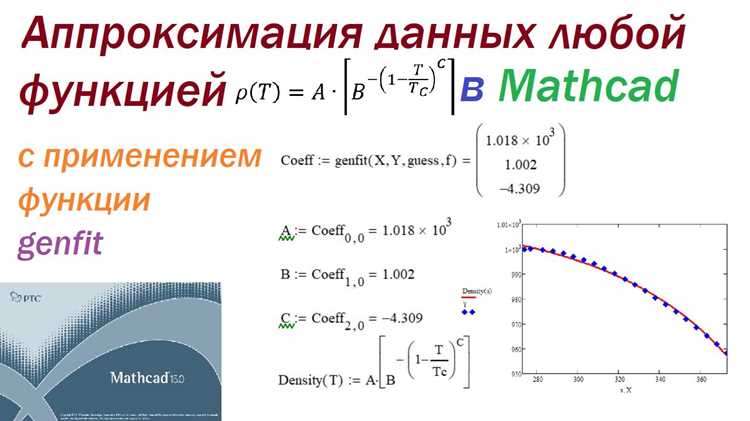
В Mathcad численные методы интегрирования применяются для функций, аналитическое выражение которых отсутствует или сложное для точного вычисления. Основные методы: метод прямоугольников, трапеций и Симпсона.
Метод прямоугольников реализуется через команду sum с делением интервала [a, b] на n равных частей. Формула: I ≈ Σ f(x_i)·Δx, где Δx = (b - a)/n. Рекомендуется n ≥ 100 для функций с плавным изменением, n ≥ 1000 для резких колебаний.
Метод трапеций в Mathcad доступен через встроенную функцию trapz. Он обеспечивает большую точность на гладких кривых, вычисляя площадь под графиком как сумму трапеций: I ≈ Δx/2 · (f(a) + 2·Σf(x_i) + f(b)). Для адаптивного шага Δx можно использовать переменные узлы, что уменьшает погрешность в точках с высокой кривизной.
Метод Симпсона применяется при известной дискретизации функции и равномерном шаге. В Mathcad реализуется через команду simpson. Формула: I ≈ Δx/3 · [f(a) + 4·Σf(x_odd) + 2·Σf(x_even) + f(b)]. Оптимально использовать четное количество интервалов n. Точность метода достигает порядка O(Δx^4), что превосходит трапециевидное приближение.
Для функций с особенными точками или разрывами рекомендуется делить интервал интегрирования на сегменты и применять выбранный метод к каждому сегменту отдельно. Это снижает накопление погрешности и предотвращает неверное вычисление интеграла вблизи разрывов.
Mathcad позволяет сравнивать результаты численного интегрирования с точным аналитическим значением через команду integral. Разница между методами оценивается как ε = |I_numerical - I_exact|. При ε > 10^-5 стоит увеличить число разбиений или выбрать метод с более высокой точностью, например, Симпсона вместо трапеций.
Для интегралов от сложных выражений с быстро изменяющимися компонентами рекомендуется использовать встроенные адаптивные алгоритмы Mathcad, автоматически корректирующие шаг Δx в зависимости от локальной кривизны графика функции. Это обеспечивает баланс между скоростью вычислений и точностью результата.
Построение графиков интегрируемых функций и результатов

В Mathcad для визуализации интегрируемой функции создайте диапазон значений переменной через оператор диапазона, например: x := 0, 0.1..10. Это задаст значения от 0 до 10 с шагом 0.1.
Определите функцию для интегрирования: f(x) := x^2 * sin(x). Mathcad позволяет строить график функции через команду графика Plot или через вставку XY-графика из панели инструментов. На оси X откладываются значения переменной, на оси Y – значения функции.
Для построения графика интеграла создайте выражение интеграла с помощью встроенной функции интегрирования: F(x) := ∫₀^x f(t) dt. Это вычислит определённый интеграл от 0 до x, формируя массив значений интеграла, соответствующих каждому значению x.
Добавьте график интеграла на ту же ось, чтобы сравнить исходную функцию и результат интегрирования. Рекомендуется использовать разные цвета или типы линий для функции и интеграла: сплошная линия для f(x) и пунктирная для F(x). Mathcad автоматически согласует размеры осей по диапазону данных.
Для уточнения графика можно изменить шаг диапазона переменной. Меньший шаг, например 0.01, даст более гладкую кривую интеграла, особенно если функция быстро изменяется. Для функций с разрывами используйте условные операторы внутри функции, чтобы избежать неверных значений на графике.
При необходимости выделить отдельные точки интеграла добавьте маркеры через свойства графика. Например, значения F(x) в x = 2, 5 и 8 помогут визуально оценить накопленное значение интеграла.
Сохраняйте графики через экспорт в PNG или PDF для использования в отчетах. Mathcad сохраняет точные координаты и масштаб, что важно для аналитической работы и дальнейших расчетов.
Сохранение и экспорт вычисленных интегралов
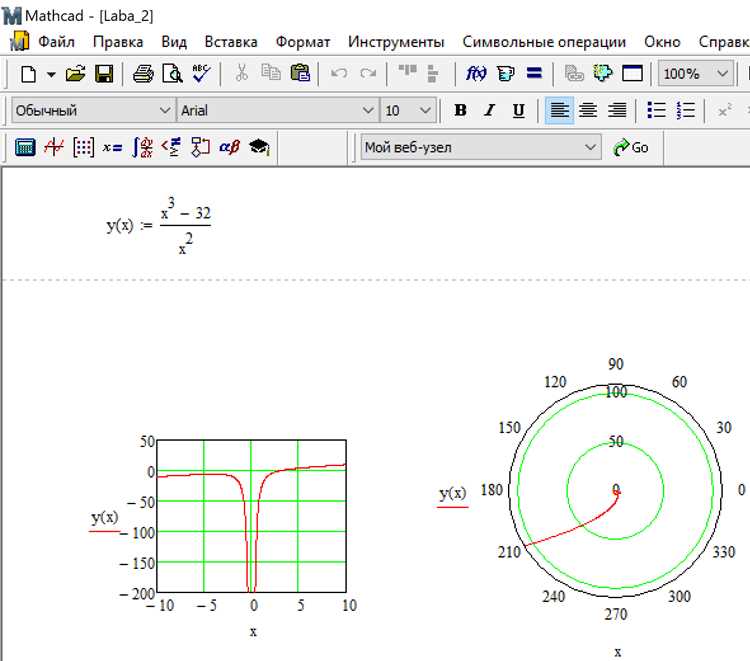
После вычисления интеграла в Mathcad результат можно сохранить в виде переменной для последующего использования. Для этого выделите выражение с интегралом и присвойте ему имя через оператор «=». Например, `I := ∫_0^1 x^2 dx` сохраняет результат в переменной `I`.
Для экспорта вычисленного интеграла в другие форматы воспользуйтесь меню «Файл» → «Экспорт». Mathcad поддерживает экспорт в PDF, XML и текстовые файлы. При экспорте в PDF сохраняются как формулы, так и графики, если они присутствуют, что удобно для отчётности.
Экспорт в XML позволяет интегрировать данные с внешними программами, например MATLAB или Excel. Для этого выберите «Файл» → «Сохранить как» и выберите формат XML. Убедитесь, что переменные, содержащие интегралы, отмечены для экспорта.
Для передачи интеграла в Excel используйте опцию «Экспорт в текстовый файл» с разделителем табуляции. Затем импортируйте файл через Excel, чтобы получить численные значения интегралов для анализа или построения графиков.
При работе с большими проектами рекомендуется сохранять вычисленные интегралы в отдельный документ Mathcad с расширением `.mcdx`. Это позволяет быстро подключать результаты в новые проекты без повторного вычисления.
Для автоматизации экспорта можно использовать скрипты Mathcad Prime с функцией `ExportVariable`, указывая имя переменной и путь сохранения. Такой подход особенно полезен при регулярных вычислениях интегралов с разными параметрами.
Отладка ошибок и проверка корректности интегрирования
При интегрировании в Mathcad ошибки чаще всего связаны с некорректным определением области интегрирования или неправильным синтаксисом функций. Проверьте, что пределы интеграла заданы в том же формате, что и переменная интегрирования. Например, для численного интеграла ∫₀¹ f(x) dx переменная x должна совпадать с аргументом функции f(x).
Если Mathcad возвращает символическое выражение с ошибкой, убедитесь, что используемые функции поддерживаются в символическом вычислении. Список поддерживаемых функций доступен через вкладку Symbolics. Для функций вне этого списка используйте численное интегрирование с quad или int с указанием шага дискретизации.
При численном интегрировании проверяйте сходимость результатов. Для этого изменяйте шаг интегрирования: например, для Δx = 0.01 и Δx = 0.001 результаты должны совпадать с точностью 0.1–1%. Значительные расхождения указывают на необходимость уменьшения шага или разделения интервала на подынтервалы.
Используйте проверку обратного дифференцирования. После интегрирования функции F(x) = ∫ f(x) dx выполните d(F(x))/dx. Полученное выражение должно совпадать с исходной функцией f(x). Несоответствие указывает на ошибки в пределах или синтаксисе функции.
Для интегралов с особыми точками или разрывами разбейте интервал на части. Mathcad корректно обрабатывает интегралы с непрерывными сегментами. Например, интеграл ∫₀² f(x) dx с разрывом в x=1 разделите на ∫₀¹ f(x) dx + ∫₁² f(x) dx.
Логирование промежуточных значений помогает выявить ошибки в сложных функциях. Вставляйте вычисления отдельных членов выражения перед интегралом. Это позволяет определить, на каком шаге возникает расхождение и корректно ли подставляются аргументы.
Вопрос-ответ:
Как задать функцию для интегрирования в Mathcad?
В Mathcad функция вводится через обозначение переменной и выражение. Например, чтобы задать функцию f(x) = x^2 + 3, нужно написать f(x):=x^2+3. После этого Mathcad будет распознавать f(x) как самостоятельное выражение для дальнейших вычислений, включая интегрирование. Важно учитывать синтаксис: оператор «:=» используется для присвоения функции, а круглые скобки обозначают аргумент.
Какие методы интегрирования доступны в Mathcad?
В Mathcad доступны как аналитические, так и численные методы. Аналитическое интегрирование применяется к функциям, для которых существует точная первообразная, и осуществляется с помощью оператора ∫. Численное интегрирование используется для сложных функций, где точное выражение невозможно, и реализуется через функции вроде «numeric integration» с указанием пределов и шага интегрирования. Выбор метода зависит от вида функции и требуемой точности.
Можно ли интегрировать функции с переменными пределами в Mathcad?
Да, Mathcad позволяет задавать интегралы с переменными пределами. Например, интеграл ∫[a,x] f(t) dt вычисляется как функция от верхнего предела x. Для этого в выражении верхний предел заменяется на переменную, а нижний может оставаться константой или тоже быть переменной. После вычисления Mathcad строит зависимость интеграла от этой переменной, что удобно для построения графиков и дальнейших вычислений.
Как проверить правильность результата интегрирования в Mathcad?
Проверить результат можно несколькими способами. Один из них — дифференцировать полученный интеграл и сравнить с исходной функцией: если производная совпадает с исходной функцией, интеграл вычислен верно. Также можно сравнить аналитический результат с численным, задав небольшие интервалы и вычислив интеграл через численные методы. Mathcad позволяет строить графики функции и интеграла, что помогает визуально оценить правильность вычислений.
Можно ли интегрировать сложные выражения, содержащие несколько переменных?
Да, Mathcad поддерживает многомерное интегрирование. Для функций от двух переменных используется двойной интеграл ∫∫ f(x,y) dx dy, где задаются пределы интегрирования по каждой переменной. Порядок интегрирования можно менять, если это необходимо для удобства вычислений. В случае сложных выражений иногда удобнее сначала вычислить интеграл по одной переменной, а затем подставить результат в следующий интеграл, чтобы упростить запись и снизить вероятность ошибок.
Как в Mathcad задать пределы интегрирования для функции с переменной?
В Mathcad интеграл можно вычислить как определённый или неопределённый. Чтобы задать пределы, нужно использовать оператор интеграла с указанием переменной и нижнего и верхнего предела. Например, если функция f(x)f(x)f(x), и нужно интегрировать от aaa до bbb, в рабочем листе вводят ∫abf(x)dx∫_{a}^{b} f(x) dx∫abf(x)dx. После этого Mathcad автоматически отображает результат вычисления, используя выбранные пределы. Если пределы заданы как символические выражения, программа оставит интеграл в аналитической форме, пока не будут подставлены конкретные значения.

 Загрузка...