Создание стикеров для Telegram требует соблюдения конкретных форматов. Для телефонов оптимальный размер изображений – 512×512 пикселей, фон должен быть прозрачным, а формат – PNG. Telegram автоматически масштабирует стикеры до нужного размера, но исходный файл высокого качества сохраняет четкость деталей.
На компьютере процесс проще для редактирования: можно использовать программы типа Adobe Photoshop или GIMP. Важно сохранять каждый стикер отдельным файлом и проверять, чтобы крайние пиксели не обрезались при конвертации. Для удобства можно объединять файлы в одну папку и назвать их по порядку, что ускоряет загрузку в бота.
Для публикации стикеров Telegram использует специального бота @Stickers. После запуска бота нужно отправить команду /newpack и следовать инструкциям: загрузить каждый стикер, добавить эмодзи, соответствующее настроению, и получить ссылку на готовый набор. Важно подбирать эмодзи точно под смысл стикера – это влияет на поиск и реакцию пользователей.
На телефоне можно использовать приложения для рисования, например, ibis Paint X или Procreate Pocket, чтобы создавать стикеры с нуля или редактировать фотографии. При этом стоит проверять прозрачность фона и формат, так как мобильные редакторы иногда сохраняют изображения с белым фоном по умолчанию.
Комплексный подход: сначала подготовка изображений, потом проверка формата и прозрачности, а затем публикация через бота, позволяет создать профессиональные наборы стикеров, готовые к использованию и распространению. Следуя этим шагам, можно создавать стикеры с уникальным стилем и корректной визуализацией на всех устройствах.
Выбор формата и размера изображения для стикеров
Telegram поддерживает стикеры в формате PNG с прозрачным фоном. Максимальный размер файла не должен превышать 512 КБ. Для оптимальной четкости рекомендуется использовать разрешение 512×512 пикселей. Если изображение больше, его необходимо уменьшить до этого размера без изменения пропорций, чтобы избежать искажений.
Допустимы изображения в формате WebP, но PNG предпочтительнее для ручной работы и редактирования, так как сохраняет прозрачность без потерь. JPG не подходит, так как не поддерживает прозрачный фон, что приведет к появлению белой рамки вокруг стикера.
Для экспорта стикеров с телефона используйте приложения с функцией сохранения PNG с прозрачностью. На компьютере рекомендуется использовать графические редакторы с поддержкой прозрачного слоя, например Photoshop или GIMP. При создании анимированных стикеров формат выбирается TGS с использованием векторной анимации Lottie, но размер конечного файла не должен превышать 64 КБ.
Рекомендуется сохранять изображения с разрешением, кратным 512, чтобы при масштабировании Telegram автоматически не терял качество. Минимальные отступы внутри изображения должны быть около 16 пикселей от краев, чтобы элементы стикера не обрезались при отображении в чате.
Итоговая рекомендация: PNG, прозрачный фон, 512×512 пикселей, размер до 512 КБ, внутренние отступы 16 пикселей, для анимации TGS до 64 КБ. Это обеспечит корректное отображение и максимальное качество стикеров в Telegram.
Создание прозрачного фона для стикеров на телефоне
Для стикеров в Telegram прозрачный фон обязателен. На телефоне это можно сделать с помощью приложений для редактирования изображений, поддерживающих формат PNG и слой с прозрачностью.
Рекомендуемые приложения:
- IBIS Paint X – позволяет удалить фон с точностью до пикселя и сохранить файл в PNG.
- Background Eraser – автоматическое выделение объекта и удаление фона.
- Pixlr – слой с прозрачностью, инструмент «Ластик» и «Волшебная палочка» для тонкой корректировки краев.
Пошаговый процесс:
- Откройте изображение в выбранном приложении.
- Выделите основной объект стикера. Для точного результата используйте ручное выделение или инструмент «Лассо».
- Удалите фон, убедившись, что остаются только контуры объекта.
- Сгладьте края, применяя инструмент «Сглаживание» или мягкий ластик, чтобы контур выглядел естественно на прозрачном фоне.
- Сохраните изображение в формате PNG с прозрачным фоном. Убедитесь, что прозрачность действительно сохранена, проверив изображение на светлом и тёмном фоне.
Советы для оптимизации стикеров:
- Размер изображения не менее 512×512 пикселей, но не превышает 512 KB для корректной загрузки в Telegram.
- Используйте высокую контрастность объекта, чтобы при удалении фона не оставались артефакты.
- При сложных объектах работайте по слоям: отделяйте фон и детали, чтобы сохранить четкость.
Использование приложений для рисования и редактирования стикеров
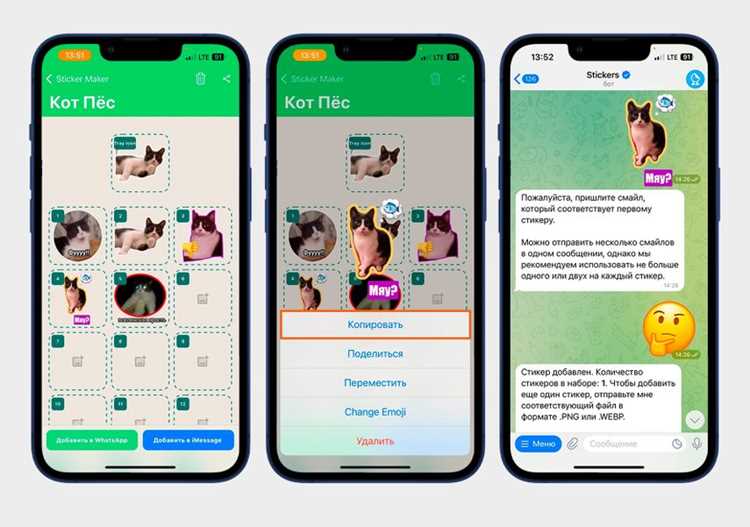
Для создания стикеров на телефоне оптимально использовать Procreate Pocket (iOS) или Autodesk SketchBook (iOS и Android). Эти приложения поддерживают прозрачный фон и позволяют экспортировать изображения в формате PNG с разрешением 512×512 пикселей, что соответствует требованиям Telegram.
На компьютере стоит обратить внимание на Adobe Photoshop и Affinity Designer. Photoshop удобен для детальной работы с слоями и масками, а Affinity Designer обеспечивает быстрый векторный рисунок, что упрощает масштабирование стикеров без потери качества.
Для упрощённого редактирования и быстрого добавления эффектов подойдут мобильные приложения ibis Paint X и Medibang Paint. Они предоставляют набор кистей, слоёв и инструментов обводки, которые позволяют создавать чистые линии и готовые к публикации стикеры.
Важно сохранять файлы с прозрачным фоном в формате PNG и проверять их размеры. Telegram автоматически применяет сжатие, поэтому лучше создавать изображения чуть больше рекомендуемого размера (например, 512×512 пикселей) и центрировать основной объект, оставляя одинаковое пространство по краям.
Для анимационных стикеров следует использовать Adobe After Effects или FlipaClip. Эти программы поддерживают экспорт в формате .TGS (Telegram Animated Sticker), обеспечивая плавные циклы анимации и оптимальный вес файлов.
Проверка и подготовка стикеров для загрузки в Telegram
Перед загрузкой стикеров необходимо убедиться, что все файлы соответствуют техническим требованиям Telegram:
- Формат: PNG с прозрачным фоном.
- Размер: максимум 512×512 пикселей. Если исходное изображение больше, уменьшите его до 512 пикселей по большей стороне, сохраняя пропорции.
- Вес файла: не превышает 512 КБ.
- Контур: рекомендуется добавить отступы 8–10% от края изображения, чтобы стикер не обрезался на фоне чата.
- Цвета: проверяйте контрастность, чтобы детали оставались различимыми на светлом и тёмном фоне.
- Фон: должен быть полностью прозрачным, без теней или градиентов за пределами контура персонажа.
После проверки формата и размеров выполните следующие действия:
- Переименуйте файлы в логическом порядке:
sticker1.png, sticker2.pngи т.д. Это облегчает последовательную загрузку. - Проверьте качество на разных устройствах, включая смартфон и компьютер, чтобы убедиться в читаемости деталей.
- Оптимизируйте файлы через PNG-оптимизатор (например, TinyPNG или ImageOptim), чтобы уменьшить размер без потери качества.
- Создайте предварительный просмотр набора в мессенджере или через сторонние приложения, чтобы оценить общую гармонию стикеров.
- Убедитесь, что стикеры соответствуют правилам Telegram: отсутствие оскорбительного контента, авторских нарушений и запрещённой символики.
После этих шагов ваш набор готов к загрузке через официальный бот @Stickers или через десктопное приложение Telegram без риска отклонения.
Добавление стикеров через официального бота Telegram
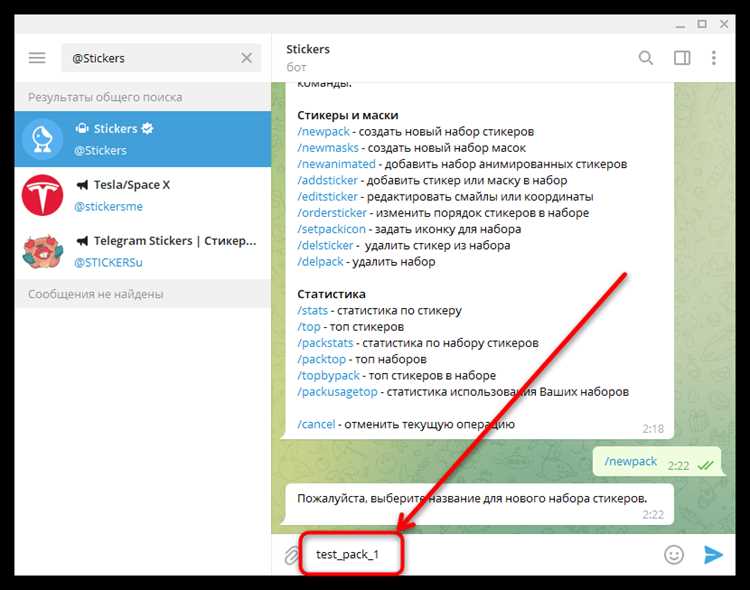
Для загрузки стикеров в Telegram используйте официального бота @Stickers. Он доступен как на мобильных устройствах, так и на компьютере через десктопное приложение.
Запустите бота и введите команду /newpack для создания нового набора. Бот запросит название пакета, которое должно быть уникальным и содержать не более 64 символов.
Следующий шаг – загрузка изображений. Каждое изображение должно быть в формате PNG с прозрачным фоном, размером 512×512 пикселей и не превышать 350 КБ. После загрузки изображения бот попросит назначить эмодзи для стикера, соответствующее его смыслу.
Если необходимо добавить дополнительные стикеры, используйте команду /addsticker в рамках выбранного набора. Для удаления стикера применяйте команду /delsticker и укажите его порядковый номер.
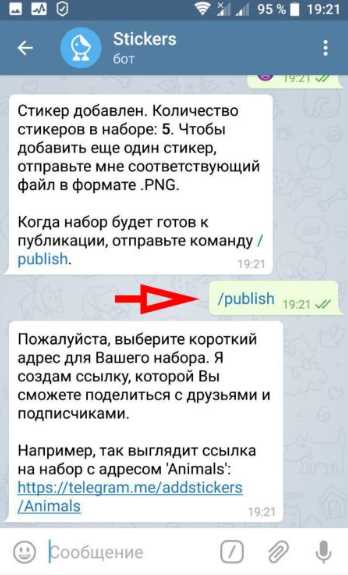
После завершения загрузки всех стикеров в набор, отправьте команду /publish. Бот предложит указать короткое имя набора, которое будет использоваться в ссылке вида t.me/addstickers/имя_набора. Ссылка доступна для публикации и обмена с другими пользователями.
| Команда | Описание |
|---|---|
| /newpack | Создание нового набора стикеров |
| /addsticker | Добавление стикера в существующий набор |
| /delsticker | Удаление стикера по номеру |
| /publish | Публикация набора и получение ссылки для обмена |
Рекомендовано заранее подготовить все изображения и соответствующие эмодзи, чтобы процесс загрузки был непрерывным и занимал минимальное время. Бот автоматически проверяет соответствие формата и размеров, выдавая ошибки при несоответствии.
Организация стикеров в наборы и управление ими
Каждый набор стикеров в Telegram может содержать до 200 стикеров. Для удобства пользователей рекомендуется объединять стикеры по тематике: эмоции, мемы, персонажи, события. Название набора должно быть коротким, запоминающимся и отражать общую тему. Например, «Котики2025» или «Эмоции_офис».
При добавлении стикеров через бота @Stickers используйте последовательность загрузки, чтобы наиболее популярные или универсальные стикеры располагались в начале набора. Telegram поддерживает группировку по эмодзи: каждому стикеру можно назначить один или несколько эмодзи, что ускоряет поиск через панель эмодзи в чате.
Для управления наборами используйте функцию «Изменить набор» в приложении. Вы можете добавлять новые стикеры, заменять существующие или удалять устаревшие. На компьютере через десктопное приложение также доступно изменение порядка стикеров путем перетаскивания, что особенно важно для наборов с большим количеством элементов.
Если вы создаете несколько наборов с общими персонажами или стилем, лучше разделять их по контексту использования: отдельный набор для рабочих чатов, отдельный – для друзей. Это упрощает навигацию и снижает вероятность дублирования стикеров.
Регулярная проверка актуальности набора важна: удаляйте стикеры с низким использованием или заменяйте их новыми трендовыми изображениями. Telegram позволяет экспортировать ссылки на наборы для быстрой публикации и распространения среди пользователей, а также поддерживает приватные наборы для ограниченного круга.
Советы по тестированию и публикации готового набора
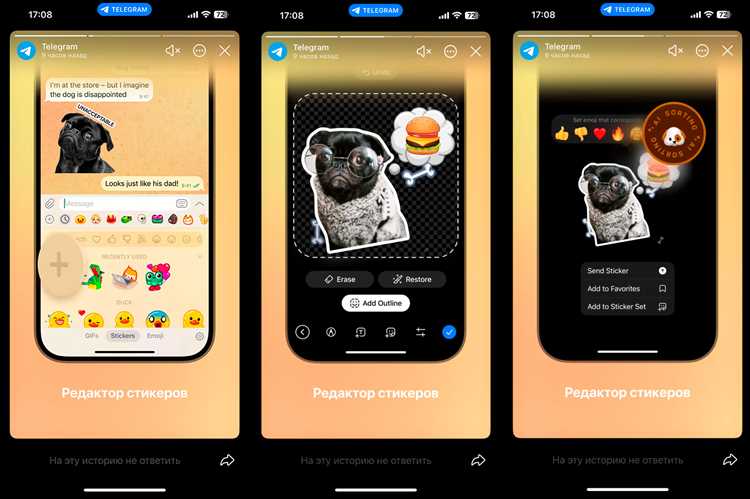
Перед публикацией убедитесь, что все стикеры имеют разрешение 512×512 пикселей и прозрачный фон в формате PNG. Проверьте, чтобы каждый файл не превышал 512 КБ, иначе Telegram не примет его.
Используйте бота Stickers в Telegram для тестовой загрузки. Сначала создайте временный набор и добавьте все стикеры, проверяя отображение на разных устройствах: смартфонах с экранами HD, Full HD и планшетах. Обратите внимание на четкость контуров и читаемость деталей при масштабе 100–150%.
Проверяйте анимацию и эмоциональную выразительность каждого стикера отдельно, если используете формат WebP для анимированных наборов. Оптимизируйте скорость кадров до 30 FPS и убедитесь, что файл не превышает 500 КБ.
Протестируйте набор с разными фоновыми темами Telegram: светлой, темной и ночной. Убедитесь, что стикеры сохраняют видимость и контрастность. Для текстовых элементов используйте шрифты, легко различимые на малых экранах.
При публикации создавайте короткое и запоминающееся название набора и добавляйте теги с ключевыми словами, чтобы пользователи могли быстро найти стикеры через поиск. После подтверждения бота проверяйте работу ссылок на разных платформах: iOS, Android и веб-версия Telegram.
Если набор содержит более 30 стикеров, разделите их на несколько паков по 15–30 элементов для удобства загрузки и более стабильной работы клиента Telegram.
Вопрос-ответ:
Какие форматы изображений подходят для создания стикеров в Telegram?
Для стикеров лучше всего использовать PNG с прозрачным фоном. Это позволит изображению гармонично выглядеть на разных фонах чата. Также важно соблюдать размер: идеальный размер стикера — 512×512 пикселей. JPG или GIF можно использовать для черновых версий, но конечный стикер должен быть PNG, чтобы сохранить прозрачность.
Можно ли сделать стикеры на телефоне без специальных приложений?
Да, можно использовать встроенные функции Telegram. В официальном боте @Stickers можно загрузить изображения с телефона и оформить их в набор. Бот шаг за шагом предлагает добавить изображения, задать им имена и опубликовать набор. Этот способ удобен, если нет доступа к графическим редакторам, но возможности редактирования будут ограничены.
Как подготовить рисунок для стикера на компьютере?
Сначала нужно убедиться, что фон прозрачный, а размер изображения соответствует требованиям (512×512 пикселей). Для этого можно использовать бесплатные редакторы, такие как GIMP или онлайн-инструменты вроде Photopea. После подготовки изображения нужно сохранить его в формате PNG и убедиться, что края рисунка не обрезаны. Такой файл будет корректно загружаться в Telegram и отображаться без искажений.
Можно ли добавить анимацию к стикерам в Telegram?
Да, Telegram поддерживает анимированные стикеры в формате TGS. Для их создания потребуется редактор Lottie или специализированные программы для конвертации анимации в TGS. Анимации должны быть компактными по размеру и соответствовать требованиям платформы. После создания файл можно загрузить через того же бота @Stickers.
Как объединить несколько стикеров в один набор?
Через бот @Stickers можно создать новый набор, добавляя стикеры по одному. После добавления всех изображений бот попросит придумать название для набора и выдаст ссылку для публикации. Набор может содержать любое количество стикеров, но каждый файл должен быть отдельным изображением в формате PNG или TGS. После публикации пользователи смогут добавлять набор к себе в Telegram и использовать все стикеры сразу.
Какой формат изображения лучше использовать для создания стикеров в Telegram на телефоне?
Для стикеров в Telegram рекомендуется использовать формат PNG с прозрачным фоном. Этот формат позволяет сохранить контуры рисунка без фона, что делает стикер аккуратным и подходит для любого чата. Кроме того, изображение должно иметь размер 512×512 пикселей. Если рисунок крупнее, его нужно уменьшить до этих размеров, сохранив пропорции, чтобы стикер не выглядел растянутым. Также стоит следить, чтобы файл был не слишком тяжёлым — оптимальный размер до 512 КБ.

 Загрузка...