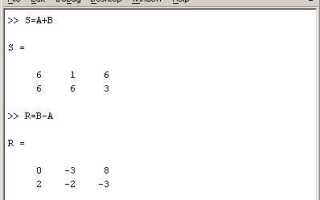
Matlab представляет собой высокоуровневую среду для численных вычислений и визуализации данных, активно используемую в инженерии, математике и научных исследованиях. При работе с Matlab важно сразу освоить структуру рабочего пространства: Command Window для выполнения команд, Workspace для хранения переменных и Current Folder для управления файлами проекта.
Для начинающих ключевым является понимание работы с массивами и матрицами. Создание векторов осуществляется с помощью двоеточий, например A = 1:5, а матрицы – через использование точек с запятой M = [1 2 3; 4 5 6]. Операции над матрицами, включая транспонирование M’ и умножение M*N, выполняются без необходимости писать циклы, что значительно ускоряет расчеты.
Matlab позволяет визуализировать данные средствами plot и surf. Для построения графиков достаточно передать векторы значений, например plot(x, y). Важной практикой является предварительное создание массива точек с функцией linspace, чтобы получить равномерное распределение значений и точное построение графиков.
Начинающим рекомендуется активно использовать встроенную справку через команду doc и автодополнение функций, чтобы избежать синтаксических ошибок. Организация проектов с помощью скриптов .m и разделение кода на функции повышает читаемость и упрощает повторное использование алгоритмов.
Создание и сохранение скриптов и функций в Matlab

Функции позволяют организовать код с входными и выходными аргументами. Для создания функции в новом файле используйте структуру:
function [выход1, выход2] = имя_функции(вход1, вход2)
% комментарий о назначении функции
команды Matlab
end
Имя файла функции должно полностью совпадать с именем функции. Для сохранения также применяется расширение .m. Функции можно хранить в папках, добавленных в путь Matlab (Set Path), чтобы обеспечить доступ к ним из любого скрипта.
Практическая рекомендация: разделяйте большие задачи на несколько функций, используйте комментарии для описания входов и выходов, проверяйте работу функции на простых примерах перед включением в основной скрипт. Для быстрой отладки используйте breakpoints, которые останавливают выполнение кода на выбранной строке.
Сохранять версии кода лучше регулярно и использовать понятные имена файлов с указанием версии, например analyzeData_v1.m, чтобы облегчить поддержку и совместную работу над проектом.
Работа с переменными и типами данных: числа, строки, массивы

В MATLAB переменные создаются автоматически при присваивании значения. Имена переменных должны начинаться с буквы и могут содержать буквы, цифры и символ подчеркивания. MATLAB различает регистр символов.
Числовые переменные представляют собой типы double по умолчанию. Для создания целых чисел можно использовать функции int8, int16, int32 и int64. Примеры:
a = 5; – создание переменной типа double.
b = int16(100); – создание 16-битного целого числа.
Строковые данные в MATLAB представлены типом string и символьными массивами char. Строку можно создать через двойные кавычки или одинарные для char:
s1 = "Привет, MATLAB";
s2 = 'Привет, MATLAB';
Для объединения строк используется функция strcat или оператор + для string:
str_combined = s1 + " и обучение";
str_char = strcat(s2, ' и обучение');
Массивы – основной способ хранения нескольких элементов одного типа. В MATLAB различают векторы и матрицы. Создание вектора поэлементно:
v = [1, 2, 3, 4]; – строка вектора.
v_col = [1; 2; 3; 4]; – столбец вектора.
Создание матрицы:
M = [1, 2, 3; 4, 5, 6; 7, 8, 9];
Для работы с массивами полезны функции:
| Функция | Описание | Пример |
|---|---|---|
| size | Возвращает размерность массива | sz = size(M); |
| length | Возвращает длину наибольшего измерения | len = length(v); |
| zeros | Создает массив из нулей | Z = zeros(3,4); |
| ones | Создает массив из единиц | O = ones(2,5); |
| linspace | Создает равномерно распределенные значения | L = linspace(0,1,5); |
| reshape | Изменяет размер массива без изменения данных | R = reshape(1:6,2,3); |
Для проверки типа данных используется функция class:
type_a = class(a); % 'double'

type_s = class(s1); % 'string'
Рекомендации: для числовых расчетов используйте double по умолчанию, для текстовых данных – string, массивы создавайте заранее с zeros или ones, чтобы ускорить вычисления и избежать динамического расширения.
Использование встроенных функций и создание собственных вычислений
Matlab предоставляет более 500 встроенных функций для математических, статистических и инженерных вычислений. Например, функции sum(), mean(), std() позволяют быстро анализировать массивы данных, а fft() и ifft() выполняют прямое и обратное преобразование Фурье. Для работы с матрицами используются det(), inv(), eig() для вычисления определителя, обратной матрицы и собственных значений соответственно.
Для создания собственных вычислений необходимо использовать скрипты и функции. Скрипт сохраняется с расширением .m и выполняет последовательность команд в текущей рабочей области:
 % Пример скрипта
A = [1, 2; 3, 4];
B = A^2;
disp(B);
Функции в Matlab позволяют инкапсулировать код и повторно использовать его с разными входными параметрами. Определение функции начинается с ключевого слова function:
function y = myFunction(x)
y = x^2 + 3*x - 5;
end
Рекомендации по созданию собственных вычислений:
- Использовать осмысленные имена функций и переменных, чтобы облегчить чтение кода.
- Минимизировать использование глобальных переменных, отдавая предпочтение аргументам функции.
- Проверять входные данные через
validateattributesилиassertдля предотвращения ошибок вычислений. - Тестировать функции на нескольких наборах данных, включая граничные случаи.
- Сочетать встроенные функции и собственные алгоритмы для повышения скорости и точности вычислений.
Примеры сочетания встроенных функций и пользовательских вычислений:
- Использование
sum()и собственного нормирования данных:data = rand(1,10); normalized = data / sum(data); - Построение графика на основе пользовательской функции:
x = -10:0.1:10; y = arrayfun(@myFunction, x); plot(x, y); - Комбинирование линейной алгебры и собственного алгоритма оптимизации:
M = rand(3);
eigValues = eig(M);
maxEigIndex = find(eigValues == max(eigValues));
Использование встроенных функций в сочетании с собственными вычислениями позволяет создавать точные, гибкие и повторно используемые алгоритмы без необходимости реализации базовых операций с нуля.
Построение графиков и визуализация данных
В MATLAB визуализация данных начинается с функции plot. Для построения линейного графика требуется вектор значений по оси X и соответствующий вектор по оси Y, например: plot(x, y). При работе с несколькими наборами данных можно добавить их через запятую: plot(x1, y1, x2, y2). Для различения кривых используют аргументы формата, например: plot(x, y, ‘r—‘) – красная пунктирная линия.
Для графиков с маркерами применяют синтаксис: plot(x, y, ‘o-‘), где o обозначает круглый маркер, а — соединяющую линию. Размер маркеров и толщину линий можно регулировать через свойства: ‘MarkerSize’, 8, ‘LineWidth’, 2.
Функция scatter используется для точечных диаграмм с возможностью задавать цвет и размер каждой точки индивидуально: scatter(x, y, 50, c, ‘filled’), где 50 – размер маркера, c – массив цветов.
Для построения графиков функций двух переменных применяется meshgrid для создания сетки координат и surf или mesh для визуализации поверхности: [X,Y]=meshgrid(-5:0.1:5); Z=sin(sqrt(X.^2+Y.^2)); surf(X,Y,Z). Цветовые карты можно менять через colormap, например, colormap(jet).
Для улучшения читаемости графиков рекомендуется использовать title, xlabel, ylabel и legend. Пример: title(‘График функции’); xlabel(‘X’); ylabel(‘Y’); legend(‘sin(x)’). Добавление сетки осуществляется через grid on.
Функция subplot позволяет отображать несколько графиков в одной фигуре. Синтаксис: subplot(2,2,1) – делит окно на 2×2 и выбирает первый сегмент для построения графика.
Для сохранения графиков используют saveas или exportgraphics. Например: saveas(gcf,’grafik.png’) сохраняет текущую фигуру в формате PNG.
Обработка массивов и матриц с помощью операторов и циклов
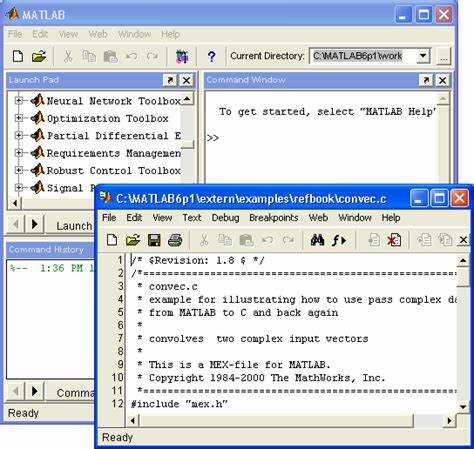
Циклы for и while позволяют последовательно обрабатывать элементы массивов. Для обхода матрицы по строкам используют конструкцию:
for i = 1:size(A,1)

    for j = 1:size(A,2)

        B(i,j) = A(i,j)^2;

    end

end
Для ускорения вычислений рекомендуется использовать векторизованные операции вместо вложенных циклов, например, B = A.^2; выполняет ту же операцию без явного цикла.
Логические индексы позволяют фильтровать элементы массивов. Пример: B = A(A > 0); создаёт вектор из всех положительных элементов матрицы A. С помощью функции find можно получить позиции элементов, удовлетворяющих условию: idx = find(A > 0);.
Операции с подматрицами выполняются через индексацию: sub = A(2:4,1:3); извлекает блок строк 2–4 и столбцов 1–3. Для замены части матрицы используют ту же синтаксис: A(1:2,3:4) = B;.
MATLAB поддерживает функции агрегации по осям: sum(A,1) вычисляет сумму по столбцам, mean(A,2) – по строкам. Для накопления результатов в цикле можно заранее инициализировать массив: result = zeros(size(A)); и заполнять его поэлементно.
Сочетание операторов, циклов и логической индексации позволяет создавать сложные алгоритмы обработки данных без снижения производительности. Векторизация и корректная индексация повышают читаемость кода и уменьшают время выполнения больших матриц.
Отладка кода и поиск ошибок в скриптах Matlab
Отладка в Matlab начинается с точного определения места возникновения ошибки. Для этого используются встроенные инструменты редактора и командной строки.
- Использование Breakpoints: Установите точку останова, кликнув слева от номера строки в редакторе. Скрипт при выполнении остановится на этой строке, позволяя проверять значения переменных.
- Пошаговое выполнение: Кнопки Step In, Step Over и Step Out позволяют управлять выполнением функции и переходить внутрь или наружу вызовов.
- Просмотр и изменение переменных: В окне Workspace отображаются текущие значения всех переменных. Их можно изменять вручную для тестирования сценариев.
Matlab автоматически указывает на ошибки синтаксиса и выполнения. Важные элементы работы с ними:
- Чтение сообщений об ошибках: Каждое сообщение содержит строку и описание причины. Ошибки типа «Index exceeds matrix dimensions» указывают на неправильное обращение к массивам.
- Проверка размерностей: Используйте
size()иlength()для подтверждения соответствия размеров матриц перед операциями. - Отлов предупреждений: Команда
warning('on','all')активирует все предупреждения, позволяя выявлять потенциальные ошибки до их проявления. - Функции try-catch: Для контроля выполнения кода, который может вызвать ошибку, применяйте конструкцию:
try
% код с потенциальной ошибкой
catch ME
disp(ME.message)
end
Для комплексного анализа используйте Profiler (profile on, profile viewer) – он показывает время выполнения функций и частоту вызова, что помогает выявить узкие места и нестабильные участки кода.
Регулярная проверка промежуточных результатов с помощью assert() или isequal() позволяет предотвращать накопление ошибок в длинных скриптах.
Вопрос-ответ:
Что такое Matlab и для чего его используют?
Matlab — это среда для численных расчетов, анализа данных и построения графиков. Она позволяет выполнять математические вычисления, создавать алгоритмы и визуализировать результаты. Пользователи применяют Matlab для обработки сигналов, решения задач линейной алгебры, моделирования физических процессов и работы с большими массивами данных. С помощью встроенных функций можно быстро проводить сложные расчеты без необходимости писать весь код с нуля.
Как создать и запустить простой скрипт в Matlab?
Для создания скрипта нужно открыть редактор Matlab, выбрать «Новый скрипт» и написать последовательность команд, которые вы хотите выполнить. Например, можно объявить переменные и выполнить арифметические операции. После сохранения файла с расширением .m его можно запустить, нажав кнопку «Выполнить» или введя имя файла в командной строке. Скрипты позволяют повторно использовать код и упрощают работу с задачами, требующими повторных вычислений.
Какие существуют способы визуализации данных в Matlab?
Matlab предоставляет разнообразные инструменты для построения графиков. Самый простой способ — использовать команду plot для двухмерной визуализации данных. Также доступны функции для трехмерных графиков, построения гистограмм, круговых диаграмм и тепловых карт. Можно настроить цвет, толщину линий, добавить подписи осей и легенду. Возможность интерактивного изменения графиков помогает исследовать данные и выявлять закономерности.
Как работать с матрицами и векторами в Matlab?
В Matlab матрицы и векторы являются базовыми структурами данных. Вектор создается через квадратные скобки, например, v = [1 2 3], а матрица — через разделение строк точкой с запятой: A = [1 2; 3 4]. С ними можно выполнять операции сложения, умножения, транспонирования, вычислять обратные матрицы, определители и собственные значения. Эти возможности позволяют решать задачи линейной алгебры и анализа данных с минимальными усилиями.
Как использовать встроенные функции Matlab для математических расчетов?
Matlab содержит множество встроенных функций для работы с числами и массивами. Например, функции sin, cos, exp и log выполняют тригонометрические и экспоненциальные вычисления. Для статистики есть mean, median, std и другие. Вызов функции осуществляется с передачей аргументов в круглых скобках, например, y = sin(pi/4). Использование таких функций ускоряет работу и уменьшает вероятность ошибок, так как сложные формулы уже реализованы в готовом виде.

 Загрузка...