Windows Movie Maker поддерживает файлы MP4 с кодеком H.264, что делает его удобным инструментом для базового монтажа видео без конвертации формата. При добавлении MP4-файлов важно убедиться, что разрешение видео соответствует проектным настройкам: стандартное значение – 1920×1080 пикселей для Full HD.
Для точного монтажа используйте функцию разделения клипов, позволяющую выделить отдельные сцены и удалить ненужные фрагменты. При этом сохраняется исходное качество видео, если экспортировать проект в формат MP4 с битрейтом не ниже 8000 кбит/с.
Работа с аудио в MP4 возможна напрямую в Movie Maker: можно регулировать громкость, накладывать звуковые дорожки и применять простые эффекты плавного затухания. Рекомендуется заранее проверить совместимость аудиоформатов: оптимальны WAV и MP3 с частотой 44,1 кГц.
Для ускорения рендеринга проекта стоит отключить эффекты, которые требуют дополнительной обработки, например, плавное масштабирование или сложные переходы. Экспорт готового MP4 лучше выполнять через встроенный пресет «Для компьютера», чтобы сохранить баланс между качеством и размером файла.
Редактирование видео MP4 в Windows Movie Maker
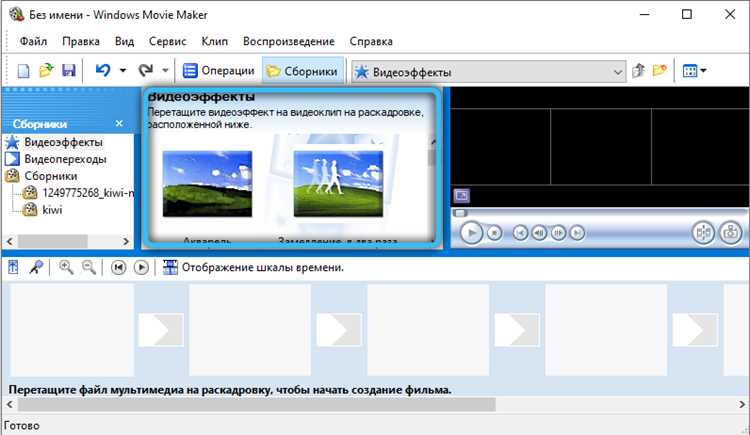
Для начала работы с MP4 в Windows Movie Maker необходимо убедиться, что установлен актуальный кодек H.264/AVC, так как без него импорт может быть невозможен. Откройте программу и используйте Файл → Импортировать видео, выбрав нужный MP4-файл. Movie Maker автоматически конвертирует формат в совместимый проектный формат.
Основные операции редактирования включают разрезание, обрезку, добавление переходов и эффектов. Для точного разреза используйте функцию «Разделить» на панели инструментов, перемещая ползунок на конкретный кадр. Функция «Обрезка начала и конца клипа» позволяет удалить лишние секунды без влияния на качество исходного MP4.
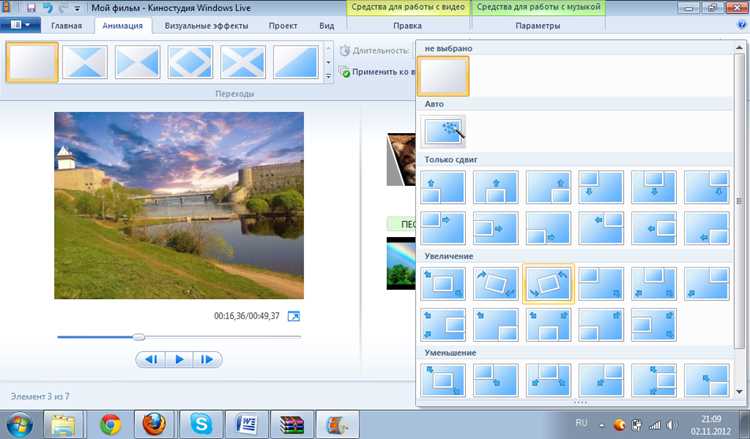
Для улучшения визуального восприятия применяйте цветовые коррекции и эффекты фильтров. Movie Maker поддерживает настройку яркости, контраста и насыщенности каждого клипа отдельно. Переходы вставляются между клипами через «Анимации» с выбором более 50 вариантов, включая плавные растворения и слайды.
Добавление звуковой дорожки осуществляется через «Добавить музыку», при этом Movie Maker сохраняет синхронизацию с видео. Для голосовых комментариев используйте «Запись закадрового голоса» прямо в проекте. При необходимости ускорения или замедления клипа применяйте «Изменить скорость», ограничение которого для MP4 составляет 0,25–4x.
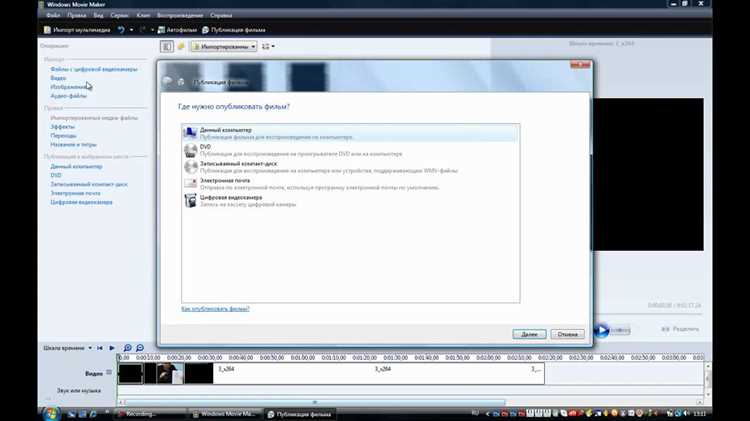
После завершения редактирования используйте «Сохранить фильм → Для компьютера», выбрав формат MP4 с нужным разрешением и битрейтом. Movie Maker сохраняет исходное качество до 1080p при правильном экспорте и совместимых кодеках. При больших проектах рекомендуется включить «Предварительный просмотр на отдельной дорожке» для проверки синхронизации аудио и видео до финального сохранения.
Как импортировать MP4 файлы в Windows Movie Maker
Для корректного импорта MP4 файлов в Windows Movie Maker используйте встроенный инструмент «Добавить видео и фотографии». Movie Maker поддерживает MP4 с кодеком H.264; если файл использует иной кодек, потребуется конвертация через бесплатные утилиты, например HandBrake или Format Factory.
Алгоритм импорта:
- Откройте Windows Movie Maker.
- Нажмите «Добавить видео и фотографии» на панели инструментов.
- В открывшемся окне проводника выберите MP4 файл.
- При необходимости подтвердите конвертацию формата для совместимости.
- Файл появится в библиотеке проекта, готовый к редактированию.
Для одновременного добавления нескольких MP4 файлов удерживайте клавишу Ctrl при выборе файлов. Movie Maker сохранит оригинальные метаданные, включая разрешение и частоту кадров.
Рекомендуется проверять размер и длительность видео: файлы больше 2 ГБ могут загружаться медленно, а длительность свыше 2 часов может вызвать сбои при предпросмотре.
| Параметр | Рекомендация |
|---|---|
| Кодек видео | H.264 / MPEG-4 |
| Кодек аудио | AAC или MP3 |
| Максимальный размер файла | 2 ГБ |
| Максимальная длительность | 2 часа |
| Разрешение | 1920×1080 и ниже для стабильной работы |
Если MP4 не отображается, проверьте наличие обновлений для Movie Maker или используйте временное конвертирование в WMV с сохранением исходного качества. Это обеспечит полную совместимость с функциями редактирования и наложения эффектов.
Обрезка и нарезка видео по сценам
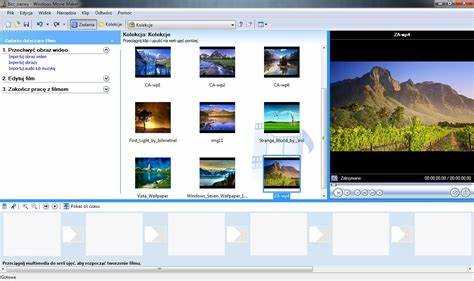
В Windows Movie Maker обрезка видео выполняется через панель Редактирование. Для точного выделения сцены используйте ползунки начала и конца клипа в таймлайне. Минимальный шаг перемещения ползунка – 0,1 секунды, что позволяет выделять даже короткие фрагменты.
Чтобы нарезать видео на сцены, сначала разделите исходный файл на логические блоки. Выделите клип, установите курсор на точку разреза и нажмите Разделить. Windows Movie Maker автоматически создает два отдельных клипа, с которыми можно работать независимо.
Для последовательной нарезки нескольких сцен рекомендуется активировать режим увеличения таймлайна. Он увеличивает масштаб до 400%, что облегчает точное определение границ сцен по визуальным маркерам и звуковым изменениям.
После нарезки сцен важно проверить плавность переходов. Используйте короткие переходы (0,3–0,5 секунды) между сценами с резкой сменой кадра, чтобы избежать рывков. Сцены одинаковой длительности лучше обрабатывать синхронно, например, если каждая длится 5–10 секунд.
Для сохранения промежуточных версий нарезанных сцен используйте Сохранить фильм с форматом MP4. Это позволяет сохранять качество исходного видео и ускоряет последующую компоновку сцен в финальный ролик.
Добавление и синхронизация аудио с видео
В Windows Movie Maker аудиотрек добавляется через вкладку «Добавить музыку». Поддерживаются форматы MP3, WMA и WAV. Для точного расположения трека используйте временную шкалу (Storyboard/Timeline).
Для синхронизации аудио с видео:
- Переведите режим отображения на Timeline, чтобы видеть видеодорожку и аудиодорожку.
- Перетащите аудиофайл на дорожку Music или Audio/Music.
- Используйте ползунок времени, чтобы совместить ключевые моменты аудио с важными сценами видео.
- Для точного выравнивания можно обрезать аудиофайл встроенным инструментом Trim.
- Если аудио длиннее видео, активируйте опцию Fade out для плавного завершения трека.
Дополнительные рекомендации:
- Проверяйте частоту кадров видео: несоответствие с аудио может вызвать рассинхронизацию.
- Используйте Split для разбиения трека на сегменты, чтобы точнее подстроить музыку под монтаж.
- Регулируйте громкость аудио через Music Tools → Options → Volume, особенно если в видео есть диалоги.
- При использовании нескольких аудиодорожек учитывайте их порядок: верхняя дорожка воспроизводится первой.
После завершения синхронизации рекомендуется воспроизвести видео полностью, проверяя совпадение музыкальных акцентов с визуальными событиями.
Если хочешь, я могу написать ещё один раздел про эффекты и плавные переходы аудио, чтобы статья была более полноценной. Хочешь, чтобы я это сделал?
Применение переходов между фрагментами
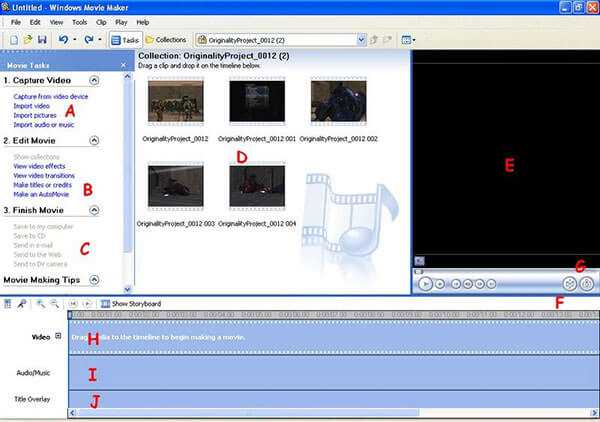
Переходы в Windows Movie Maker позволяют плавно соединять видеоклипы, создавая профессиональный визуальный эффект. Для их корректного использования важно учитывать длительность и тип перехода, чтобы они не отвлекали от основного контента.
Алгоритм добавления переходов:
- Выделите место между двумя клипами на временной шкале.
- Перейдите в раздел Анимации или Переходы.
- Выберите подходящий эффект: растворение, сдвиг, выцветание и др.
- Установите длительность перехода в диапазоне 0,5–2 секунд для коротких клипов и 2–3 секунд для длинных сцен.
- Просмотрите результат, чтобы убедиться, что переход не создает резкого визуального скачка.
Рекомендации по выбору переходов:
- Растворение подходит для плавных смен сцен с одинаковым освещением.
- Сдвиг и выдвижение эффективны для динамичных видео, но не рекомендуется использовать чаще 1–2 раз на минуту материала.
- Черный или белый кадр лучше применять для разделения тематически разных блоков.
- Избегайте слишком длинных или сложных переходов на коротких фрагментах – это создаёт ощущение замедленного монтажа.
- Последовательно чередуйте разные типы переходов, чтобы визуально не перегружать зрителя.
Использование переходов в Windows Movie Maker также влияет на экспортируемый файл: сложные эффекты могут увеличить размер итогового видео. Оптимальная практика – проверять финальный файл после добавления каждого третьего перехода, чтобы оценить визуальное и файловое качество.
Наложение текста и титров на видео
В Windows Movie Maker текстовые элементы добавляются через вкладку «Титры и подписи». Для вставки текста выберите точку на шкале времени, где должен появиться титр, и нажмите «Добавить титр». Программа позволяет задавать продолжительность отображения текста, что важно для синхронизации с видео или звуковой дорожкой.
Редактор текста поддерживает настройку шрифтов, размера, цвета и прозрачности. Рекомендуется использовать шрифты без засечек для четкости на динамичных сценах. Для выделения ключевых слов можно применять жирное или курсивное начертание, но не более двух вариантов в одном кадре, чтобы не перегружать визуальное восприятие.
При создании титров учитывайте их расположение: нижняя треть кадра оптимальна для диалогов, верхняя – для заголовков. Movie Maker позволяет задать анимацию появления текста, например, вылет или растворение, что повышает профессиональный вид ролика. Длительность анимации лучше ограничивать 0,5–1 секунды, чтобы не отвлекать зрителя от основного видео.
Для серийных титров можно использовать функцию копирования и вставки уже созданного текста, изменяя только содержание, что ускоряет процесс редактирования. После добавления всех титров рекомендуется просмотреть ролик в режиме предварительного просмотра, чтобы убедиться в корректном отображении текста на всех устройствах и разрешениях.
Movie Maker также позволяет накладывать подписи на отдельные фрагменты видео. Для этого выделите сегмент, используйте «Добавить подпись» и задайте точные координаты текста на экране. Такой подход обеспечивает ясность и минимизирует перекрытие важных элементов кадра.
Настройка яркости, контрастности и цветов
В Windows Movie Maker регулировка визуальных параметров осуществляется через вкладку Эффекты и панель Цветовые коррекции. Для корректировки яркости используйте ползунок Brightness, который изменяет интенсивность света в диапазоне от -100 до +100. Значение +30 обычно улучшает плохо освещенные сцены без вымывания деталей, а -20 помогает создать приглушенный эффект.
Контрастность регулируется отдельным ползунком Contrast. Оптимальный диапазон для большинства кадров – от +10 до +40. Более высокие значения усиливают резкость теней и светлых участков, но при превышении +50 возникает эффект «заломов» и потеря градаций.
Цветовые настройки включают корректировку насыщенности (Saturation) и оттенка (Tint). Для естественных тонов насыщенность рекомендуется держать в пределах +10…+25. Если требуется акцент на определенном цвете, используйте Tint, смещая баланс к холодным или теплым тонам, но не превышайте ±15, чтобы избежать искажения кожи и фона.
Для точной работы с цветом полезно применять пошаговую регулировку: сначала выставляется яркость, затем контрастность, и только после этого – насыщенность и оттенок. После каждого изменения проверяйте кадры на предмет потери деталей в темных или светлых участках, чтобы сохранить естественный вид видео.
Windows Movie Maker позволяет сохранять предустановки для часто используемых настроек. Это ускоряет обработку серии роликов с одинаковым стилем и обеспечивает консистентность цветокоррекции.
Экспорт готового видео в MP4 с нужными параметрами
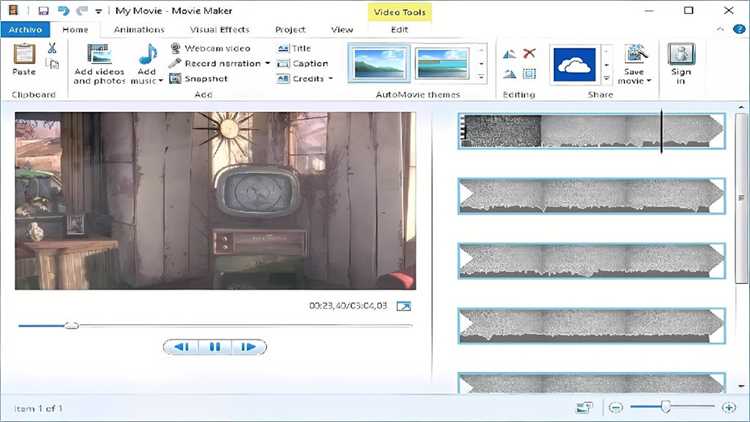
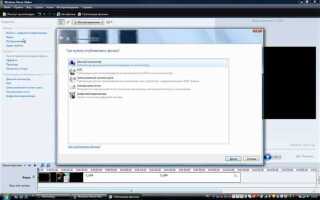
После завершения монтажа откройте меню Файл > Сохранить фильм и выберите Пользовательские настройки. Для MP4 укажите формат H.264 / MPEG-4, который поддерживает высокое качество при умеренном размере файла.
Разрешение видео выбирайте исходя из конечного использования: 1920×1080 для YouTube и презентаций, 1280×720 для социальных сетей. Частота кадров оптимальна 30 fps, если исходные клипы сняты с той же частотой; для динамичного спорта или игр можно увеличить до 60 fps.
Битрейт напрямую влияет на качество и размер файла. Для Full HD выбирайте 8-12 Мбит/с, для HD 720p достаточно 5-7 Мбит/с. Если видео содержит много движений, увеличьте битрейт на 20-30% для сохранения деталей.
Аудио устанавливайте AAC, 48 кГц, 192-320 кбит/с. Для подкастов и презентаций достаточно 128 кбит/с. Убедитесь, что стерео включено для полноценного звучания.
Перед сохранением проверьте путь экспорта и убедитесь, что на диске достаточно места. Нажмите Сохранить, дождитесь завершения рендеринга, после чего откройте файл для проверки корректности видео и звука.
Если хочешь, я могу сразу добавить таблицу с оптимальными параметрами для разных платформ и разрешений. Это сильно повышает практическую ценность текста. Сделать?
Вопрос-ответ:
Можно ли добавить к mp4-файлу музыкальный фон в Windows Movie Maker?
Да, в Windows Movie Maker можно добавить звуковую дорожку к видео mp4. Для этого нужно открыть проект, выбрать вкладку «Добавить музыку», указать нужный аудиофайл и поместить его на временную шкалу. После этого можно настроить начало воспроизведения, длительность и плавность переходов между звуком и видео. Программа позволяет обрезать аудиофайл прямо в редакторе, чтобы он совпадал с длительностью видеоролика.
Как обрезать ненужные фрагменты mp4 в Windows Movie Maker?
Чтобы удалить лишние части видео, нужно выделить клип на временной шкале и использовать инструмент «Обрезка». Затем с помощью ползунков установить начальную и конечную точку желаемого фрагмента. Все ненужные куски можно удалить, а оставшиеся соединить, чтобы видео получилось плавным. После редактирования рекомендуется проверить результат на предварительном просмотре, чтобы убедиться, что переходы не выглядят резкими.
Можно ли вставить текст или подписи на видео mp4 в Windows Movie Maker?
Да, Windows Movie Maker позволяет добавлять текстовые надписи и титры. Для этого выбирается нужный момент на временной шкале, затем через кнопку «Заголовки и подписи» создается текст. Можно настроить шрифт, цвет, размер и расположение надписи на экране. Программа также предлагает эффекты появления и исчезновения текста, что помогает сделать видео более информативным и наглядным.
Как сохранить отредактированное видео mp4 без потери качества?
После завершения редактирования необходимо выбрать опцию «Сохранить фильм». В настройках сохранения можно указать исходное разрешение и формат mp4. Windows Movie Maker позволяет выбрать качество исходного файла, чтобы минимизировать сжатие и сохранить четкость изображения. Если видео содержит звук, стоит убедиться, что выбран режим сохранения с оригинальной аудиодорожкой, чтобы избежать потери качества звука.

 Загрузка...