Maple – это мощный инструмент для вычислений, который широко используется для аналитических расчетов, в том числе для нахождения интегралов. В отличие от ручных методов, Maple позволяет автоматизировать многие этапы вычислений, сокращая время работы и исключая человеческий фактор при сложных вычислениях. Однако, чтобы эффективно использовать Maple для вычислений интегралов, важно понимать основные команды и методы, которые можно применять в разных ситуациях.
Для вычисления определенных и неопределенных интегралов в Maple используется команда int. В случае неопределенного интеграла достаточно ввести выражение, и Maple сразу предоставит результат в виде аналитического решения, если оно существует. Если же речь идет о определенном интеграле, необходимо указать пределы интегрирования. Важно помнить, что Maple может предложить несколько вариантов решения, включая численные методы, если аналитическое решение невозможно.
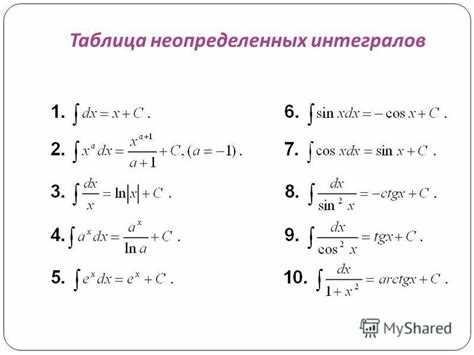
Пример команды для вычисления неопределенного интеграла: int(sin(x), x), что даст результат -cos(x). Для определенного интеграла, например, от 0 до π, команда будет выглядеть так: int(sin(x), x = 0 .. Pi), результатом будет числовое значение.
Кроме того, Maple предоставляет удобные инструменты для численных интегралов через команду int[NUM], когда аналитическое решение невозможно. Для численного интеграла команда может выглядеть так: int[NUM](f(x), x = a .. b), где f(x) – функция, а a и b – пределы интегрирования. Эта команда позволяет получать точные результаты даже для сложных функций.
Вычисление интегралов в Maple: пошаговое руководство
Шаг 1: Определение функции для интегрирования
Первым шагом является создание математической функции, которую вы хотите интегрировать. В Maple для этого достаточно ввести выражение в виде переменной. Например, чтобы интегрировать функцию f(x) = x^2, введите:
f := x -> x^2;
Шаг 2: Выбор метода интегрирования
Maple предоставляет несколько вариантов интеграции. Для простых случаев можно использовать команду int, которая автоматически выбирает наиболее подходящий метод. Например, для интегрирования функции f(x) по переменной x на отрезке [a, b] используйте:
int(f(x), x = a..b);
Если необходимо использовать определенный метод, например, численное интегрирование, используйте команду evalf:
evalf(int(f(x), x = a..b));
Шаг 3: Интегрирование с ограничениями
Если интеграл имеет пределы, просто укажите их после переменной интегрирования. Например, для вычисления интеграла функции f(x) от 0 до 1:
int(f(x), x = 0..1);
Шаг 4: Символическое и численное решение
Maple может выполнять как символические, так и численные интеграции. Символическое интегрирование используется для получения точного аналитического решения. Численное интегрирование применяется, когда решение в аналитической форме невозможно или сложно получить. Для численного интеграла используйте команду evalf.
Шаг 5: Проверка корректности решения
После того как интеграл вычислен, важно проверить его на корректность. Maple предоставляет возможность получения точного и приближенного результата, что позволяет оценить точность численного интеграла. Например, для вычисления интеграла функции f(x) = exp(-x^2) на отрезке [-∞, ∞] можно использовать:
int(exp(-x^2), x = -infinity..infinity);
Шаг 6: Сложные интегралы
Для более сложных интегралов Maple позволяет использовать дополнительные параметры и функции. Например, для интегрирования выражений с параметрами можно задать переменные и использовать функции solve и assume для ограничения области интегрирования.
Для вычисления многократных интегралов или интегралов по областям, необходимо использовать команду int с несколькими переменными:
int(f(x, y), x = a..b, y = c..d);
Шаг 7: Получение графиков
Для визуализации интегралов, особенно в многомерных случаях, Maple позволяет строить графики функции и её интеграла. Использование функции plot позволяет получить наглядное представление о поведении функции на заданном интервале. Например:
plot(f(x), x = -5..5);
Таким образом, Maple предоставляет все необходимые инструменты для эффективного вычисления и анализа интегралов, включая как символическое, так и численное решение, а также возможность визуализации данных.
Подготовка среды для работы с Maple: установка и настройка
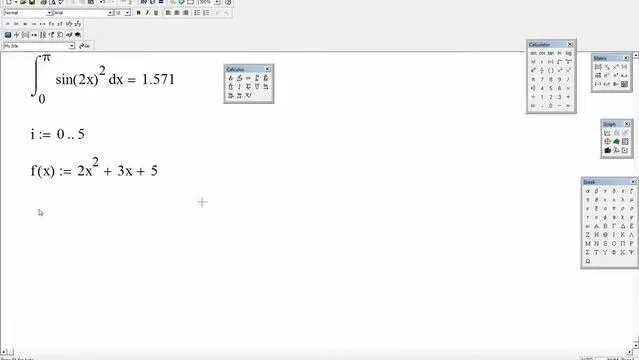
Для начала работы с Maple, необходимо установить программу на вашем компьютере. Процесс установки и настройки среды можно разбить на несколько этапов.
Шаг 1: Скачивание Maple
Перейдите на официальный сайт Maple: www.maplesoft.com. На главной странице выберите раздел «Download» и скачайте версию программы, соответствующую вашей операционной системе (Windows, macOS, Linux).
Шаг 2: Установка Maple
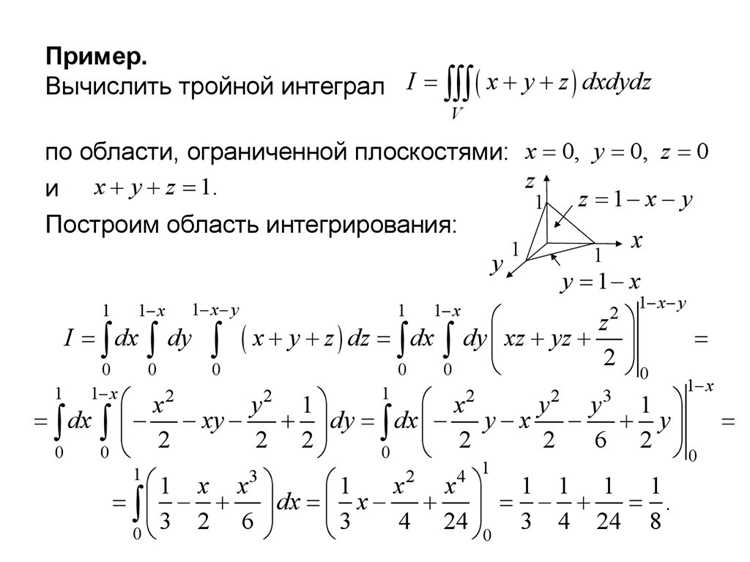
После скачивания установочного файла, выполните следующие шаги:
- Для Windows: Запустите .exe файл и следуйте инструкциям мастера установки. Выберите язык интерфейса, папку для установки и другие параметры.
- Для macOS: Откройте .dmg файл и перетащите значок Maple в папку «Программы».
- Для Linux: Для установки через терминал используйте команду, соответствующую вашему дистрибутиву, например,
sudo apt-get install mapleдля Ubuntu.
В процессе установки можно настроить параметры запуска, такие как добавление ярлыка на рабочий стол или запуск программы при старте системы.
Шаг 3: Регистрация и активация
После установки вам нужно активировать Maple, используя лицензионный ключ. При первом запуске программы будет предложено ввести ключ. Если у вас нет ключа, вы можете запросить пробную версию на сайте производителя. Введите ключ в соответствующее поле и завершите активацию.
Шаг 4: Настройка рабочих параметров
Maple имеет несколько настроек, которые могут улучшить ваш опыт работы с программой. Вот основные из них:
- Язык интерфейса: Перейдите в раздел настроек и выберите нужный язык интерфейса (русский, английский и др.).
- Конфигурация памяти: В меню «Опции» настройте параметры выделения памяти для программы. Это важно для работы с большими вычислениями.
- Предпочтения интерфейса: Настройте тему оформления, шрифты и другие визуальные параметры для более комфортной работы.
Шаг 5: Обновление программы
Регулярно проверяйте обновления через меню «Help» > «Check for Updates». Обновления важны для исправления ошибок и добавления новых функций. Включите автоматическое обновление, чтобы не пропустить важные изменения.
Шаг 6: Установка дополнительных пакетов
Maple поддерживает расширение функционала через дополнительные пакеты. Для их установки используйте команду with(PackageName); в командной строке программы. Рекомендуется установить пакеты для работы с дополнительными методами численного анализа, решения дифференциальных уравнений или работы с графиками.
Шаг 7: Тестирование установки
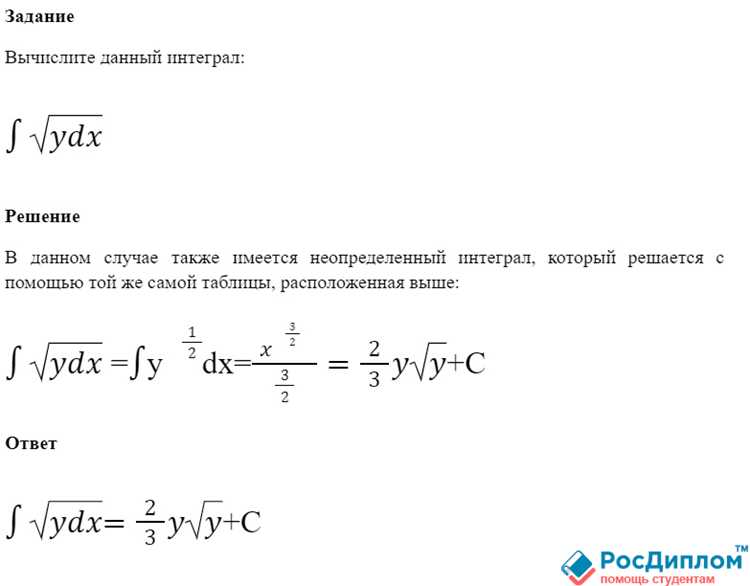
После завершения установки и настройки рекомендуется провести тестирование программы. Введите несколько простых команд в интерфейсе Maple, например:
2+2;— Maple должен вернуть результат 4.diff(x^2, x);— Вычисление производной функции x² по x, результат должен быть 2x.
Если результаты правильные, установка завершена успешно и можно приступать к работе с интегралами и другими задачами в Maple.
Как вычислить определённый интеграл в Maple с использованием стандартных функций
Для вычисления определённого интеграла в Maple следует использовать встроенную команду int. Основной синтаксис выглядит следующим образом:
int(функция, переменная, пределы интегрирования)
Рассмотрим пример вычисления интеграла функции f(x) = x^2 на отрезке от 1 до 3:
int(x^2, x = 1..3)
Результат выполнения этой команды в Maple: 9, что соответствует значению интеграла на данном интервале.
Если нужно вычислить определённый интеграл с параметром, например, f(x) = a * x^2, где a – это произвольная константа, используем следующий код:
int(a * x^2, x = 1..3)
Maple вернёт результат: a * 9, что позволяет учитывать параметр в вычислениях.
Если пределы интегрирования являются переменными, их можно задать как выражения. Например, для интеграла с пределами от x_1 до x_2, где x_1 и x_2 – переменные:
int(x^2, x = x1..x2)
Maple оставит результат в виде символического выражения, которое можно использовать для дальнейших преобразований.
В случае если функция имеет сложную форму, возможно, потребуется использовать методы численного интегрирования. Для этого Maple предоставляет команду evalf, которая вычисляет приближённое значение интеграла. Например, для функции f(x) = exp(-x^2) на отрезке от 0 до 1:
evalf(int(exp(-x^2), x = 0..1))
Результат будет числовым значением, приближённым к 0.74682.
Для точных вычислений с более сложными функциями и областями интегрирования можно также использовать различные методы, такие как метод Симпсона или метод трапеций, что позволяет повысить точность вычислений.
Решение неопределённых интегралов с учётом множества переменных
Для решения неопределённых интегралов с несколькими переменными в Maple используется функция int(), которая позволяет интегрировать выражения по одной или нескольким переменным одновременно. Рассмотрим основные моменты, которые стоит учитывать при решении таких интегралов.
1. Интегралы по одной переменной
- Для вычисления интеграла по одной переменной достаточно передать в функцию
int()выражение и переменную интегрирования. Например, для выражения f(x) по переменной x:
int(f(x), x);2. Интегралы по нескольким переменным
- Если необходимо выполнить интегрирование по нескольким переменным, Maple позволяет указать все переменные через запятую. Пример интеграла по переменным x и y:
int(f(x, y), x, y);3. Типы интегралов с несколькими переменными
- Двойной интеграл: Для вычисления двойного интеграла используется следующая форма:
int(int(f(x, y), x), y);- Тройной интеграл: Тройной интеграл решается аналогично, указав три переменные.
int(int(int(f(x, y, z), x), y), z);4. Условия интегрируемости
- Для успешного вычисления интеграла важно, чтобы интегрируемая функция была непрерывной на области интегрирования. В противном случае можно столкнуться с ошибками выполнения.
- Для многомерных интегралов стоит учитывать ограничения на пределы интегрирования. Например, при интегрировании по области с ограничениями, задайте пределы переменных явно:
int(int(f(x, y), x = a..b), y = c..d);5. Использование координатных преобразований
- Для интегралов с более сложной геометрией области полезно использовать преобразования координат. Например, для перехода к полярным координатам:
int(int(f(r, θ), r = 0..∞), θ = 0..2*Pi);6. Уточнение переменных для многомерных интегралов
- Если в выражении встречаются переменные, которые могут быть перепутаны, рекомендуется явно указать область интегрирования для каждой переменной. Например:
int(int(f(x, y, z), x = a..b), y = c..d, z = e..f);7. Частичные производные и интегралы
- При необходимости интегрировать с учётом частичных производных, Maple позволяет использовать функцию
diff()для вычисления производных перед интегрированием.
int(diff(f(x, y), x), x);8. Особенности численных методов
- Для численных интегралов можно использовать функцию
Int()с определёнными пределами. Она помогает решать интегралы, когда аналитическое решение невозможно или сложно получить:
Int(f(x, y), x = a..b, y = c..d);Подобным образом можно решать более сложные интегралы с несколькими переменными, учитывая тип функции и область интегрирования. Использование правильных техник и функций в Maple существенно ускоряет процесс вычисления и минимизирует вероятность ошибок.
Как правильно интерпретировать результаты вычислений в Maple
| Что это означает | Рекомендации | |
|---|---|---|
| Точное решение | Если Maple может выразить интеграл в явной форме (например, в виде функции или рациональной дроби), это означает, что решение является аналитически точным. | Проверьте, что все функции имеют подходящие области определения. Аналитическое решение не всегда применимо в реальных задачах, так как оно может не существовать для всех параметров. |
| Численное решение | Если интеграл не может быть вычислен в аналитической форме, Maple может предложить численное приближение, часто в виде числа с плавающей точкой. | Убедитесь в точности приближения. Можно уточнить результат, увеличив количество знаков после запятой. Используйте команды с точностью, подходящей для вашей задачи. |
| Решение через разложения | Иногда Maple предлагает разложение в виде ряда Тейлора или Фурье для функции интеграла, что даёт приближённое решение в окрестности точки. | Используйте такие разложения с осторожностью, так как они могут быть точны только в ограниченной области, а для других значений переменной решение может быть ошибочным. |
| Ошибки вычислений | Проверьте правильность исходных данных, пересмотрите ограничения и особенности функции. Используйте режим отладки для диагностики проблем. |
При вычислениях в Maple важно всегда проверять результат с использованием нескольких методов, чтобы удостовериться в его правильности. Например, можно сравнить аналитическое решение с численным, используя ограниченные параметры. Также стоит обратить внимание на область сходимости разложений и ошибок численных методов.
Кроме того, всегда обращайте внимание на сообщения о возможных ошибках или предупреждениях от системы. Maple может указать на наличие особенностей в интегрируемой функции, что поможет в дальнейшем оптимизировать методы вычислений.
Использование численных методов для вычисления интегралов в Maple
1. Метод прямоугольников
Этот метод основывается на разбиении области интегрирования на равные интервалы и аппроксимации площади под графиком функции с помощью прямоугольников. В Maple его можно реализовать с помощью команды evalf и int с указанием метода численного интегрирования. Например:
int(f(x), x = a..b, method = rectangular)
Для повышения точности можно уменьшить размер интервала или использовать метод Симпсона, который является более точным.
2. Метод Симпсона
Метод Симпсона применяет параболические аппроксимации для каждой пары соседних интервалов. Это значительно улучшает точность по сравнению с методом прямоугольников. В Maple метод Симпсона доступен с помощью параметра simpson в функции int:
int(f(x), x = a..b, method = simpson)
Этот метод особенно полезен для функций, которые имеют сложную форму, но гладкие изменения на заданном интервале.
3. Метод Гаусса
Для более точных результатов, особенно в случае сложных функций с многими особенностями, можно использовать метод Гаусса. Этот метод применяет весовые функции и выбирает точки для интегрирования, которые обеспечивают минимальную ошибку. В Maple его можно вызвать через параметр gauss:
int(f(x), x = a..b, method = gauss)
Метод Гаусса подходит для вычисления интегралов с высоким уровнем точности, особенно если функции не подходят для стандартных методов, таких как метод Симпсона.
4. Выбор метода в зависимости от функции
При выборе численного метода важно учитывать тип функции. Для гладких и простых функций достаточно метода прямоугольников или Симпсона. Для функций с резкими изменениями, острыми углами или особенностями лучше использовать более сложные методы, такие как метод Гаусса. В Maple существует функция numeric, которая автоматически подбирает оптимальный метод для вычисления интеграла:
numeric(f(x), x = a..b)
5. Учет погрешности
Maple предоставляет возможность контролировать точность численного интегрирования с помощью параметра tolerance, который задаёт максимальную ошибку. Это особенно важно при вычислениях для высокоточных задач или при обработке функций с различными особенностями:
int(f(x), x = a..b, tolerance = 10^-6)
Чем меньше значение погрешности, тем более точный результат, однако это может потребовать большего времени на вычисления. Важно балансировать между точностью и временем вычислений в зависимости от требований задачи.
Численные методы в Maple значительно упрощают процесс интегрирования сложных функций, обеспечивая высокую точность при относительно небольших затратах времени. Выбор правильного метода зависит от вида функции и требуемой точности, что можно легко настроить с помощью встроенных опций Maple.
Работа с интегралами на сложных областях и в многомерном пространстве
Для вычисления многомерных интегралов используется команда int, которая позволяет задавать области интегрирования в виде неравенств или функций. Например, чтобы вычислить двойной интеграл по области, ограниченной окружностью радиуса R, можно воспользоваться следующим синтаксисом:
int(f(x, y), x = -R..R, y = -sqrt(R^2 - x^2)..sqrt(R^2 - x^2))Это выражение вычисляет интеграл функции f(x, y) по окружности радиуса R. Такой подход позволяет точно задать ограничения и гарантирует правильное вычисление на сложных областях.
Для работы с более сложными многообразиями или областями, заданными параметрически, можно использовать команду int в сочетании с функциями, описывающими эти области. Например, если область задана параметрически, можно представить её с помощью переменных, как это делается для цилиндрической или сферической координат.
При вычислении интегралов в многомерном пространстве полезно использовать преобразования координат. Например, для перехода от декартовых координат к полярным или сферическим можно применить соответствующие функции преобразования в Maple, такие как polarToCartesian или sphericalToCartesian. Применение таких преобразований упрощает вычисление интегралов, особенно если область интегрирования имеет симметрию, соответствующую этим системам координат.
Для многомерных интегралов в Maple предусмотрены специальные инструменты, такие как MultipleIntegral, который позволяет работать с интегралами любой размерности. Например, для вычисления тройного интеграла по области, ограниченной гиперсферой, используйте:
MultipleIntegral(f(x, y, z), x = -R..R, y = -sqrt(R^2 - x^2)..sqrt(R^2 - x^2), z = -sqrt(R^2 - x^2 - y^2)..sqrt(R^2 - x^2 - y^2))В случае сложных интегралов на многомерных областях важно помнить, что Maple поддерживает как численные, так и аналитические методы. Для численного вычисления интегралов можно использовать команду NumericalIntegration, которая автоматически определяет оптимальный метод вычисления интеграла в зависимости от сложности области и функции.
Особое внимание стоит уделить численным методам при работе с областями, для которых аналитическое решение интеграла трудно получить. В таких случаях использование адаптивных методов численного интегрирования, таких как метод Монте-Карло, может существенно ускорить вычисления. В Maple для этого достаточно использовать команду MonteCarlo, которая позволяет задать интеграл и область интегрирования, автоматически выбирая наиболее эффективный метод.
Вопрос-ответ:
Как начать вычисление интегралов в Maple?
Для того чтобы начать вычисление интегралов в Maple, необходимо сначала убедиться, что у вас установлена последняя версия программы. Затем откройте Maple и в командной строке можно ввести команду для вычисления интеграла, например, `int(f(x), x);`, где `f(x)` – это функция, интеграл которой вы хотите найти. Программа автоматически выполнит все необходимые вычисления и покажет результат. Не забывайте, что можно использовать как определенные, так и неопределенные интегралы.
Можно ли вычислить интеграл от сложных функций в Maple, например, с несколькими переменными?
Да, Maple поддерживает вычисление интегралов от многомерных функций. Например, для двойного интеграла функции f(x, y) в области A, можно использовать команду `int(int(f(x, y), x = a..b), y = c..d);`, где `a`, `b`, `c` и `d` – это пределы интегрирования для переменных x и y. Maple автоматически выполнит все преобразования и вычислит интеграл, если это возможно аналитически. В случае сложных функций, программа может предложить численные методы для получения приближенного ответа.
Какие способы интегрирования можно использовать в Maple, помимо стандартных?
Maple предоставляет несколько различных методов для вычисления интегралов. В стандартном случае программа сама выбирает оптимальный метод, но вы можете указать тип интеграции. Например, если вы хотите использовать численный метод, можно использовать команду `evalf(int(f(x), x));`, что приведет к вычислению приближенного значения интеграла. Если необходимо, можно включить дополнительные опции, такие как метод интегрирования по частям или замена переменных. Для этого можно воспользоваться функциями типа `int(…, method = …);`.
Как интерпретировать ошибки или отсутствие результата при вычислении интеграла в Maple?
Если Maple не может вычислить интеграл, это может быть связано с тем, что аналитическое решение невозможно, или функция слишком сложна для стандартных методов. В таком случае программа может вывести сообщение об ошибке или предложить численное приближение. Если вы видите сообщение об ошибке, стоит проверить, правильно ли заданы пределы интегрирования или синтаксис функции. В случае с неопределенными интегралами иногда полезно попробовать упростить выражение или использовать численные методы для получения приближенного решения.

 Загрузка...