Mathcad позволяет проводить вычисления с точным контролем всех этапов, начиная от ввода переменных и заканчивая визуализацией результатов. Для корректного расчета важно четко определять тип данных: числа, векторы или матрицы, а также использовать соответствующие единицы измерения, чтобы избежать ошибок при последующих операциях.
Первым шагом является создание документа и определение переменных. В Mathcad переменные задаются простым присваиванием через знак «=», например, x := 5. Одновременно можно задавать функции и формулы, что позволяет использовать их многократно без повторного ввода данных. Каждое выражение автоматически пересчитывается при изменении исходных значений.
Следующим этапом является пошаговое построение формул. Mathcad поддерживает как стандартные арифметические операции, так и сложные функции, включая тригонометрические, логарифмические и статистические. Для удобства расчета рекомендуется разбивать длинные выражения на отдельные шаги, присваивая промежуточные результаты отдельным переменным.
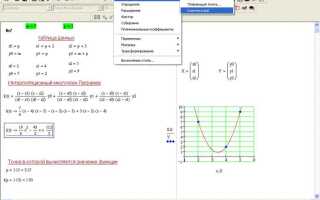
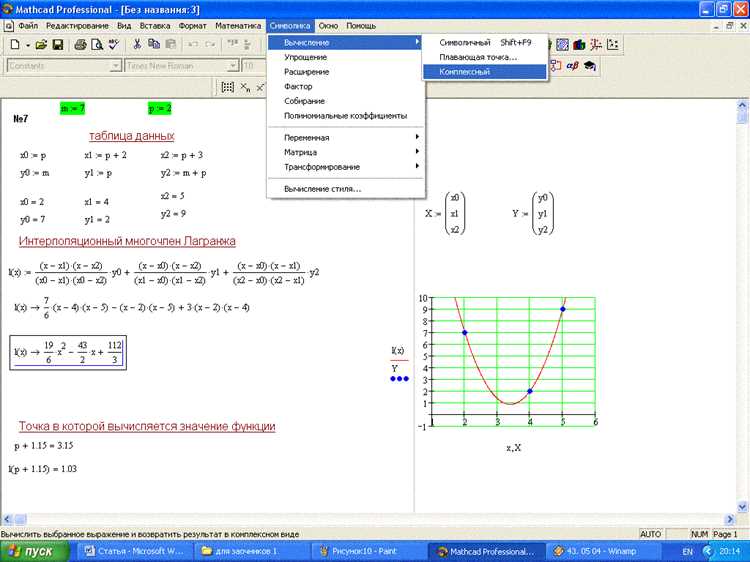
Для проверки корректности вычислений можно использовать встроенные инструменты визуализации: графики, таблицы и контрольные значения. Например, построение графика функции позволяет выявить аномалии на ранних этапах и скорректировать формулы до получения окончательного результата.
Финальный шаг включает анализ и документирование полученных данных. Mathcad позволяет вставлять комментарии и пояснения рядом с формулами, что облегчает повторное использование документа и делает процесс расчета прозрачным для других пользователей.
Настройка рабочей области и единиц измерения
Перед началом расчетов в Mathcad важно корректно настроить рабочую область и единицы измерения. Это влияет на точность вычислений и удобство работы с формулами.
1. Настройка единиц измерения:
- Перейдите в меню Параметры → Единицы измерения.
- Выберите систему единиц: SI (метрическая), Imperial (британская) или пользовательскую.
- Для каждой величины задайте стандартные единицы: длина – метр (м), масса – килограмм (кг), время – секунда (с), температура – Кельвин (K).
- Для расчетов с углами выберите градусы или радианы и убедитесь, что выбранная единица согласована с используемыми функциями.
- Включите автоматическое преобразование единиц, чтобы Mathcad самостоятельно корректировал несовпадения единиц в формулах.
2. Настройка рабочей области:
- Откройте Вид → Сетка и линейки, чтобы активировать визуальные ориентиры для размещения объектов.
- Установите масштаб сетки, подходящий для ваших расчетов: рекомендуемый диапазон – 0,5–2 см на ячейку для формул среднего размера.
- Настройте отображение чисел: Формат → Числовой формат, выбирая количество знаков после запятой или использование научной нотации.
- Создайте стандартные блоки для повторяющихся расчетов и формул, чтобы ускорить работу и минимизировать ошибки.
- Сохраните шаблон документа с установленными единицами и сеткой для использования в будущих проектах.
Точная настройка рабочей области и единиц измерения обеспечивает корректность вычислений и облегчает контроль за результатами на каждом этапе работы.
Ввод числовых данных и констант
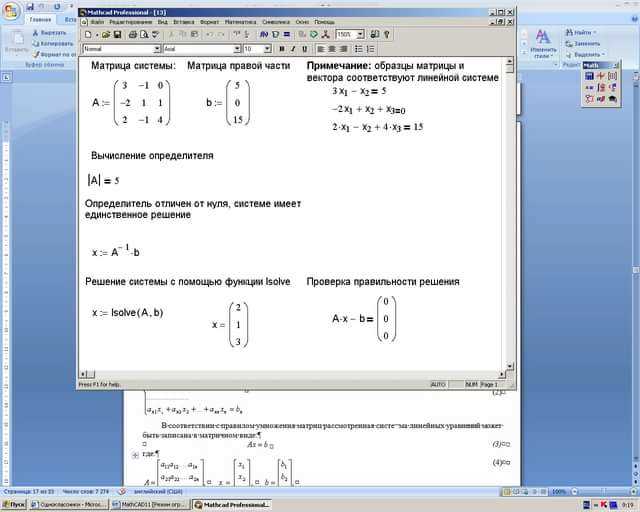
В Mathcad ввод числовых данных выполняется через простое присваивание переменной. Каждое число фиксируется с помощью знака равенства.
- Выберите ячейку для ввода данных и напишите имя переменной, например,
R. - Нажмите знак равенства
=и введите число. Пример:R = 150задаёт сопротивление 150 Ом. - Для ввода десятичных чисел используйте точку:
V = 12.5. - Для отрицательных значений добавляйте знак минус:
T = -20.
Константы Mathcad вводятся аналогично, но часто сопровождаются пояснением единиц:
- Физические константы:
g = 9.81 м/с^2,c = 3e8 м/с. - Математические константы:
πиeможно вводить через встроенные символы. - Единицы измерения подключаются через панель единиц Mathcad или вручную:
L = 5 м,t = 12 с.
Для проверки правильности ввода рекомендуется:
- Наблюдать отображаемое значение после присваивания.
- Использовать числовые выражения для теста, например,
V_total = V + 5для проверки сложения. - Не смешивать разные единицы без явного преобразования.
Для больших наборов данных применяются векторы и матрицы. Ввод осуществляется через скобки и запятые: A := [1, 2, 3, 4] или B := [[1,2],[3,4]]. Это позволяет использовать данные в формулах без повторного ручного ввода.
Использование именованных констант и четкое указание единиц обеспечивает точность расчетов и упрощает последующую проверку формул.
Создание формул с использованием стандартных функций
В Mathcad стандартные функции доступны через панель функций и включают арифметические, тригонометрические, логарифмические, статистические и матричные операции. Для создания формулы начните с ввода переменной, например x := 5, затем вызовите функцию через меню или клавишу «=». Например, для вычисления синуса используйте sin(x), для натурального логарифма ln(x).
Функции могут использоваться внутри сложных выражений. Например, формула y := sqrt(sin(x)^2 + cos(x)^2) вычисляет норму тригонометрического вектора и возвращает 1 для любого значения x. В Mathcad важна правильная последовательность скобок, так как система учитывает приоритет операций аналогично стандартной математике.
Для работы с массивами и векторами применяются функции sum(), prod(), mean(). Например, mean([1,2,3,4,5]) вернет среднее значение элементов массива. Функции могут принимать выражения вместо фиксированных чисел: sum(i^2, i, 1, 10) суммирует квадраты чисел от 1 до 10.
Встроенные математические константы, такие как π или e, доступны напрямую и могут комбинироваться с функциями. Например, exp(π*i) вернет -1, используя комплексные числа. Mathcad автоматически вычисляет результат и подставляет его в формулу, позволяя использовать полученные значения в последующих расчетах.
Для повторного использования формул создавайте пользовательские функции, например f(x) := ln(x) + sin(x). Это позволяет использовать f(2) в других выражениях. Совмещайте стандартные функции и пользовательские, чтобы строить сложные формулы без дублирования вычислений.
При вводе формул рекомендуется проверять размерность аргументов и единицы измерения, так как функции Mathcad строго соблюдают физическую совместимость. Например, sin(30°) корректно вычислит синус угла в градусах, если включена соответствующая настройка единиц.
Пошаговое вычисление сложных выражений
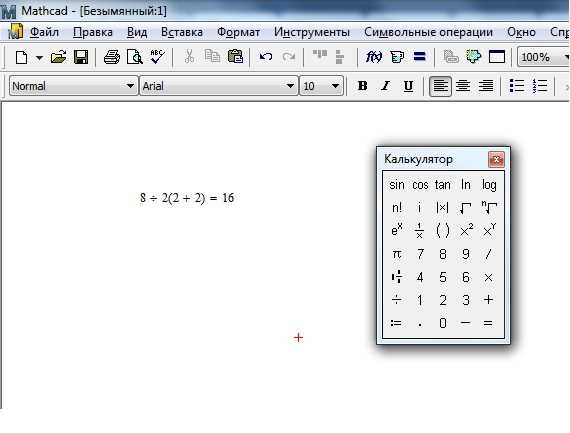
В Mathcad сложные выражения лучше разбирать на отдельные этапы, чтобы избежать ошибок и получить промежуточные результаты. Начните с присвоения каждой переменной значения через оператор «:=». Например, для выражения y = (3x^2 + 2x — 5)/(x — 1) определите сначала a := 3x^2 + 2x — 5 и b := x — 1.
После разбиения создайте таблицу для пошагового вычисления, где каждая строка отражает один этап:
| Этап | Действие | Результат |
|---|---|---|
| 1 | Вычислить a = 3x^2 + 2x — 5 | значение a для конкретного x |
| 2 | Вычислить b = x — 1 | значение b |
| 3 | Разделить a на b | y = a/b |
Для выражений с тригонометрическими и экспоненциальными функциями используйте отдельные шаги для каждой функции. Например, z = sin(x) * e^(x/2):
| Этап | Действие | Результат |
|---|---|---|
| 1 | Вычислить sin(x) | sin(x) |
| 2 | Вычислить x/2 | x/2 |
| 3 | Вычислить e^(x/2) | exp(x/2) |
| 4 | Умножить результаты шагов 1 и 3 | z |
Используйте встроенные функции Mathcad для упрощения дробей и раскрытия скобок перед финальными вычислениями. Это позволяет наглядно отслеживать ошибки на каждом шаге и проверять промежуточные результаты. Для многочленов полезно создавать дополнительные переменные для каждой степени x.
При работе с матрицами или векторными выражениями применяйте разложение на отдельные элементы. Например, для A * B создайте таблицу с индексами строк и столбцов, вычисляйте каждую ячейку по отдельности и затем объединяйте в результирующую матрицу.
Использование векторов и матриц для расчётов
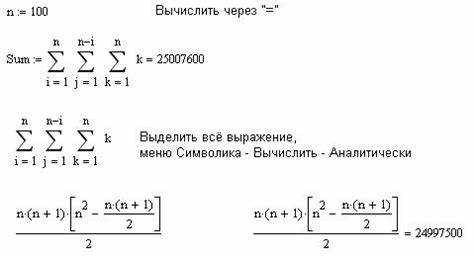
В Mathcad создание векторов осуществляется с помощью оператора интервала. Например, вектор чисел от 1 до 10 с шагом 1 задаётся как x := 1,2…10. Для матриц используют фигурные скобки и точки с запятой для разделения строк: A := [1,2,3; 4,5,6; 7,8,9]. Размер матрицы можно определить функцией rows(A) для количества строк и cols(A) для количества столбцов.
Сложение и вычитание векторов и матриц выполняется элемент-wise: C := A + B, D := A - B. Умножение матрицы на скаляр обозначается стандартным оператором *, например 2*A. Для умножения матриц применяется оператор * при согласованных размерах: если A 3×2, а B 2×4, результат C := A * B будет 3×4.
Транспонирование матриц выполняется функцией transpose(A). Обратная матрица вычисляется через inv(A), но Mathcad требует, чтобы матрица была квадратной и невырожденной. Проверку детерминанта можно выполнить функцией det(A) перед обращением.
Векторы часто используют для построения графиков: plot(x, y), где y может быть вычислен как y := sin(x) или через матричные операции. Для элемент-wise операций над векторами применяют точечные операторы: x.^2, x.*y, x./y. Это критично для расчётов без циклов.
Функции линейной алгебры, такие как eigenvals(A) и eigenvecs(A), позволяют получать собственные значения и векторы матрицы для анализа систем. Решение систем линейных уравнений задаётся через x := A \ B, где A – коэффициенты, а B – столбец свободных членов.
Для сложных вычислений удобно создавать многомерные массивы и использовать срезы: A[0..2, 1..3] возвращает подматрицу. Mathcad автоматически проверяет размерности при операциях, что снижает риск ошибок. Использование векторов и матриц ускоряет расчёты и упрощает визуализацию данных.
Проверка промежуточных результатов
В Mathcad проверка промежуточных результатов начинается с выделения ключевых выражений и переменных. После ввода формулы используйте оператор «:=» для сохранения промежуточного значения. Например, при расчете силы по закону Ньютона F := m * a, сразу после этого выведите F в отдельной ячейке, чтобы убедиться в корректности числового результата.
Для последовательных вычислений применяйте функцию «Evaluate» к каждому шагу. Если формула сложная, разделите ее на подвыражения: x1 := sin(α), x2 := cos(β), F := m * (x1 + x2). Отдельная проверка x1 и x2 позволит локализовать ошибки до объединения в итоговом выражении.
Используйте встроенные функции Mathcad для контроля диапазонов значений. Для массивов и векторов применяйте «Vector Plot» или «Table» для визуальной проверки каждого элемента. Например, если v := [v1, v2, v3], проверьте отдельно v1, v2 и v3, чтобы убедиться, что индексы и операции с массивами заданы верно.
Используйте инструмент «Trace» для отслеживания зависимых переменных. При изменении входных параметров Mathcad автоматически обновляет связанные результаты, что позволяет убедиться, что все формулы корректно реагируют на изменение данных. Присваивайте временные имена промежуточным результатам для легкой идентификации и устранения ошибок на ранней стадии.
Построение графиков для визуальной проверки вычислений
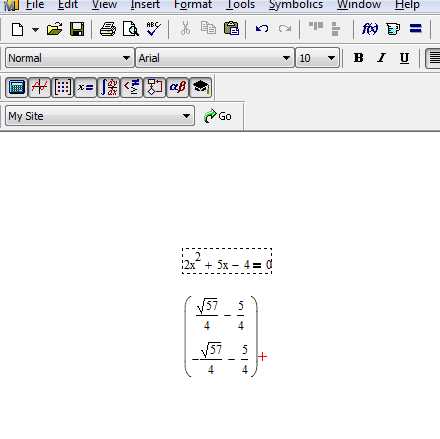
В Mathcad графики используются для быстрого контроля корректности расчетов и выявления аномалий в данных. Для начала создайте переменные с конкретными значениями. Например, x := 0, 0.1…10 задает диапазон от 0 до 10 с шагом 0.1.
Для функции y = sin(x)/x создайте выражение y := sin(x)/x. Выделите y и перетащите на графическую область, Mathcad автоматически построит линейный график зависимости y от x. Для проверки важна шкала осей: диапазон x и y должен соответствовать ожидаемым результатам, иначе откроется искаженное отображение.
При работе с сложными функциями используйте несколько кривых на одном графике. Например, y1 := sin(x)/x и y2 := cos(x)/x. Вставьте оба выражения в одну графическую область через команду “Добавить кривую”, что позволяет сравнивать значения и выявлять расхождения.
Для визуальной оценки точности численных методов создайте график разности: Δy := y_числ — y_аналитичн. Построение Δy от x сразу покажет участки, где погрешность превышает допустимые значения.
Добавляйте подписи к осям и легенду. Например, ось x: “Время, с”, ось y: “Амплитуда, В”, легенда для кривых y1 и y2. Это упрощает интерпретацию графиков и предотвращает ошибки при сравнении нескольких расчетов.
Используйте маркеры для выделения контрольных точек. Для y := sin(x)/x можно добавить точки через x_control := {1, 3, 5, 7} и y_control := sin(x_control)/x_control. Нанесение маркеров на график позволяет быстро сверить вычисления с аналитическими значениями.
Автоматическое масштабирование графика удобно для предварительного анализа, но для точной проверки лучше фиксировать оси вручную. Например, x: 0–10, y: -0.25–1, чтобы визуально оценить амплитуду колебаний и поведение функции на краях интервала.
Mathcad поддерживает сохранение графиков в форматах PNG и SVG, что полезно для отчетов. Экспортируйте график после проверки, чтобы документировать результаты и избежать повторного построения при повторных вычислениях.
Сохранение и экспорт готовых вычислений
В Mathcad сохранение документа осуществляется через меню File → Save или комбинацию клавиш Ctrl+S. Рекомендуется сохранять файл в формате .mcdx, чтобы сохранялись все формулы, графики и текстовые блоки с возможностью последующего редактирования. Для резервного копирования полезно включать опцию Save a Copy с указанием версии документа и даты.
Экспорт вычислений возможен в несколько форматов. Для обмена результатами с пользователями, не имеющими Mathcad, используйте File → Export → PDF. В диалоге экспорта можно выбрать диапазон страниц, разрешение графиков и форматирование текста. При экспорте графиков отдельно применяйте Copy as Image или Export Chart, чтобы получить PNG или SVG с точными масштабами осей.
Для интеграции с другими программами допускается экспорт данных таблиц и массивов через File → Export → Excel или CSV. Важно проверять корректность формата чисел и разделителей, особенно при использовании региональных настроек (точка или запятая для десятичных). Для автоматизации повторяющихся вычислений используйте Save as Template, что позволяет создавать новые документы с уже настроенными формулами и стилями графиков.
Mathcad поддерживает экспорт в LaTeX через File → Export → LaTeX, что обеспечивает точную передачу математических выражений в научные публикации. При этом текст сохраняет форматирование формул, но графики экспортируются отдельно, поэтому их нужно вставлять вручную.
Вопрос-ответ:
Как задать функцию в Mathcad для дальнейших вычислений?
Чтобы создать функцию в Mathcad, сначала нужно выбрать область документа и ввести имя функции, после чего в круглых скобках указать аргументы. Затем через знак равенства задается выражение функции. После этого функция становится доступной для любых расчетов, и ее можно использовать в формулах или графиках.
Каким образом можно последовательно вычислять сложные выражения?
В Mathcad каждое выражение можно разбивать на отдельные шаги, вводя промежуточные переменные. Сначала вычисляются части формулы по отдельности, затем их результаты используются в следующем шаге. Такой подход помогает увидеть, как каждый элемент влияет на итоговый результат, и облегчает исправление ошибок.
Как строить график функции после расчета значений?
Для построения графика сначала задают независимую переменную и вычисляют соответствующие значения функции. Затем используют инструмент построения графиков в Mathcad, выбирая тип графика и область отображения. График можно настроить, изменяя масштаб, подписи осей и стиль линии.
Можно ли проверить результат вычислений автоматически?
Да, Mathcad позволяет сравнивать полученные значения с другими расчетами или аналитическими формулами. Для этого создаются дополнительные выражения, которые автоматически пересчитываются при изменении исходных данных. Также можно использовать условные проверки и логические выражения для контроля правильности расчетов.
Как сохранять промежуточные результаты для последующего анализа?
Промежуточные результаты удобно сохранять в переменные, присваивая им имена. Эти переменные остаются доступными для дальнейших расчетов и могут быть использованы в графиках или таблицах. Такой подход помогает организовать работу с большими объемами данных и упрощает проверку каждого шага вычислений.

 Загрузка...