Maple позволяет точно и эффективно работать с математическими выражениями любой сложности. Для начала важно правильно вводить формулы: используйте стандартные математические символы, например, `^` для возведения в степень и `*` для умножения. Например, запись `x^2 + 3*x + 2` корректно воспринимается системой и сразу готова к вычислению.
Для численных вычислений применяйте команду evalf(), которая преобразует символическое выражение в десятичное число. Если требуется вычислить значение выражения при конкретных параметрах, используйте subs(), подставляя переменные нужными числами, например: subs(x=2, x^2+3*x+2).
Maple поддерживает символьные преобразования, включая упрощение выражений с помощью simplify() и факторизацию через factor(). Это особенно полезно при работе с многочленами и дробями: система сокращает выражения автоматически, позволяя избежать ручного пересчета сложных комбинаций.
Для последовательных вычислений удобно использовать переменные и присваивание через `:=`. Это позволяет сохранять промежуточные результаты и использовать их в дальнейших расчетах без повторного ввода выражений. Например, f := x^3 — 2*x + 1 создаёт объект, с которым можно работать в следующих командах.
Особое внимание следует уделять встроенным функциям Maple для работы с тригонометрическими, логарифмическими и экспоненциальными выражениями. Применение функций expand(), combine() и trigreduce() помогает преобразовать сложные выражения к удобной для вычислений форме.
Ввод и упрощение арифметических выражений
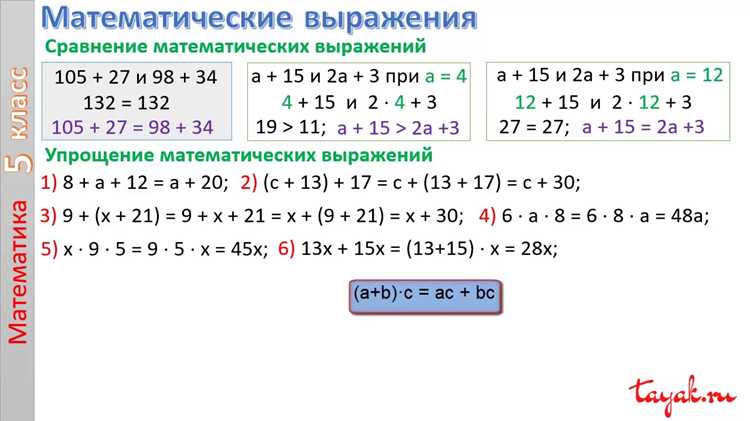
Для ввода числовых и символьных выражений в Maple используется стандартная клавиатурная нотация: сложение (+), вычитание (-), умножение (*), деление (/), возведение в степень (^). Например, выражение 3*x^2 + 2*x - 5 вводится напрямую в рабочую область.
Команда eval() позволяет вычислять численные значения выражений. Для подстановки значений переменных используется синтаксис eval(expr, x=2, y=3), где expr – выражение, а x=2, y=3 – присваиваемые значения.
Для упрощения символьных выражений применяют команду simplify(expr). Она автоматически приводит выражение к компактной форме, сокращая дроби, объединяя подобные члены и упрощая степенные выражения. Например, simplify((x^2 - 1)/(x-1)) вернет x+1.
Существуют специализированные команды для определённых типов упрощений: expand(expr) раскрывает скобки, factor(expr) разлагает выражение на множители, combine(expr) объединяет дроби и логарифмы, а collect(expr, x) группирует члены по переменной x. Использование этих команд позволяет управлять формой выражений для дальнейших вычислений.
Для численных выражений с плавающей точкой применяют evalf(expr), которая возвращает результат с заданной точностью. По умолчанию Maple использует 10 значащих цифр, но точность можно увеличить, например: evalf(expr, 20).
Maple поддерживает также вложенные вычисления: результат одной функции можно передать в другую, например simplify(expand((x+1)*(x-1))), что сначала раскрывает скобки, а затем упрощает результат.
Вычисление значений выражений с подстановкой чисел
В Maple вычисление значения выражения при конкретных числовых значениях переменных осуществляется с помощью функции eval или оператора подстановки subs. Для выражения f := x^2 + 3*x - 5; подстановка значения x = 2 выполняется как eval(f, x=2);. Результатом будет 5.
Альтернативный способ через subs позволяет заменить несколько переменных одновременно. Например, для g := x*y + y^2; подстановка x=1, y=3 выполняется как subs({x=1, y=3}, g);, результат – 12.
Для вычислений с десятичными числами используется evalf, которая преобразует результат в числовой формат с плавающей точкой. Например:
| Команда | Описание | Результат |
|---|---|---|
f := 2/3 + x; |
Определение выражения | x + 2/3 |
evalf(subs(x=1.5, f)); |
Подстановка и вычисление в десятичном виде | 2.1666667 |
Для подстановки списка значений удобно использовать оператор seq или map. Пример: вычислим h := x^2 для x = 1..5:
| Команда | Результат |
|---|---|
map(x->subs(x=x, h), [1,2,3,4,5]); |
[1,4,9,16,25] |
Если требуется вычислить выражение при заданных значениях для нескольких функций, используется множественная подстановка через eval с набором правил. Пример:
| Выражение | Подстановка | Результат |
|---|---|---|
f := x^2 + y; |
eval(f, {x=2, y=3}); |
7 |
g := sin(x) + cos(y); |
eval(g, {x=Pi/2, y=0}); |
2 |
Использование этих методов позволяет точно подставлять числа и получать вычисленные значения без необходимости ручного пересчета, включая работу с комплексными числами, дробями и диапазонами значений. Для больших наборов данных рекомендуется комбинировать map и evalf для автоматического вычисления и преобразования результата в удобный формат.
Работа с символическими переменными и алгебраическими выражениями
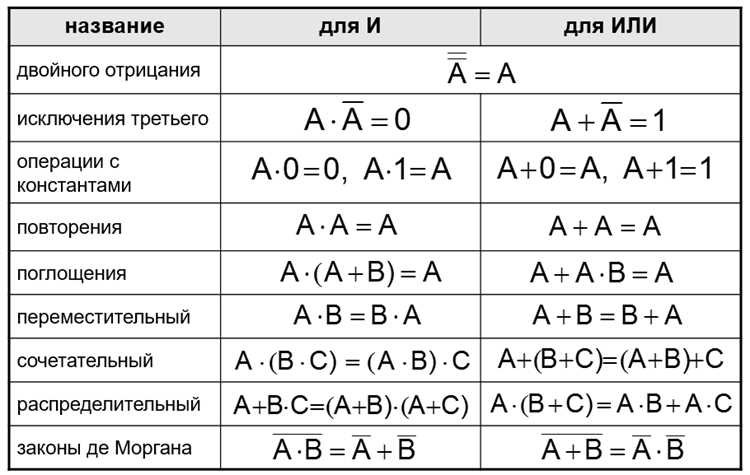
В Maple символические переменные создаются с помощью команды :=. Например, x := 'x'; объявляет x как символическую переменную, позволяя использовать её в дальнейших выражениях без присвоения численного значения.
Для определения алгебраических выражений используют обычные математические операции: expr := x^2 + 3*x - 5;. Maple автоматически сохраняет выражение в символической форме и поддерживает последующие преобразования.
Символические вычисления включают упрощение, факторизацию и раскрытие скобок. Команды simplify(expr); и expand(expr); позволяют приводить выражения к удобной форме. Для разложения на множители используется factor(expr);.
Для подстановки значений в символические выражения применяют команду subs: subs(x=2, expr); вычисляет значение выражения при x=2. Можно подставлять сразу несколько переменных через запятую: subs({x=1, y=2}, expr);.
Дифференцирование и интегрирование выполняются с помощью diff(expr, x); и int(expr, x);. Maple сохраняет результат в символическом виде, позволяя использовать его в дальнейшем как часть других выражений.
Для работы с многочленами полезны функции degree(expr, x); – определяет степень по переменной, coeff(expr, x, n); – извлекает коэффициент при x^n. Эти команды помогают анализировать структуру выражений и подготавливать их к вычислениям.
Символьные уравнения решаются через solve(expr=0, x);, возвращая точные корни, включая комплексные. Для численного приближения используют evalf(solve(expr=0, x));.
Maple поддерживает работу с параметрами и функциями: f := a*x^2 + b*x + c; сохраняет параметры a, b, c символическими, что позволяет проводить дифференцирование, интегрирование и упрощение без численной подстановки.
Использование функций Maple для разложения и факторизации
Maple предоставляет встроенные функции для разложения выражений на множители и факторизации полиномов. Основная функция для разложения на множители – factor(expr). Она автоматически упрощает выражение и ищет целочисленные, рациональные или комплексные множители. Например, factor(x^3 - x^2 - x + 1) вернет (x - 1)^2*(x + 1).
Для многочленов с параметрами или символическими коэффициентами можно использовать factor(expr, x), где x – переменная разложения. Это позволяет сохранять структуру других переменных без разложения по ним. Например, factor(a*x^2 + 2*a*x + a) вернет a*(x + 1)^2.
Maple поддерживает факторизацию с использованием модульной арифметики через ifactors(expr). Эта функция возвращает структуру в виде списка: первый элемент – коэффициент, второй – список пар «множитель–степень». Например, ifactors(60) даст [60, [[2, 2], [3, 1], [5, 1]]], что удобно для программной обработки.
Для разложения рациональных выражений применяют numden(expr), которая возвращает числитель и знаменатель отдельно. Для более сложных разложений, включая тригонометрические или экспоненциальные выражения, используют expand(expr) для раскрытия скобок перед факторизацией.
Функция collect(expr, var) помогает сгруппировать выражение по степени переменной var перед факторизацией. Это улучшает читаемость результата и упрощает дальнейшие вычисления, особенно при работе с многочленами нескольких переменных.
Maple позволяет комбинировать factor, expand и collect для получения оптимальной структуры выражения. Например, factor(collect(expand((x+1)*(x^2+2*x+1)), x)) вернет компактный вид (x + 1)^3.
Вычисление производных и интегралов выражений
Для вычисления производных в Maple используется команда diff. Синтаксис: diff(выражение, переменная). Пример: diff(x^3 + 2*x, x) возвращает 3*x^2 + 2. Для вычисления производной высших порядков добавляют число: diff(x^4, x$3) вычисляет третью производную.
Для частных производных функций нескольких переменных применяют запись diff(f(x,y), x) или diff(f(x,y), y). Одновременно можно указать несколько переменных: diff(f(x,y), x, y) вычисляет смешанную производную.
Интегралы вычисляются через команду int. Неопределенный интеграл записывается как int(выражение, переменная). Пример: int(x^2, x) возвращает 1/3*x^3. Определенный интеграл имеет вид int(выражение, переменная = нижний..верхний), например int(sin(x), x=0..Pi) даст 2.
Для интегралов функций нескольких переменных Maple позволяет вычислять кратные интегралы: int(f(x,y), x=a..b, y=c..d). При сложных выражениях можно использовать команду simplify для упрощения результата: simplify(int(exp(-x^2), x)).
В Maple доступны специализированные функции для тригонометрических, экспоненциальных и логарифмических выражений. Например, diff(exp(x)*sin(x), x) возвращает exp(x)*(sin(x)+cos(x)). Для интегралов с параметрами полезна функция assume, чтобы задать область определения переменной и корректно вычислять результат.
Для численного интегрирования используют evalf(Int(...)) или evalf(Int(f(x), x=a..b)). Это особенно важно, если аналитическое выражение слишком громоздкое или не существует в замкнутой форме.
Решение уравнений и систем уравнений через выражения
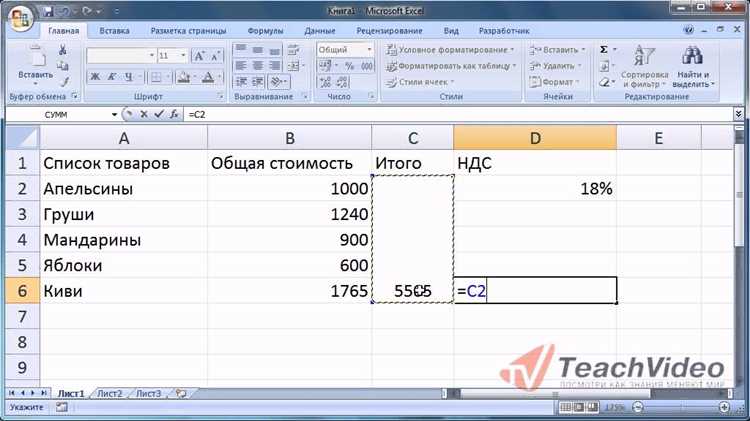
В Maple для решения уравнений используется команда solve. Например, чтобы найти корень уравнения 2*x + 5 = 0, применяют solve(2*x + 5 = 0, x);, результат будет x = -5/2.
Для систем уравнений список уравнений передается в виде массива или множества. Пример решения системы двух уравнений: solve({x + y = 3, x - y = 1}, {x, y}); Maple возвращает {x = 2, y = 1}.
Если уравнение или система содержит параметры, их можно указать, чтобы Maple выдавал решения в общем виде. Пример: solve(a*x^2 + b*x + c = 0, x); вернет выражение через a, b и c.
Для численного решения используется fsolve, особенно когда аналитический корень найти сложно. Например, fsolve(sin(x) - x/2 = 0, x); выдаст численное приближение корня.
Для систем с несколькими переменными также возможен численный подход: fsolve({x^2 + y^2 = 4, x - y = 1}, {x, y}); Maple вернет конкретные численные значения x и y.
Команда allvalues позволяет извлечь список решений из структуры данных Maple, когда требуется использовать их в дальнейших вычислениях. Пример: allvalues(solve(x^3 - 2*x + 1 = 0, x));
Для сложных выражений удобно применять subs вместе с solve, чтобы подставлять найденные решения в другие уравнения. Пример: subs(solve(x^2 - 1 = 0, x), y = x + 2); вернет значения y, соответствующие корням x.
Преобразование выражений в графический вид и построение графиков
Maple позволяет визуализировать математические выражения с помощью встроенных функций построения графиков. Основная команда для отображения функций – plot. Она принимает выражение или функцию, диапазон переменной и дополнительные параметры настройки.
Пример построения графика функции:
plot(sin(x)/x, x = -10..10);Диапазон x = -10..10 задает область построения графика. Для нескольких функций используется список:
plot([sin(x), cos(x)], x = 0..2*Pi);Для параметрических уравнений применяется plot с двумя переменными:
plot([cos(t), sin(t), t = 0..2*Pi]);Maple поддерживает трехмерные графики через plot3d:
plot3d(sin(x)*cos(y), x = -Pi..Pi, y = -Pi..Pi);Дополнительно можно управлять видом графика:
color– цвет линии или поверхностиstyle– линия, точки или поверхностьaxes– отображение осейgrid– сетка для 3D-графиков
Для преобразования выражений в графический вид удобно использовать команду display из пакета plots, которая объединяет несколько графиков и поддерживает настройку легенд:
with(plots):p1 := plot(sin(x), x = 0..2*Pi, color=red):p2 := plot(cos(x), x = 0..2*Pi, color=blue):display([p1, p2], legend = ["sin(x)", "cos(x)"]);
Для упрощенных выражений перед построением рекомендуется использовать simplify или expand, чтобы график соответствовал ожидаемой форме функции.
Maple также поддерживает динамическое изменение графиков с помощью animate:
animate(sin(a*x), x = 0..2*Pi, a = 1..5);Это позволяет наглядно демонстрировать зависимость функции от параметров.
Вопрос-ответ:
Как в Maple выполнить простое арифметическое вычисление, например, сложение и умножение чисел?
В Maple можно вводить выражения напрямую в рабочее окно. Например, чтобы сложить два числа и умножить результат на третье, достаточно написать (2 + 3) * 4; и нажать Enter. Maple сразу покажет результат — в данном случае 20. Важно ставить точку с запятой в конце выражения, чтобы программа поняла, что нужно выполнить вычисление.
Можно ли в Maple работать с дробями так, чтобы результат оставался в виде дроби, а не превращался в десятичное число?
Да, Maple по умолчанию сохраняет дроби в рациональном виде. Например, если ввести 1/3 + 1/6;, программа выдаст 1/2. Если же требуется получить десятичный результат, можно использовать функцию evalf: evalf(1/3 + 1/6);, и Maple покажет 0.5. Такой подход позволяет выбирать формат вывода в зависимости от нужд.
Как в Maple вычислять выражения с переменными, если значения этих переменных ещё не заданы?
Maple позволяет оставлять переменные символическими. Например, если ввести a + b * 2;, программа просто покажет a + 2*b. Чтобы выполнить вычисление при конкретных значениях, нужно задать их через оператор присваивания: a:=3; b:=5; После этого выражение a + b * 2; выдаст 13. Такой способ помогает сначала формулировать выражение, а потом подставлять числа.
Можно ли в Maple вычислять сложные выражения, включающие функции, например, тригонометрические или логарифмы?
Да, Maple умеет работать с разными функциями. Например, выражение sin(Pi/4) + ln(2); будет вычислено автоматически. Maple покажет точный результат или приближённое значение, если применить evalf. Кроме того, функции можно комбинировать, например: exp(ln(3) + sin(Pi/6));. Программа корректно обработает последовательность операций и вернёт результат.
Как в Maple выполнять вычисления выражений пошагово, чтобы видеть промежуточные результаты?
Maple позволяет использовать подвыражения и отдельные строки для проверки результатов на каждом шаге. Например, можно присвоить части выражения имя: x := 2 + 3; y := x * 4; y;. Maple сначала вычислит x, затем y. Также можно использовать функцию eval с подстановкой значений для отдельных частей выражения. Такой метод помогает разложить сложные вычисления на понятные этапы.
Как в Maple правильно вводить выражения с дробями, чтобы программа их корректно считала?
В Maple дроби лучше вводить с помощью символа деления “/”. Например, выражение 3x+25\frac{3x+2}{5}53x+2 записывается как (3*x+2)/5. Если использовать скобки правильно, Maple корректно распознает числитель и знаменатель. Для сложных выражений рекомендуется группировать части скобками, чтобы порядок действий был понятен программе. Например, (x^2 + 2*x + 1)/(x — 3). После ввода можно использовать команду simplify, чтобы получить более компактную форму. Также важно помнить, что Maple различает целые числа и дроби: 1/2 — это дробь, а 1 div 2 — целое деление.

 Загрузка...